
Você já gerenciou um projeto em que um único atraso em uma tarefa causou uma enorme reação em cadeia na agenda de toda a sua equipe? Em Gerenciamento de projetos Jira, as dependências geralmente são os obstáculos “invisíveis” que transformam um sprint bem planejado em uma corrida caótica. Para ajudá-lo a manter o controle, o ActivityTimeline fornece um sistema especializado para identificar e resolver esses conflitos antes que eles atrapalhem seus prazos.
A principal resposta para visualizar as dependências do projeto Jira de forma eficaz é ir além de listas simples e usar um linha do tempo sistema de alerta baseado. Enquanto o Jira padrão fornece os dados por meio da vinculação de problemas, o ActivityTimeline (AT) transforma esses dados em sinais visuais na agenda da sua equipe. Ao rastrear conflitos de agendamento com base em links “bloqueados” e “bloqueados por”, a AT garante que você nunca agende acidentalmente uma tarefa antes que seus pré-requisitos sejam concluídos.
Por que as dependências do projeto Jira falham na vida real?
Gerenciar dependências no Jira não é inerentemente difícil. Na verdade, configurar links de problemas e visualizá-los em cronogramas ou visualizações no estilo Gantt é relativamente simples. O verdadeiro problema é que essas dependências existem no vácuo.
As visualizações nativas de dependência do Jira mostram como as tarefas se relacionam entre si, mas ignoram completamente a variável mais crítica na entrega: a capacidade disponível da pessoa que deve executar a tarefa.
As dependências do projeto Jira descrevem a ordem lógica — relacionamentos “bloqueados” e “bloqueados por” — mas não dizem nada sobre se o colaborador responsável pela próxima tarefa realmente tem tempo para trabalhar nela. Como resultado, a cadeia de dependência pode parecer perfeitamente estruturada, mas ainda assim entrar em colapso no momento em que atinge uma restrição do mundo real: a capacidade humana.
É aqui que o rastreamento tradicional de dependências é interrompido.
Uma linha de dependência pode sugerir que a Tarefa B possa começar imediatamente após a Tarefa A. Mas se o desenvolvedor designado para a Tarefa B já estiver sobrecarregado, em férias ou comprometido com um trabalho de maior prioridade, essa dependência se torna sem sentido.
É por isso que as equipes geralmente experimentam:
- Gargalos invisíveis. O trabalho se acumula por trás de colaboradores sobrecarregados, mesmo que o gráfico de dependência pareça limpo.
- Falsa previsibilidade. Os roteiros parecem realistas no papel, mas desmoronam quando a execução começa.
- Descoberta tardia de atrasos. As equipes só percebem que há um problema quando os prazos já estão em risco.
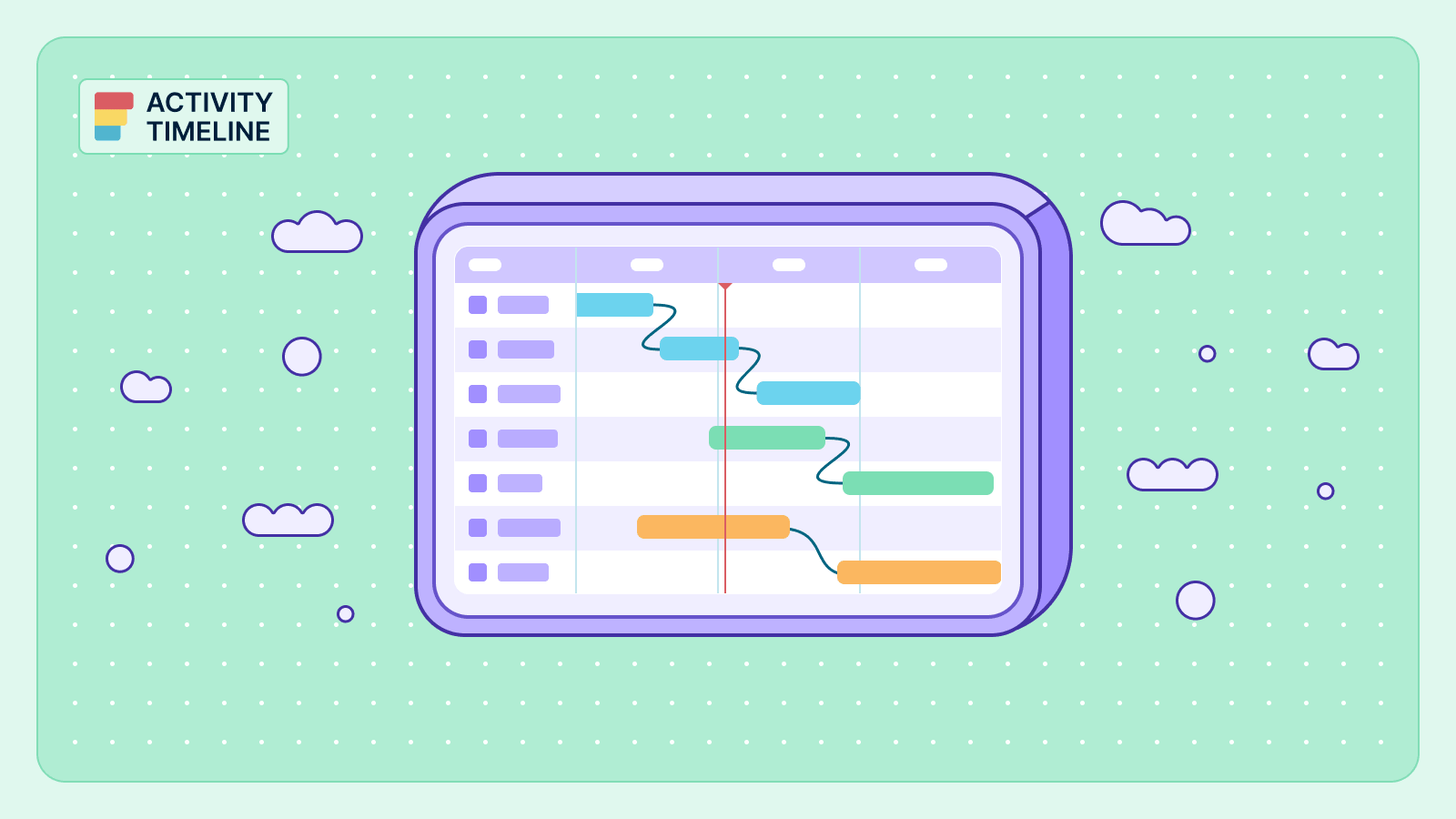
Para compensar, muitas equipes geralmente usam gráficos de Gantt clássicos repletos de linhas de dependência. Mas sem o contexto da capacidade, esses gráficos simplesmente visualizam a ordem das tarefas, não a viabilidade.
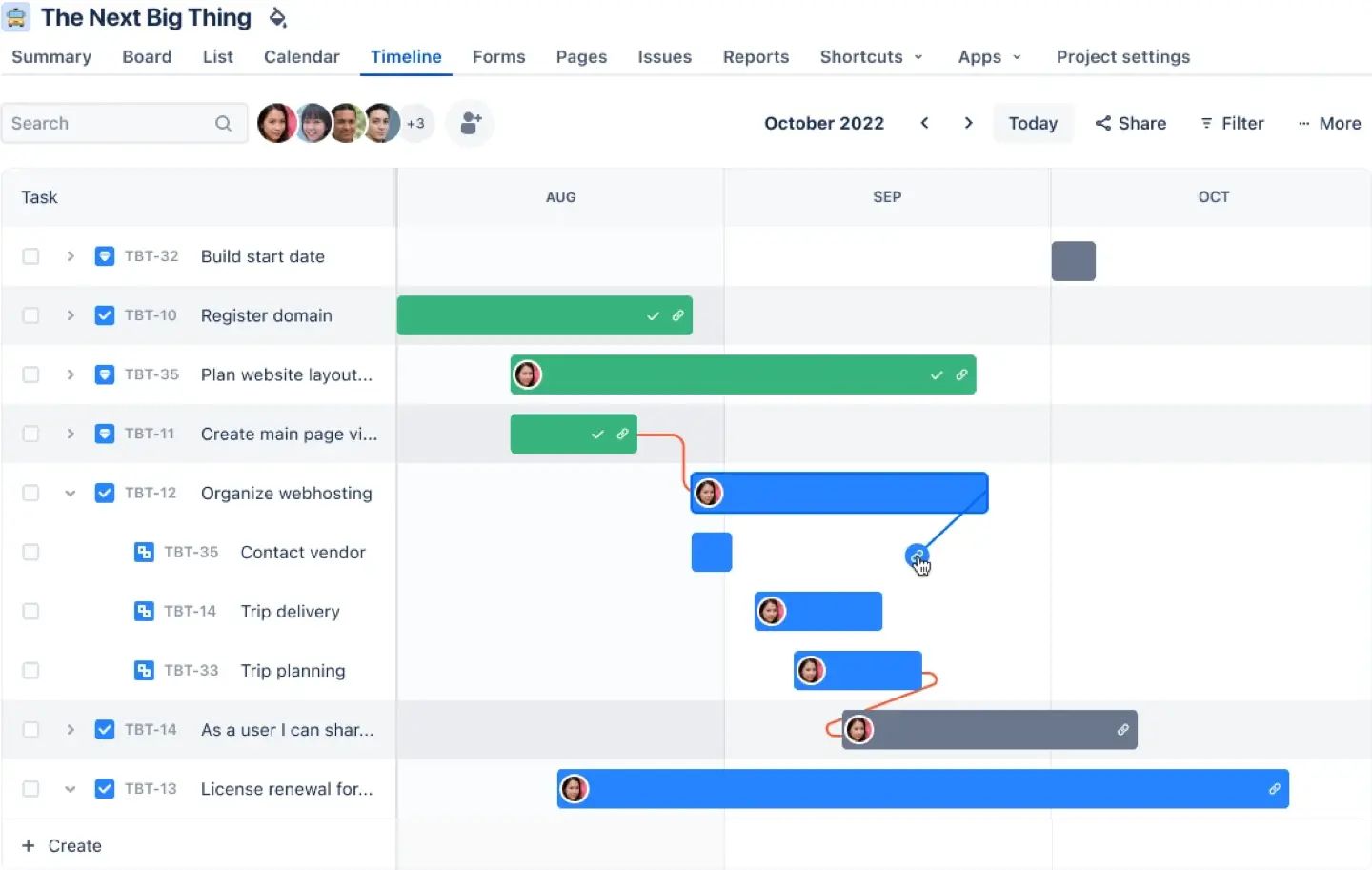
Sem integrar a capacidade ao planejamento de dependências, o gerenciamento de dependências se torna um exercício teórico. E nesse contexto, ele oferece pouca vantagem sobre os gráficos de Gantt tradicionais porque ainda não consegue responder à única pergunta que importa:
Temos as pessoas e o tempo para entregar esse plano?
Entendendo os tipos de dependência
No Jira, as dependências definem como diferentes itens de trabalho, como tarefas, histórias ou épicos, são conectados e a ordem em que devem ser concluídos.
Há vários tipos de dependência que as equipes podem configurar para refletir os relacionamentos do projeto no mundo real. Por exemplo, uma dependência do término ao início significa que um item de trabalho deve ser concluído antes que o próximo possa começar, enquanto uma dependência do início ao início permite que duas tarefas comecem ao mesmo tempo. Outros tipos, como do final ao fim e do início ao fim, oferecem ainda mais flexibilidade para necessidades complexas de agendamento.
Configurar seus links de itens de trabalho no Jira para representar com precisão essas dependências é essencial para uma eficácia gerenciamento de projetos. Ao definir claramente como os itens de trabalho estão relacionados, as equipes podem antecipar possíveis atrasos, alocar recursos com mais eficiência e garantir que nenhuma tarefa seja iniciada antes que seus pré-requisitos sejam concluídos.
Por exemplo, se uma equipe de desenvolvimento precisar esperar que um design seja finalizado antes que a codificação possa começar, configurar uma dependência do início ao fim entre esses itens de trabalho no Jira ajuda todos a se manterem alinhados. Entender e usar os tipos de dependência corretos capacita as equipes a gerenciar seus projetos de forma proativa e evitar obstáculos desnecessários.
Qual é a melhor maneira de visualizar as dependências do projeto Jira?
A maneira mais eficaz de gerenciar esses relacionamentos é por meio do ActivityTimeline, um planejamento de recursos e um aplicativo de controle de tempo que preenche a lacuna entre os dados do Jira e o agendamento visual. Ao contrário das ferramentas tradicionais que priorizam linhas de desenho, o ActivityTimeline se concentra na lógica de agendamento e alertas visuais.
O ActivityTimeline visualiza as dependências rastreando conflitos cronológicos. Ele lê os links “bloqueados” e “bloqueados por” diretamente do Jira e monitora onde essas tarefas são colocadas no calendário.
Como a lógica funciona?
O sistema calcula se um problema “bloqueado” está programado para ocorrer antes o problema que o está bloqueando. Se a edição B não puder ser iniciada até a edição A terminar, mas você tiver arrastado a edição B para uma data anterior à edição A, o sistema reconhecerá isso como um erro.
O sinal visual
Em vez de linhas conectoras, o ActivityTimeline usa um ícone de ponto de exclamação em negrito no cartão de emissão. Esse alerta indica ao gerente que o cronograma atual é fisicamente impossível com base nos dados de dependência no Jira. Essa abordagem “minimalista” permite que a visualização do Planner permaneça limpa e legível, mesmo ao gerenciar grandes equipes com cargas de trabalho complexas.

Como configurar e rastrear dependências no ActivityTimeline
Para visualizar com sucesso as dependências do projeto Jira, você deve seguir um processo de configuração estruturado. Isso garante que o aplicativo esteja lendo os metadados corretos da sua instância do Jira.
Etapa 1: ativar o rastreamento de dependências nas configurações
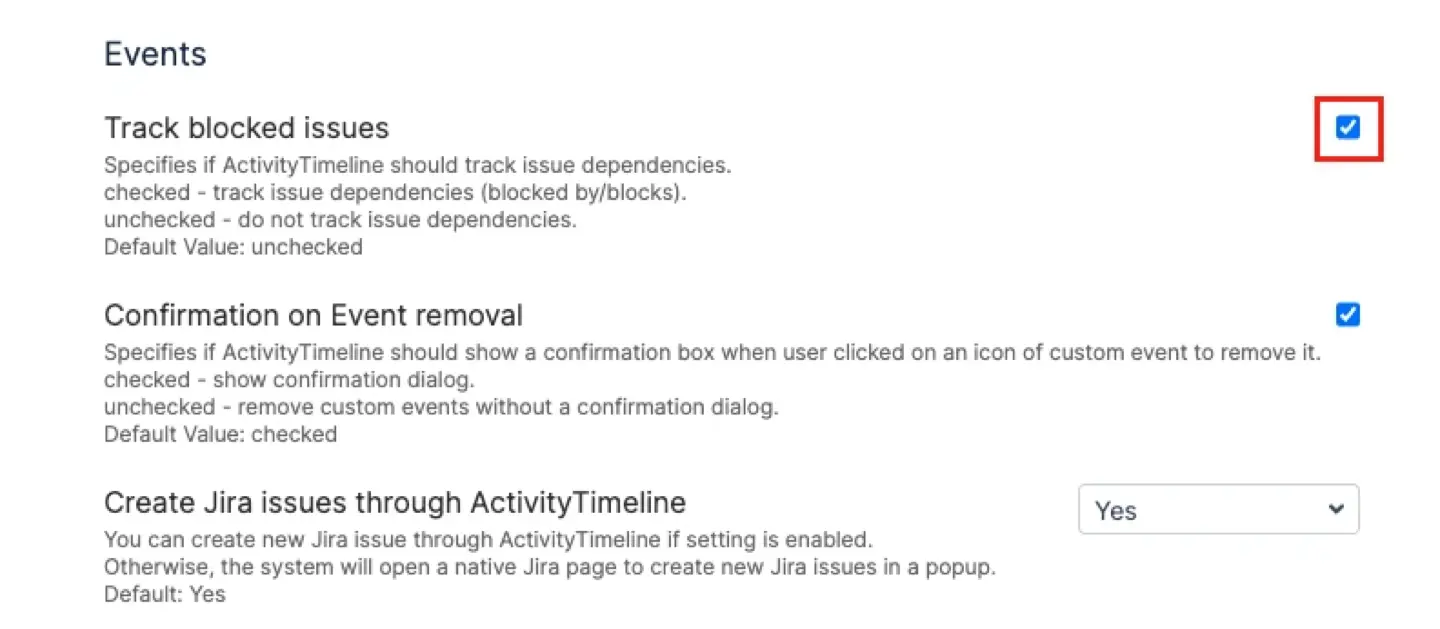
Para começar a visualizar esses links, um administrador deve primeiro ativar o recurso dentro do menu de configuração do aplicativo.
- Navegue até o Configuração menu na parte superior da interface ActivityTimeline. A vinculação de itens é definida no painel de administração usando o menu de configuração, permitindo que você gerencie dependências entre itens de trabalho.
- Selecione o Painel de cronograma página de configurações.
- Role para baixo até o Eventos seção.
- Marque a opção rotulada “Rastrear problemas bloqueados”. Observação: são necessárias permissões de administrador para ativar esse recurso.
- Clique Atualizar para salvar suas alterações.
Etapa 2: Estabeleça links no Jira
Os links de itens de trabalho devem ser criados e definidos por um administrador antes de serem usados em recursos avançados de planejamento. É importante lembrar que você não pode criar ou definir novas relações de dependência diretamente na interface ActivityTimeline. Todos os dados de relacionamento devem ser originários de Vinculação de problemas dentro do Jira.
- Abra um problema no Jira.
- Clique em Problema de link. Você pode adicionar um novo tipo de link selecionando “Adicionar novo tipo de link” na barra lateral esquerda, abaixo das configurações de vinculação do item de trabalho. Em seguida, defina o nome do seu novo link e as descrições usando os campos para descrição interna e externa.
- Escolha o tipo de link usando o menu suspenso, como “blocos” ou “está bloqueado por”.
- Selecione o problema correspondente e salve o link. Você deve salvar as alterações para aplicar o tipo de link novo ou editado.
- Execute um Sincronização completa de problemas no ActivityTimeline para garantir que os novos links sejam armazenados em cache.
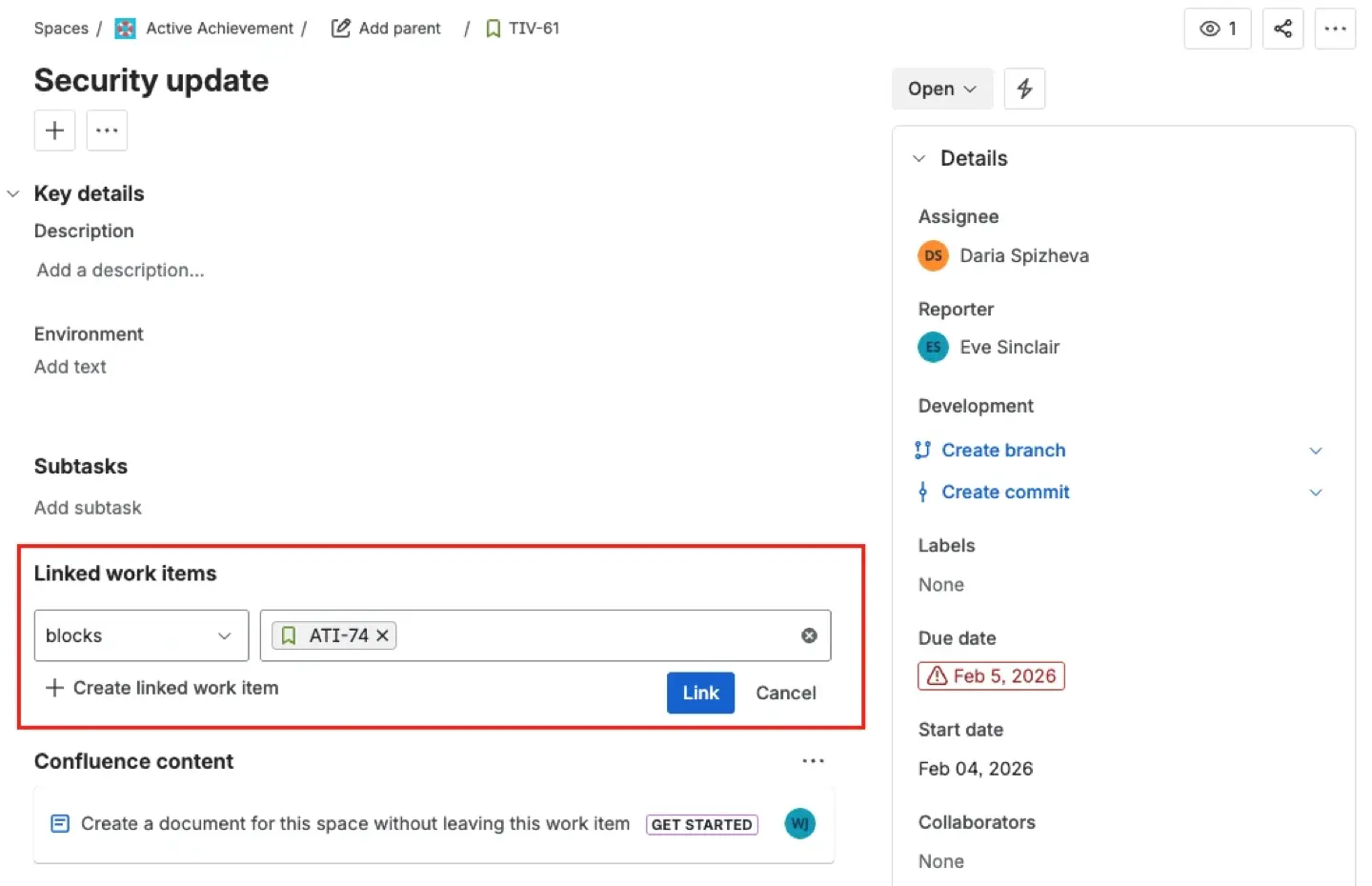
Os links de itens de trabalho existentes podem ser editados ou removidos selecionando o link do item, selecionando a opção apropriada no painel de administração.
Etapa 3: Identificar conflitos no planejador
Depois que os links forem criados e o rastreamento ativado, você poderá gerenciar a agenda da sua equipe com confiança no Painel do Planner.
- Arraste um problema do Painel de problemas à esquerda da linha do tempo de um membro da equipe.
- Se o problema for bloqueado por outra tarefa agendada para uma data posterior, um ponto de exclamação vermelho aparecerá na barra de problemas.
- Passe o mouse sobre o ponto de exclamação para ver detalhes sobre o problema de bloqueio. Ações como inverter a relação dependente estão disponíveis usando o lado direito para inverter o link.
- Para resolver o conflito, basta arrastar a tarefa bloqueada até uma data depois a tarefa de pré-requisito foi concluída. Você também pode usar o menu suspenso ou a opção de remoção para gerenciar ou excluir dependências conforme necessário.
Etapa 4: use o painel da equipe para obter uma visão geral de alto nível
Ao gerenciar as dependências do projeto Jira em várias equipes, a Painel da equipe fornece uma perspectiva mais ampla. Essa visualização permite que você veja como as dependências entre diferentes departamentos, como marketing e desenvolvimento, afetam o roteiro geral de entrega.
- Mudar do 'Usuários' vista para o 'Equipes' ou 'Equipes com usuários' visualização na barra de ferramentas superior.
- Observe os indicadores gerais de carga de trabalho de cada equipe.
- Identifique quaisquer pontos de exclamação que apareçam em tarefas de equipe (como Epics) para identificar gargalos entre departamentos.
Práticas recomendadas para gerenciamento de dependências
Gerenciar dependências de forma eficaz no Jira requer uma abordagem estratégica e atenção aos detalhes. Uma das melhores práticas é criar links de itens de trabalho claros e concisos, garantindo que cada dependência seja fácil de entender e rastrear. Para relacionamentos mais complexos, considere usar links de itens de trabalho personalizados, que permitem definir conexões exclusivas que vão além das opções padrão, facilitando a representação do fluxo de trabalho específico da sua equipe.
Para configurar dependências, use o ícone no canto superior direito da tela do Jira para acessar o painel de administração, onde você pode configurar ou modificar links de itens de trabalho conforme necessário. Ao lidar com várias dependências, é importante decidir se as tarefas devem ser tratadas como dependências simultâneas ou sequenciais. As dependências sequenciais garantem que as tarefas sejam concluídas em uma ordem específica, enquanto as dependências simultâneas permitem o progresso paralelo sempre que possível.
Revisar e atualizar regularmente os links dos itens de trabalho ajuda as equipes a se manterem atualizadas sobre as mudanças e evita que dependências desatualizadas causem confusão. Seguindo essas melhores práticas, as equipes podem usar o Jira gerenciar dependências com confiança, garantindo que cada marco do projeto seja atingido e que a colaboração permaneça tranquila em todas as equipes envolvidas.
Principais limitações dos tipos de dependência a serem lembradas
Embora o ActivityTimeline seja uma potência para visualizando as dependências do projeto Jira, ele é projetado com uma filosofia específica.
- Sem linhas de conexão: Se você estiver procurando especificamente por uma camada visual que desenhe linhas ou setas entre as tarefas (conectores de Gantt padrão), não a encontrará na visualização do Planejador. A AT prioriza uma interface de usuário limpa que se concentra na capacidade e na carga de trabalho, em vez de visualizações “espaguete”.
- Concentre-se no bloqueio: O recurso foi criado especificamente para destacar relacionamentos “bloqueios/bloqueados por” para evitar erros de agendamento. Atualmente, ele não visualiza todos os tipos de links personalizados do Jira (como “relacionado a” ou “duplicatas”).
- Resolução manual: O sistema sinaliza o erro, mas não move automaticamente as tarefas para você. Isso garante que você, como gerente, mantenha o controle total sobre o cronograma e possa tomar decisões informadas com base na disponibilidade da equipe.
Conclusão
Saber como visualizar as dependências do projeto Jira é a diferença entre um projeto que funciona como um relógio e um que está constantemente batendo em paredes ocultas. Ao aproveitar os alertas visuais em ActivityTimelines, você pode transformar os dados brutos do Jira em insights acionáveis que protegem sua equipe contra o esgotamento e garantem que seu projeto continue em andamento.
O ActivityTimeline resolve com elegância o problema de dependência, mostrando exatamente onde sua agenda é interrompida. Ele fornece a clareza necessária para equilibrar cargas de trabalho, respeite as hierarquias de tarefas e alcance seus objetivos com precisão.
{{rich-cta-1}}