
Si diriges un equipo mediano o grande en Jira, es probable que hayas observado síntomas como los siguientes:
- Horas registradas que no coinciden con la capacidad del equipo.
- Registros de trabajo inconsistentes en todos los proyectos.
- Gráficos de «Lo planeado contra lo real» que cuentan una historia diferente cada semana.
Crees que la causa principal es tu equipo o la falta de concentración. En realidad, cuando la configuración técnica de Jira está ligeramente desalineada (campos sin mapear, unidades de estimación incorrectas, falta la configuración de los proveedores o los registros de trabajo eliminados no se sincronizan), acabas con informes creados sobre la base de la arena.
Para solucionarlo, necesitas un sistema fiable que no solo consuma los datos de Jira, sino que también te ayude a estructurarlos, validarlos y visualizarlos. ActivityTimeline está diseñado para equipos que requieren visibilidad, precisión y control de la carga de trabajo en varios proyectos.
Para ayudarlo a establecer una base sólida, aquí está el Lista de comprobación de configuración de 10 puntos que todos los administradores de proyectos técnicos y administradores de proyectos de Jira deben completar antes de esperar seguimiento del tiempo para trabajar de forma fiable.
⚠️ Por qué la configuración es la base de un seguimiento preciso del tiempo
La elaboración de informes precisos es imposible sin entradas precisas. Si la configuración subyacente de Jira no está alineada, incluso los informes más eficaces ofrecerán información poco fiable.
Cuando la configuración no es correcta:
- Gráficos de la carga contradicen las horas registradas.
- Hojas de horas parecen completos pero ocultan los huecos.
- Asignación de recursos se basa en suposiciones más que en la realidad.
- Gerentes permanecen ciegos ante la asignación excesiva o insuficiente.
El resultado es predecible: informes caóticos y equipos frustrados. Sin embargo, con la configuración adecuada, los datos sin procesar de Jira se vuelven estructurados, predecibles y listos para ser consumidos por herramientas como ActivityTimeline, que los transforma en gráficos de cargas de trabajo procesables, previsiones de capacidad, paneles de cronología, vistas de progreso y análisis de hojas de tiempo.
✅ La lista de verificación de configuración de 10 puntos para Jira y ActivityTimeline
A continuación se muestra la configuración completa que su organización debe implementar antes de esperar informes confiables sobre la capacidad y las hojas de tiempo.
1. Configura la integración con Jira: planifica tus fechas de inicio y finalización
ActivityTimeline te ofrece dos opciones para gestionar las fechas:
- Opción A: Planificación aislada (sin mapeo). ActivityTimeline mantiene su propia programación y los campos de Jira permanecen intactos. Esto es útil para los equipos que desean una planificación estricta dentro de ActivityTimeline sin afectar a Jira.
- Opción B: fechas sincronizadas (recomendado para empresas). ActivityTimeline mapea tu Jira Fecha de inicio y Fecha de vencimiento campos y mantiene ambos sistemas sincronizados.
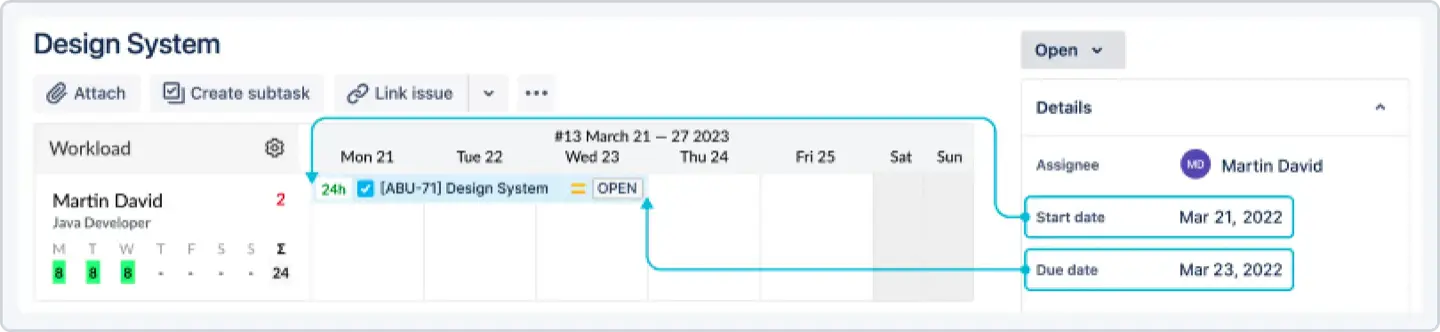
En el caso de los proyectos gestionados por la empresa, debes asegurarte de que los campos de fecha de Jira estén correctamente mapeados en ActivityTimeline para que la programación en AT actualice Jira y viceversa. Este es el primer paso, y el más importante, para evitar que los plazos cambien entre las dos herramientas.
2. Configure su proveedor de seguimiento del tiempo
Bajo Jira's Configuración de seguimiento del tiempo, puedes elegir entre Seguimiento del tiempo proporcionado por Jira o el Proveedor de seguimiento del tiempo de ActivityTimeline.
Uso del proveedor de ActivityTimeline:
- Mejora el cuadro de diálogo Log Work en Jira.
- Añade Categorías de registro de trabajo (p. ej., facturable o no facturable).
- Mejora la coherencia de los informes.
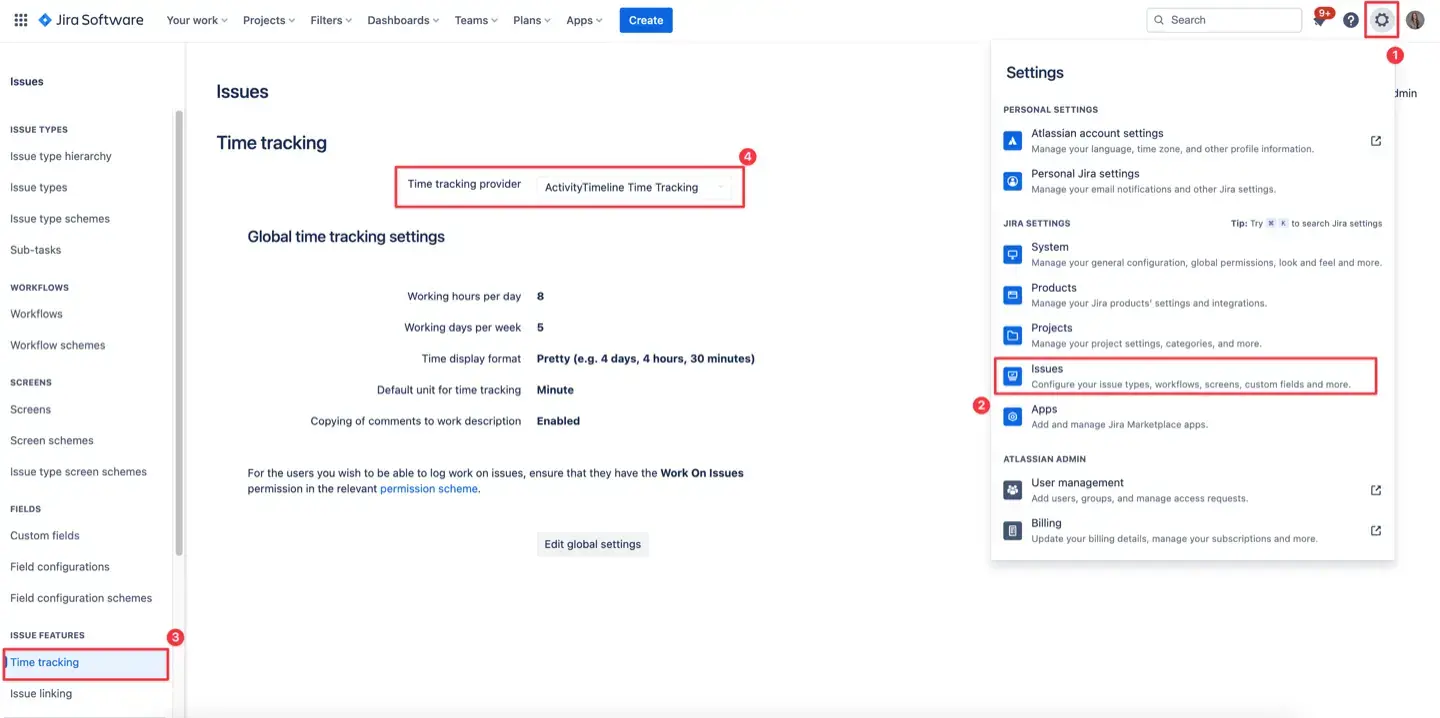
Si necesita un seguimiento de costos avanzado, auditabilidad y registros de trabajo estructurados, se recomienda encarecidamente el proveedor de AT.
3. Defina su unidad de estimación (horas frente a puntos históricos)
La lógica de su carga de trabajo depende completamente de la unidad de estimación que utilicen sus equipos.
- Si utilizas Hours: Garantizar Estimación original y Estimación restante los campos están habilitados correctamente, ya que estos valores alimentan el motor de carga de trabajo de ActivityTimeline.
- Si usas Story Points: Tú mosto configure un factor de conversión Story Point > Hours dentro de ActivityTimeline para que pueda calcular la disponibilidad y la carga de trabajo. Sin esto, AT no puede determinar si una persona está sobrecargada o subutilizada.

4. Configure el factor de conversión de Story Point
ActivityTimeline proporciona dos niveles de conversión:
- Factor de conversión global: Ambientado en Configuración > General, esto se aplica a todos los proyectos de forma predeterminada.
- Factor de conversión a nivel de proyecto: Ambientado en Configuración > Proyectos, este valor anula el valor global cuando se define.
Si las velocidades de los equipos son diferentes, la conversión a nivel de proyecto garantiza que la carga de trabajo de cada equipo se calcule correctamente.

5. Configure el modo de seguimiento del tiempo correcto
Esta configuración por sí sola determina si los cálculos de la carga de trabajo alguna vez tendrán sentido. ActivityTimeline admite dos modos:
Si tu velocidad se basa en los puntos históricos y no haces un seguimiento de las horas diarias, el modo «Los usuarios no registran el tiempo trabajado» te ofrece una previsión precisa de la capacidad sin obligar a tu equipo a realizar un seguimiento detallado del tiempo.
6. Defina las categorías de registro de trabajo
Si su organización se preocupa por el seguimiento de los costos, la facturación o los informes financieros, este paso no es negociable.
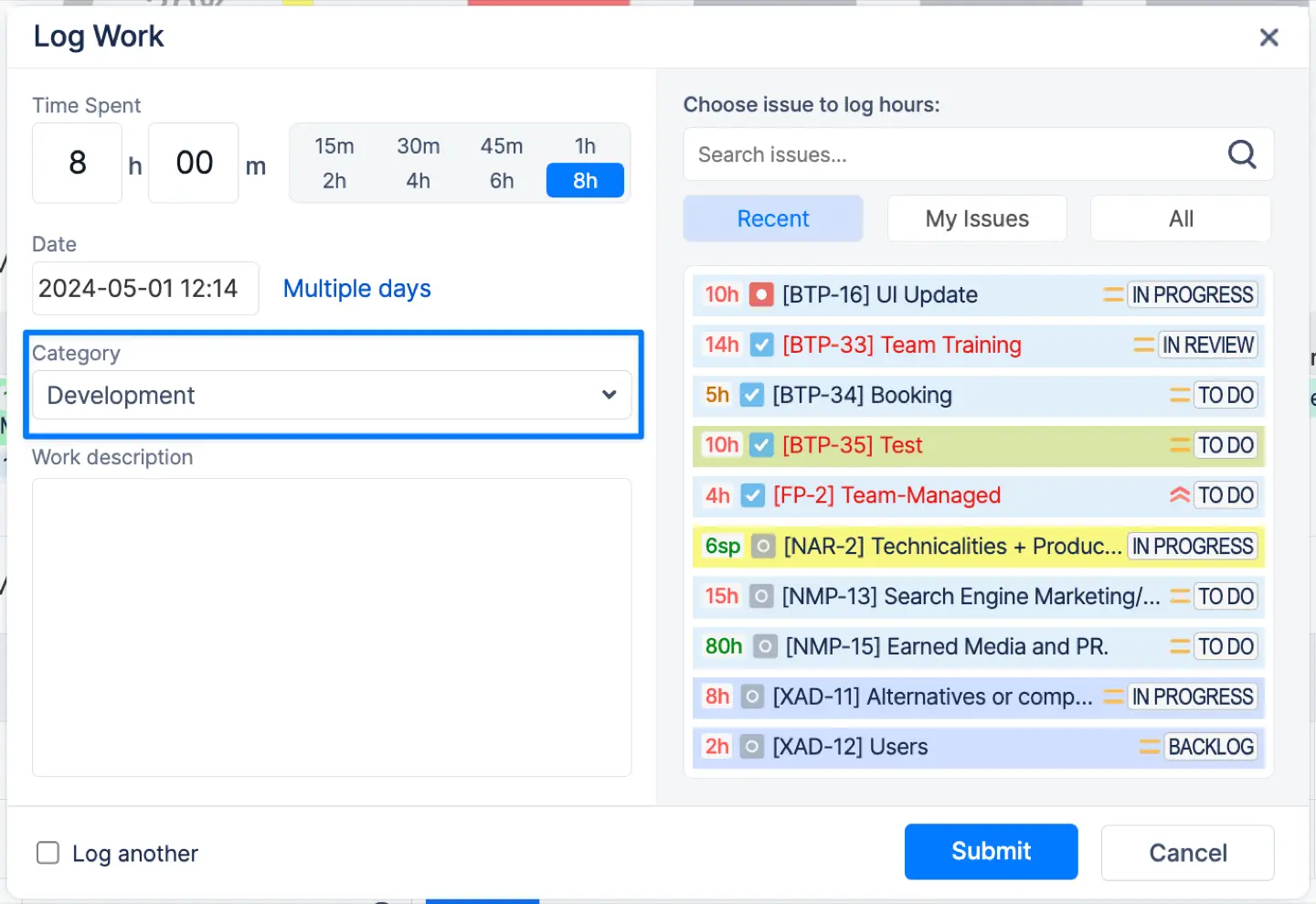
Configure esto en Hojas de horas > Configuración > Categorías de registro de trabajo.
Entre las configuraciones más comunes se incluyen las siguientes: Facturable, No facturable, Desarrollo, y QA. Sin categorías, nunca tendrá datos financieros limpios ni información sobre la utilización facturable.
7. Configurar los ajustes de aprobación de la hoja de horas
Una vez que tu el equipo registra el tiempo, ActivityTimeline incluye un flujo de trabajo de aprobación integrado para garantizar la precisión de los datos.
Configure esto en Configuraciones > Configuración de hojas de tiempo > Configuración de aprobación de hojas de tiempo.
- Definir los períodos de aprobación (semanal o mensual).
- Asignar aprobadores (Líderes de equipo, gerentes, administradores).
- Bloquear hojas de horas después de la aprobación para que nadie pueda cambiar las entradas anteriores, garantizando el cumplimiento.

8. Establezca los roles y permisos de los usuarios
Tu modelo de permisos debe reflejar el funcionamiento real de tu equipo. ActivityTimeline incluye seis niveles de roles principales, que incluyen Administrador, Gerente, Líder de equipo, y Empleado.
- Gerentes puede ver la carga de trabajo del equipo y aprobar las hojas de tiempo.
- Líderes de equipo pueden administrar un subconjunto de usuarios y aprobar los registros de trabajo de sus equipos específicos.
El escenario clave, «Permitir registrar el tiempo de otros usuarios», es crucial para la gestión centralizada del tiempo por parte de los asistentes ejecutivos o líderes de equipo que gestionan el tiempo de los miembros más jóvenes del equipo.

9. Configurar Webhooks para la sincronización de datos
Jira no notifica a las aplicaciones externas cuando se elimina un registro de trabajo, lo que genera entradas fantasma e informes incoherentes, a menos que configurar webhooks.
ActivityTimeline requiere Webhook de registro de trabajo eliminado de ActivityTimeline. Esto garantiza que los registros de trabajo de Jira eliminados desaparezcan de ActivityTimeline, manteniendo Hojas de horas y Informes precisa y evita una utilización exagerada.
10. Defina su algoritmo de cálculo de la carga de trabajo
ActivityTimeline admite dos modelos de carga de trabajo avanzados que se pueden configurar en Configuración principal:
La selección del algoritmo correcto ayuda a garantizar que las imágenes de planificación de recursos reflejen la forma en que trabajan realmente sus equipos.
🛠️ Explicación del ecosistema ActivityTimeline
ActivityTimeline se organiza en cuatro módulos principales: Planificador, Espacio de trabajo, Hojas de horas, y Informes.
Módulo Planner: su centro de mando central
El Planificador es tu centro de mando visual para todo lo relacionado con la asignación, la capacidad y la programación del equipo.
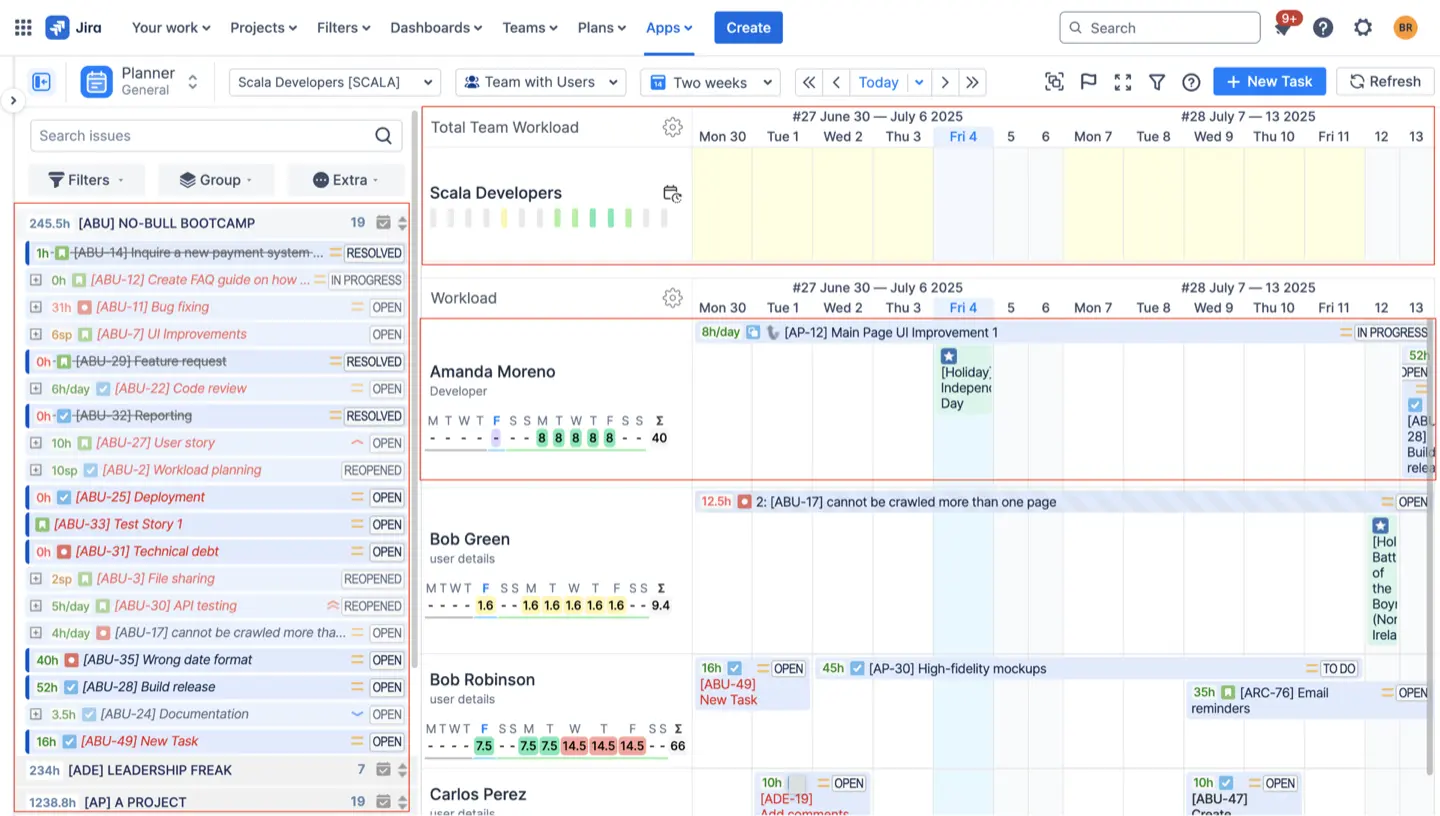
- Visualización: Proporciona un vista cruzada entre proyectos con un cronograma que muestra los equipos, las personas, sus cronogramas y sus tareas actuales y futuras.
- Navegación: Puedes cambiar de perspectiva usando una barra lateral que incluye opciones como Mi trabajo (horario personal), Equipos, Proyectos, y Habilidades.
- Tarjetas de tareas: Al hacer clic en una tarjeta de tareas, se abre un cuadro de diálogo detallado en el que puede revisar las subtareas, los registros de trabajo y el historial de estimaciones, o registrar el tiempo directamente.
- Programación: Puedes arrastrar y soltar tareas fácilmente para crear nuevas tareas, ajustar la duración de las tareas y moverlas de un usuario a otro, con todos los cambios sincronizados al instante con Jira.
Módulo Workspace: El panel de control del empleado
El Espacio de trabajo El módulo está diseñado para brindar a los miembros individuales del equipo un espacio libre para organizar su día.
- Enfoque personal: Los empleados ven una vista estructurada de las tareas agrupadas por equipo, proyecto o sprint.
- Registro de tiempo: Proporciona herramientas para que los miembros del equipo registren el tiempo fácilmente, administren su agenda y se mantengan alineados con las prioridades actuales.
- Gráficos de progreso: Los usuarios tienen acceso visual a los gráficos que comparan las horas requeridas con las registradas y las horas registradas diariamente.

Módulo de hojas de tiempo: auditoría y aprobación
El Hojas de horas El módulo ayuda a los líderes y gerentes de equipo a supervisar las horas registradas y aprobar las hojas de tiempo.
- Vistas múltiples: Puede ver las hojas de horas de tres maneras: Progreso (integridad de alto nivel), Cronología (resumen codificado por colores de la sobreexplotación o subregistro), y Detallado (entradas de registro de trabajo granulares).
- Filtrado: Los filtros le permiten refinar los datos según Equipo/Personas, Proyecto, Épico, Categoría, o Asunto.
- Aprobación: Los gerentes pueden revivir

Módulo de informes: Perspectivas basadas en datos
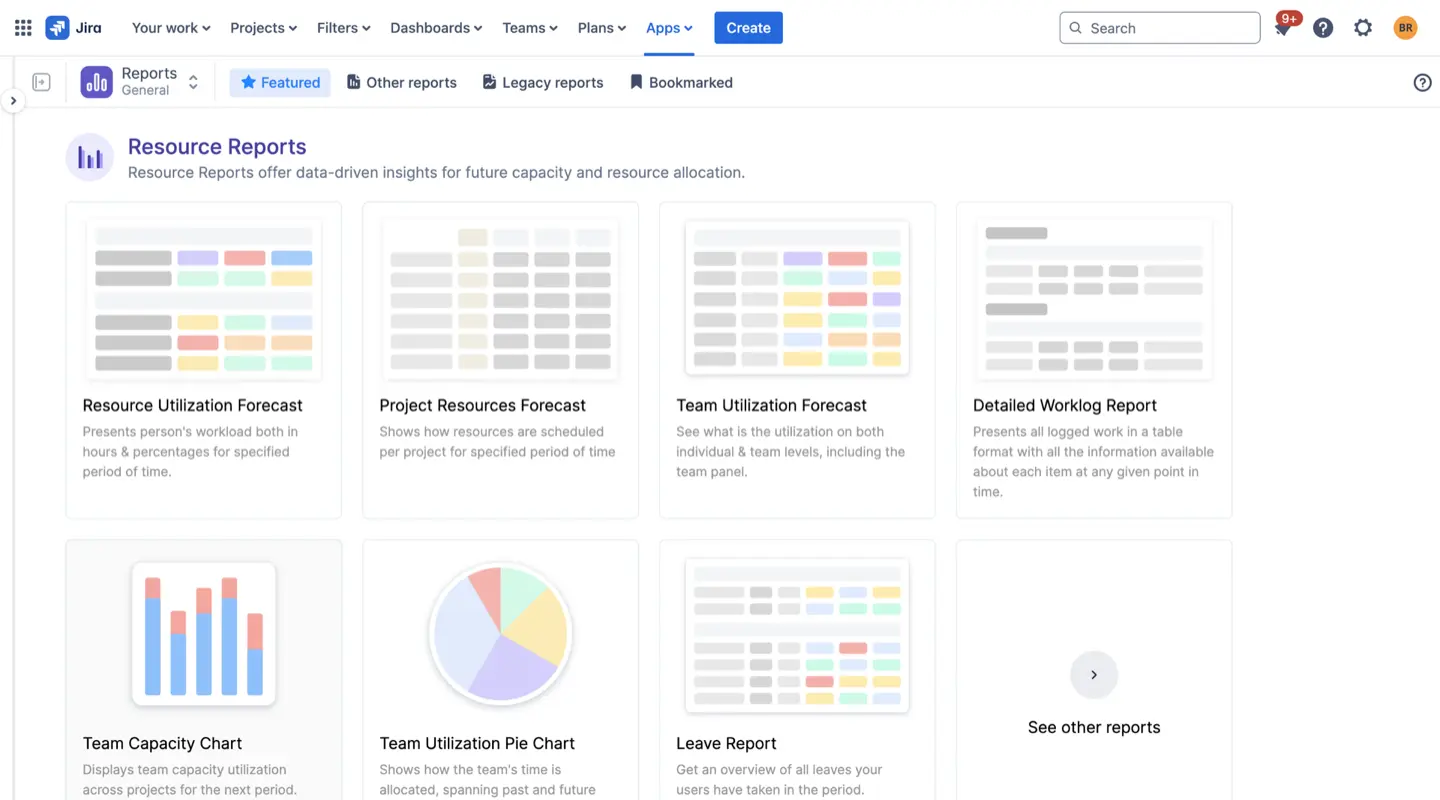
El Informes El módulo le ayuda a descubrir información sobre la capacidad del equipo, el uso del tiempo y la carga de trabajo futura a través de informes flexibles y personalizables.
- Informes de recursos: Incluir Informe de utilización de recursos (carga de trabajo de la persona en horas/porcentajes) y Gráfico de capacidad del equipo (visualización de la capacidad frente a la demanda).
- Informes de seguimiento: Incluir Informe planificado frente a informe real (comparando el tiempo planificado con los resultados registrados) y Informe de progreso del proyecto (seguimiento de la progresión del proyecto).
- Personalización: Todos los informes se pueden personalizar mediante marco temporal, equipo, proyecto, y mediante la aplicación de un Filtro Jira.
💡 Cómo mapear campos de estimación para planes sincronizados: tutorial
Para una sincronización eficaz en Proyectos gestionados por la empresa (Opción B), mapear correctamente los campos de tiempo no es negociable. Esto garantiza que, al programar una tarea en ActivityTimeline, las fechas se reflejen en Jira y que la carga de trabajo se base correctamente en tus estimaciones de Jira.
Paso 1: Navega hasta la configuración de integración de Jira
Ir a Configuración > Integración con Jira. Aquí es donde controlas la sincronización bidireccional entre ActivityTimeline y Jira.
Paso 2: Mapear las fechas de emisión planificadas
Bajo Proyectos gestionados por la empresa, usa los menús desplegables para seleccionar los campos en los que ActivityTimeline debe leer y escribir las fechas:
- Fecha de inicio de la emisión planificada (campo personalizado de Jira)
- Fecha de finalización de la emisión planificada (campo personalizado de Jira)
Si utilizas la versión nativa de Jira Fecha de inicio y Fecha límite campos, selecciónelos. Si tu organización usa campos personalizados para este propósito (por ejemplo, en BigPicture), mapéalos en su lugar.
Paso 3: Mapear campos de estimación de tiempo
Más abajo, asegúrese de que su unidad de estimación esté correctamente configurada.
- Estimación de tiempo: Seleccione Estimación del tiempo restante. Esto asegura que Cronograma de actividad calcula la carga de trabajo futura basándose en el trabajo restante, no en el total original.
Paso 4: Realizar una sincronización completa
Tras actualizar cualquier asignación, debe realizar una sincronización completa para borrar la memoria caché y cargar las nuevas configuraciones.
- Navega hasta Sincronización > Problemas de actualización.
- Seleccione Sincronización completa de problemas.
- Haga clic Problemas de actualización.
Este proceso puede tardar hasta 30 minutos en instancias grandes, pero es fundamental para garantizar la coherencia de los datos.
🎯 El seguimiento preciso del tiempo no es magia, es ingeniería
Jira guarda los datos sin procesar. Pero es preciso seguimiento del tiempo, previsión de la carga de trabajo, y claro visibilidad solo ocurre cuando tanto Jira como ActivityTimeline están configurados intencionalmente.
Ahora tienes:
- Un completo Lista de verificación técnica de 10 puntos de entornos no negociables.
- Una comprensión clara de cómo los módulos de AT transforman los datos.
- Un plan para crear un sistema de informes confiable.
Cuando se configura correctamente, ActivityTimeline se convierte en la única fuente confiable para el seguimiento del tiempo, la planificación de la capacidad, los informes financieros, la previsión de proyectos y la asignación de recursos. Los equipos medianos y grandes confían en él porque no solo muestra los datos, sino que los hace confiables.
{{rich-cta-5}}




.png)