
Se você comanda uma equipe de médio ou grande porte no Jira, provavelmente já viu sintomas como:
- Horas registradas que não correspondem à capacidade da equipe.
- Registros de trabalho inconsistentes em todos os projetos.
- Gráficos “planejados versus reais” que contam uma história diferente a cada semana.
Você acha que a causa raiz é sua equipe ou a falta de foco. Na realidade, quando a configuração técnica do Jira está um pouco desalinhada (campos não mapeados, unidades de estimativa erradas, configurações do provedor ausentes ou registros de trabalho excluídos não sincronizados), você acaba com relatórios criados na areia.
Para corrigir isso, você precisa de um sistema confiável que não apenas consuma os dados do Jira, mas também ajude a estruturá-los, validá-los e visualizá-los. ActivityTimeline foi criado para equipes que precisam de visibilidade, precisão e controle da carga de trabalho em vários projetos.
Para ajudar você a estabelecer uma base sólida, aqui está o Lista de verificação de configuração de 10 pontos que todo administrador e gerente técnico de projetos do Jira deve concluir antes do esperado rastreamento de tempo para trabalhar de forma confiável.
⚠️ Por que a configuração é a base do controle preciso do tempo
Relatórios precisos são impossíveis sem entradas precisas. Se a configuração subjacente do Jira estiver desalinhada, até mesmo os relatórios mais poderosos fornecerão informações não confiáveis.
Quando as configurações não estão corretas:
- Gráficos de carga de trabalho contradizem as horas registradas.
- Planilhas de horários parecem completos, mas escondem lacunas.
- Alocação de recursos é baseado em suposições e não na realidade.
- Gerentes permaneça cego à alocação excessiva ou insuficiente.
O resultado é previsível: reportagens caóticas e equipes frustradas. Mas com a configuração adequada, os dados brutos do Jira se tornam estruturados, previsíveis e prontos para o consumo por ferramentas como o ActivityTimeline, que os transforma em gráficos de carga de trabalho acionáveis, previsões de capacidade, painéis de cronograma, visualizações de progresso e análises de quadro de horários.
✅ A lista de verificação de configuração de 10 pontos para Jira e ActivityTimeline
Abaixo está a configuração completa que sua organização deve implementar antes de esperar relatórios confiáveis de capacidade e quadro de horários.
1. Configure a integração com o Jira: mapeie suas datas de início e término
O ActivityTimeline oferece duas opções para lidar com datas:
- Opção A — Planejamento isolado (sem mapeamento). O ActivityTimeline mantém seu próprio cronograma e os campos do Jira permanecem intocados. Isso é útil para equipes que desejam um planejamento rigoroso dentro do ActivityTimeline sem afetar o Jira.
- Opção B — Datas sincronizadas (Recomendado para empresas). ActivityTimeline mapeia seu Jira Data de início e Data de vencimento campos e mantém os dois sistemas sincronizados.
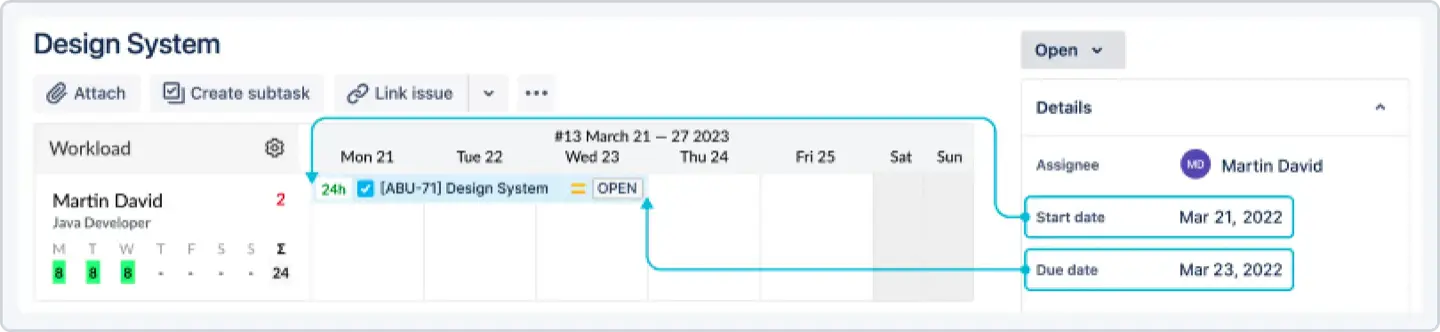
Para projetos gerenciados pela empresa, você deve garantir que seus campos de data do Jira sejam mapeados adequadamente dentro do ActivityTimeline para que o agendamento no AT atualize o Jira e vice-versa. Essa é a primeira e mais importante etapa para impedir o desvio do cronograma entre as duas ferramentas.
2. Defina seu provedor de controle de tempo
Sob o comando de Jira Configurações de controle de tempo, você pode escolher entre Rastreamento de tempo fornecido pelo Jira ou o Provedor de rastreamento de tempo de cronograma de atividades.
Usando o provedor da ActivityTimeline:
- Melhora a caixa de diálogo Log Work em Jira.
- Adiciona Categorias do registro de trabalho (por exemplo, Faturável/Não faturável).
- Melhora a consistência dos relatórios.
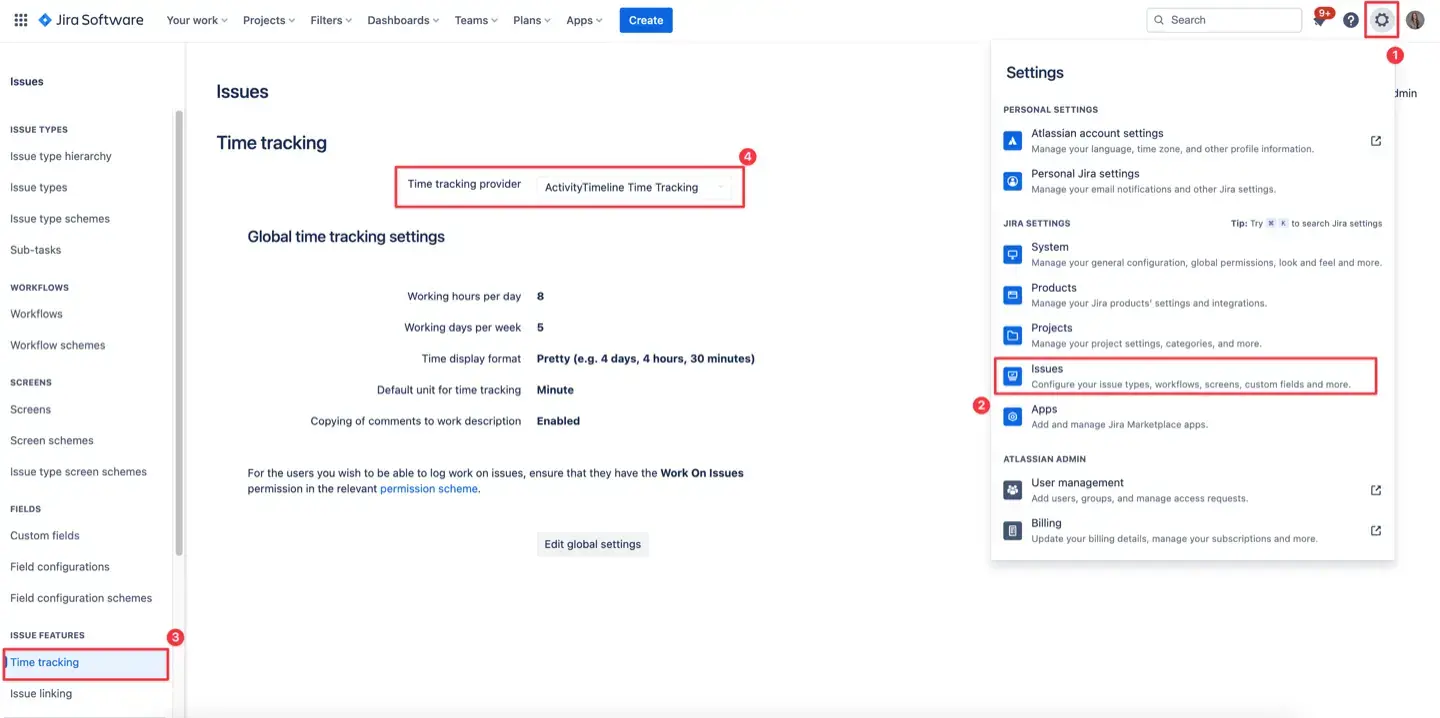
Se você precisar de controle avançado de custos, auditabilidade e registros de trabalho estruturados, o fornecedor da AT é altamente recomendado.
3. Defina sua unidade de estimativa (horas versus pontos da história)
Sua lógica de carga de trabalho depende inteiramente da unidade de estimativa que suas equipes usam.
- Se você usa Horas: Garanta Estimativa original e Estimativa restante os campos estão habilitados corretamente, pois esses valores alimentam o mecanismo de carga de trabalho do ActivityTimeline.
- Se você usar Story Points: Você mosto configure um fator de conversão de Story Point > Hours dentro do ActivityTimeline para que ele possa calcular a disponibilidade e a carga de trabalho. Sem isso, a AT não pode determinar se uma pessoa está sobrecarregada ou subutilizada.

4. Configurar o fator de conversão do Story Point
O ActivityTimeline fornece dois níveis de conversão:
- Fator de conversão global: Situado em Configuração > Geral, isso se aplica a todos os projetos por padrão.
- Fator de conversão em nível de projeto: Situado em Configuração > Projetos, esse valor substitui o global quando definido.
Se as velocidades da equipe forem diferentes, a conversão em nível de projeto garante que a carga de trabalho de cada equipe seja calculada corretamente.

5. Defina o modo correto de controle de tempo
Essa configuração por si só determina se seus cálculos de carga de trabalho algum dia farão sentido. O ActivityTimeline suporta dois modos:
Se sua velocidade é baseada em Story Points e você não monitora horas diariamente, o modo “Os usuários não registram o tempo de trabalho” oferece uma previsão precisa da capacidade sem forçar sua equipe a monitorar o tempo granular.
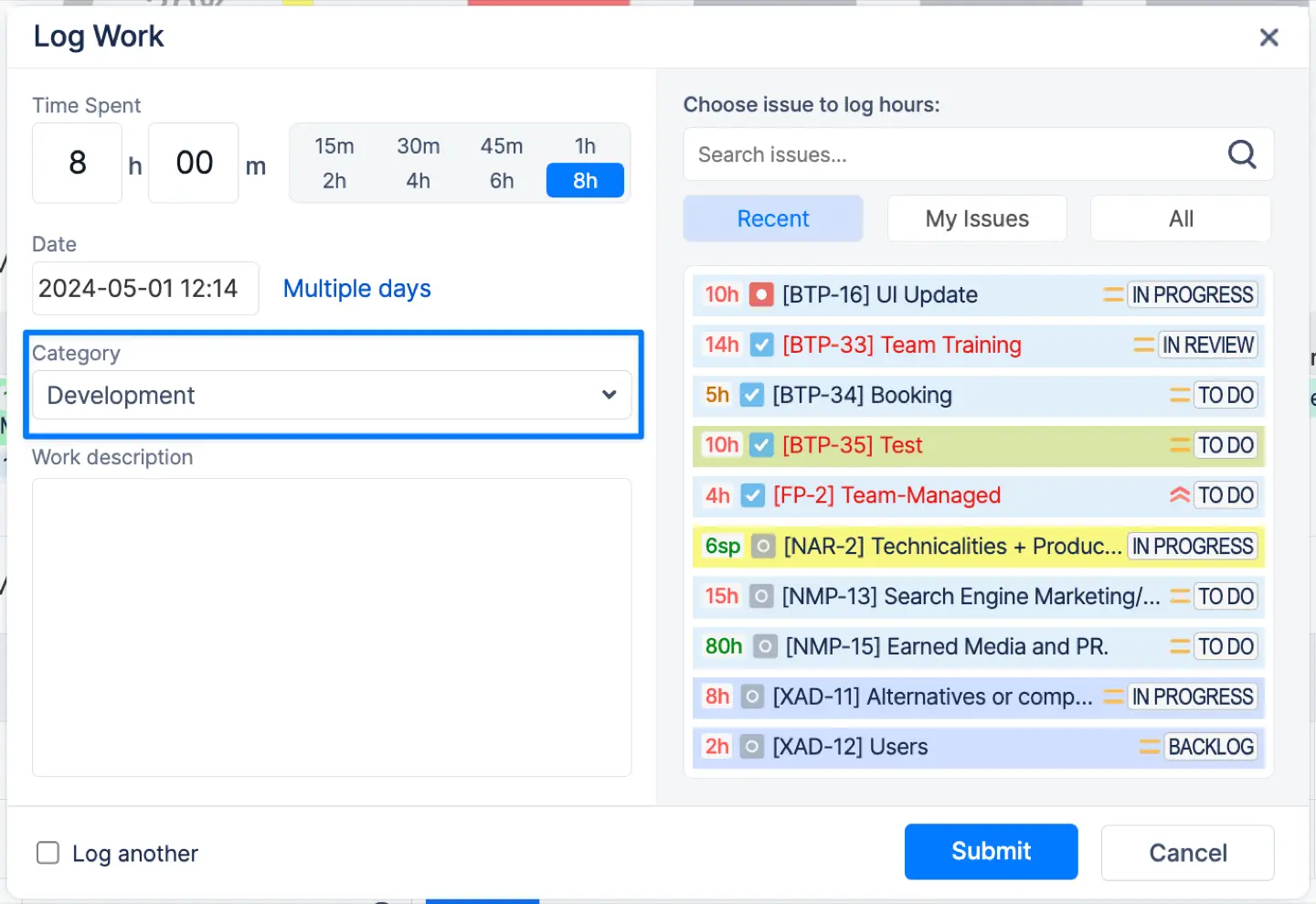
6. Definir categorias do registro de trabalho
Se sua organização se preocupa com o controle de custos, a faturabilidade ou os relatórios financeiros, essa etapa não é negociável.
Configure isso em Planilhas de horários > Configuração > Categorias do registro de trabalho.
As configurações comuns incluem: Faturável, Não faturável, Desenvolvimento, e UMA. Sem categorias, você nunca terá dados financeiros claros ou insights de utilização faturáveis.
7. Definir as configurações de aprovação do quadro de horários
Uma vez que seu equipe registra o tempo, o ActivityTimeline inclui um fluxo de trabalho de aprovação integrado para garantir a precisão dos dados.
Configure isso em Configurações > Configuração de planilhas de horas > Configurações de aprovação do quadro de horários.
- Defina períodos de aprovação (semanal ou mensal).
- Atribuir aprovadores (Líderes de equipe, gerentes, administradores).
- Bloquear planilhas de horários após a aprovação, para que ninguém possa alterar as entradas anteriores, garantindo a conformidade.

8. Definir funções e permissões do usuário
Seu modelo de permissão deve refletir a forma como sua equipe realmente opera. O ActivityTimeline inclui seis níveis de função principais, incluindo Administrador, Gestor, Líder de equipe, e Empregado.
- Gerentes pode visualizar a carga de trabalho da equipe e aprovar planilhas de horas.
- Líderes de equipe podem gerenciar um subconjunto de usuários e aprovar registros de trabalho para suas equipes específicas.
A configuração principal, “Permitir o registro de tempo para outros usuários”, é crucial para o gerenciamento centralizado do tempo por assistentes executivos ou líderes de equipe, lidando com o tempo dos membros juniores da equipe.

9. Configurar webhooks para sincronização de dados
O Jira não notifica aplicativos externos quando um registro de trabalho é excluído, gerando entradas fantasmas e relatórios inconsistentes, a menos que você configurar webhooks.
O ActivityTimeline exige o Webhook do registro de trabalho excluído do cronograma de atividades. Isso garante que os registros de trabalho excluídos do Jira desapareçam do ActivityTimeline, mantendo Planilhas de horários e Relatórios preciso e evitando a utilização exagerada.
10. Defina seu algoritmo de cálculo de carga de trabalho
O ActivityTimeline oferece suporte a dois modelos avançados de carga de trabalho configuráveis no Configuração principal:
Selecionar o algoritmo certo ajuda a garantir que seus visuais de planejamento de recursos reflitam como suas equipes realmente trabalham.
🛠️ Explicação do ecossistema do cronograma de atividades
O ActivityTimeline é organizado em quatro módulos principais: Planejador, Espaço de trabalho, Planilhas de horários, e Relatórios.
Módulo Planejador: Seu Centro de Comando Central
O Planejador é seu centro de comando visual para tudo relacionado à alocação, capacidade e agendamento da equipe.
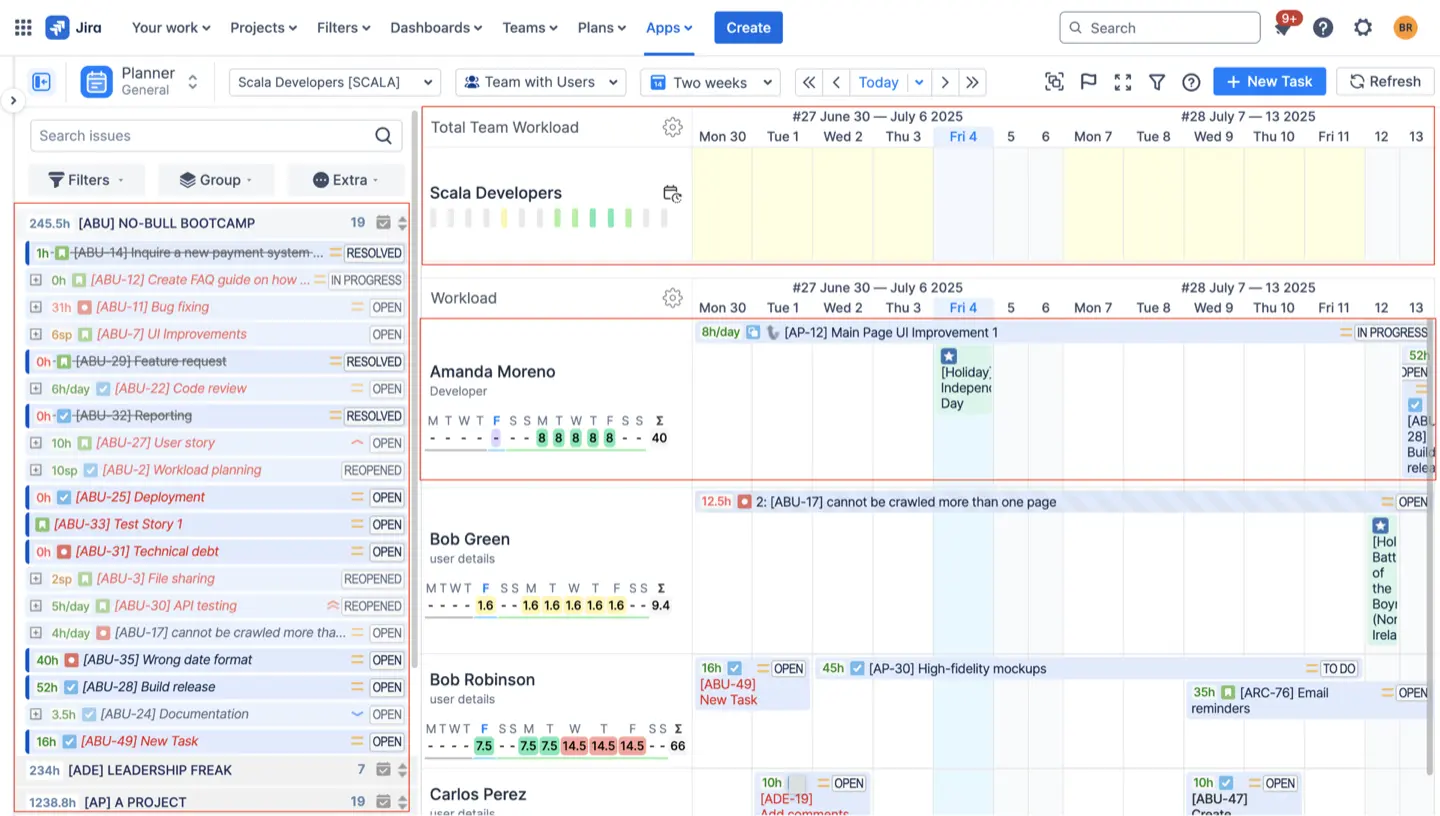
- Visualização: Ele fornece um visão cruzada de projetos com um cronograma que exibe equipes, indivíduos, seus cronogramas e suas tarefas atuais e futuras.
- Navegação: Você pode alternar perspectivas usando uma barra lateral que inclui opções como Meu trabalho (agenda pessoal), Equipes, Projetos, e Habilidades.
- Cartões de tarefas: Clicar em um cartão de tarefa abre uma caixa de diálogo detalhada na qual você pode revisar subtarefas, registros de trabalho e histórico de estimativas, ou registrar o tempo diretamente.
- Agendamento: Você pode facilmente arrastar e soltar tarefas para criar novas tarefas, ajustar a duração das tarefas e mover tarefas entre usuários, com todas as alterações instantaneamente sincronizadas com o Jira.
Módulo de espaço de trabalho: o painel de funcionários
O Espaço de trabalho O módulo foi projetado para dar aos membros individuais da equipe um espaço livre para organizar seu dia.
- Foco pessoal: Os funcionários têm uma visão estruturada das tarefas agrupadas por equipe, projeto ou sprint.
- Registro de horas: Ele fornece ferramentas para os membros da equipe registrarem o tempo com facilidade, gerenciarem sua agenda e permanecerem alinhados com as prioridades contínuas.
- Gráficos de progresso: Os usuários têm acesso visual aos gráficos que comparam as horas necessárias com as registradas e as horas registradas diariamente.

Módulo de planilhas de horários: auditoria e aprovação
O Planilhas de horários O módulo oferece suporte aos líderes e gerentes de equipe na supervisão de horas registradas e na aprovação de planilhas de horários.
- Várias visualizações: Você pode visualizar as planilhas de horas de três maneiras: Progresso (completude de alto nível), Cronograma (resumo codificado por cores do excesso ou subregistro), e Detalhado (entradas granulares do registro de trabalho).
- Filtragem: Os filtros permitem que você refine os dados por Equipe/Pessoas, Projeto, Épico, Categoria, ou Problema.
- Aprovação: Os gerentes podem revi

Módulo de relatórios: insights baseados em dados
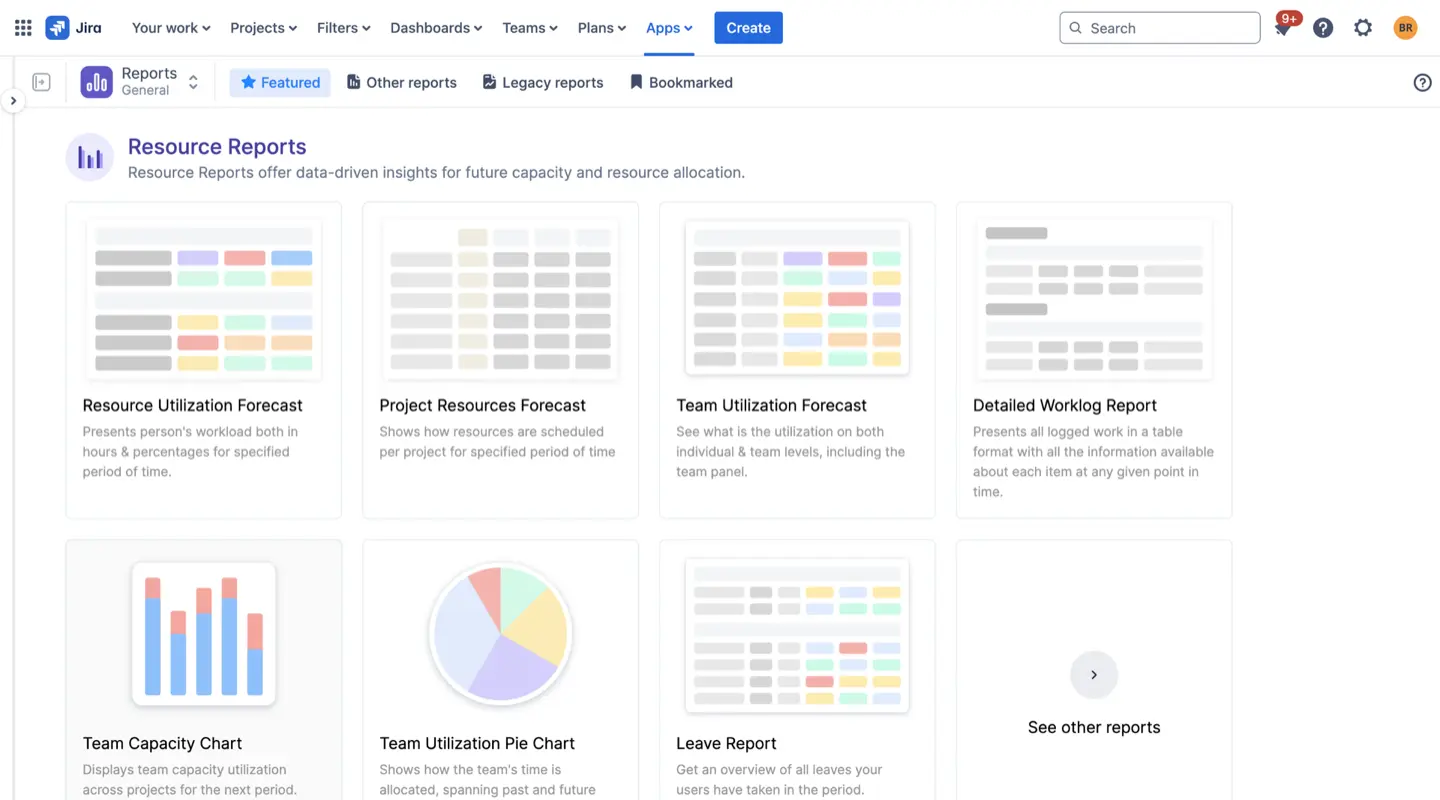
O Relatórios O módulo ajuda você a descobrir informações sobre a capacidade da equipe, o uso do tempo e a carga de trabalho futura por meio de relatórios flexíveis e personalizáveis.
- Relatórios de recursos: Incluir Relatório de utilização de recursos (carga horária da pessoa em horas/porcentagens) e Gráfico de capacidade da equipe (visualizando a capacidade versus a demanda).
- Relatórios de rastreamento: Incluir Relatório planejado versus relatório real (comparando o tempo planejado com os resultados registrados) e Relatório de progresso do projeto (acompanhando a progressão do projeto).
- Personalização: Todos os relatórios podem ser personalizados por período de tempo, time, projeto, e aplicando um Filtro Jira.
💡 Como mapear campos de estimativa para planos sincronizados: um passo a passo
Para uma sincronização efetiva em Projetos gerenciados pela empresa (Opção B), mapear corretamente seus campos de horário não é negociável. Isso garante que, ao agendar uma tarefa no ActivityTimeline, as datas sejam refletidas no Jira e a carga de trabalho seja extraída corretamente de suas estimativas do Jira.
Etapa 1: Navegue até a configuração de integração do Jira
Vá para Configuração > Integração com o Jira. É aqui que você controla a sincronização bidirecional entre ActivityTimeline e Jira.
Etapa 2: mapear datas de emissão planejadas
Abaixo Projetos gerenciados pela empresa, use os menus suspensos para selecionar os campos nos quais o ActivityTimeline deve ler e gravar datas:
- Data de início da emissão planejada (campo personalizado do Jira)
- Data de término da emissão planejada (campo personalizado do Jira)
Se você estiver usando o Jira nativo Data de início e Data de vencimento campos, selecione-os. Se sua organização usa campos personalizados para essa finalidade (por exemplo, no BigPicture), mapeie-os em vez disso.
Etapa 3: mapear campos de estimativa de tempo
Mais abaixo, certifique-se de que sua unidade de estimativa esteja configurada corretamente.
- Estimativa de tempo: Selecione Estimativa de tempo restante. Isso garante que Cronograma de atividades calcula a carga de trabalho futura com base no trabalho restante, não no total original.
Etapa 4: Executar uma sincronização completa
Depois de atualizar qualquer mapeamento, você deve realizar uma sincronização completa para limpar o cache e carregar as novas configurações.
- Navegue até Sincronização > Problemas de atualização.
- Selecione Sincronização completa de problemas.
- Clique Problemas de atualização.
Esse processo pode levar até 30 minutos para instâncias grandes, mas é essencial para garantir a consistência dos dados.
🎯 Rastreamento preciso do tempo não é mágica — é engenharia
O Jira guarda os dados brutos. Mas preciso rastreamento de tempo, previsão de carga de trabalho, e claro visibilidade só acontece quando o Jira e o ActivityTimeline são configurados com intenção.
Agora você tem:
- Um completo Lista de verificação técnica de 10 pontos de configurações não negociáveis.
- Uma compreensão clara de como os módulos da AT transformam os dados.
- Um plano para criar um sistema de relatórios confiável.
Quando configurado corretamente, o ActivityTimeline se torna a única fonte confiável para controle de tempo, planejamento de capacidade, relatórios financeiros, previsão de projetos e alocação de recursos. Equipes de médio e grande porte confiam nele porque ele não apenas exibe dados, mas os torna confiáveis.
{{rich-cta-5}}