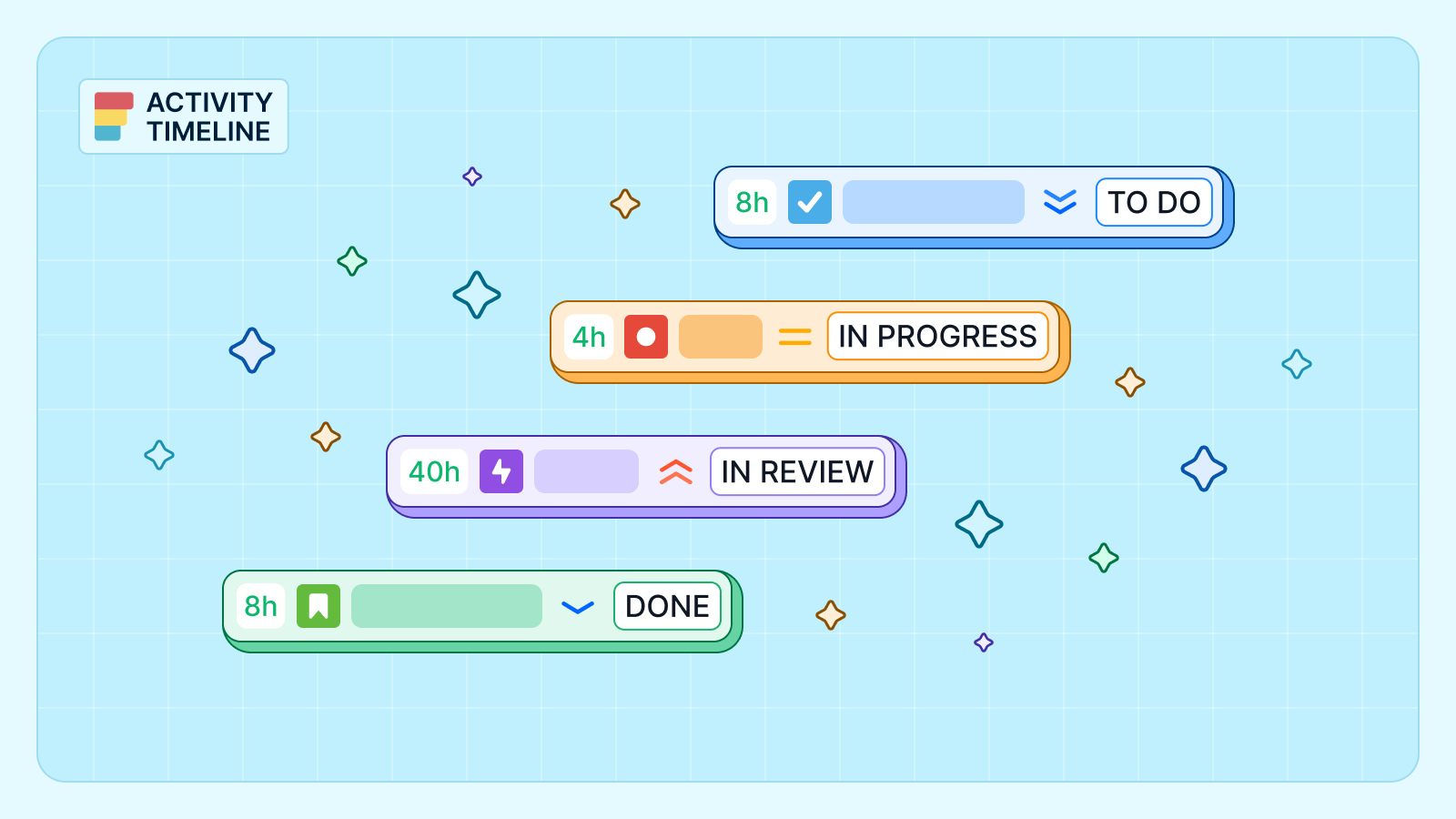

Na modernidade gerenciamento de projetos, um calendário monocromático é uma receita para esgotamento e prazos perdidos. A codificação por cores é uma técnica simples, mas poderosa, que pode transformar suas habilidades organizacionais e gerenciamento de tarefas. Quando cada problema parece idêntico, seu processo de priorização fica mais lento e a verificação manual propensa a erros se torna uma tarefa diária.
Ao atribuir cores a tarefas, prioridades ou categorias, você cria um sistema visualmente atraente e organizado que melhora a clareza, a priorização e a produtividade. O código de cores do Jira transforma seu espaço de trabalho em um mapa de calor de alta visibilidade que ajuda você a acompanhar o progresso e manter a consistência em toda a instância.
Você pode codificar por cores automaticamente Problema do Jira em seu calendário de planejamento com base em Prioridade, Status e outros campos importantes usando ActivityTimeline.
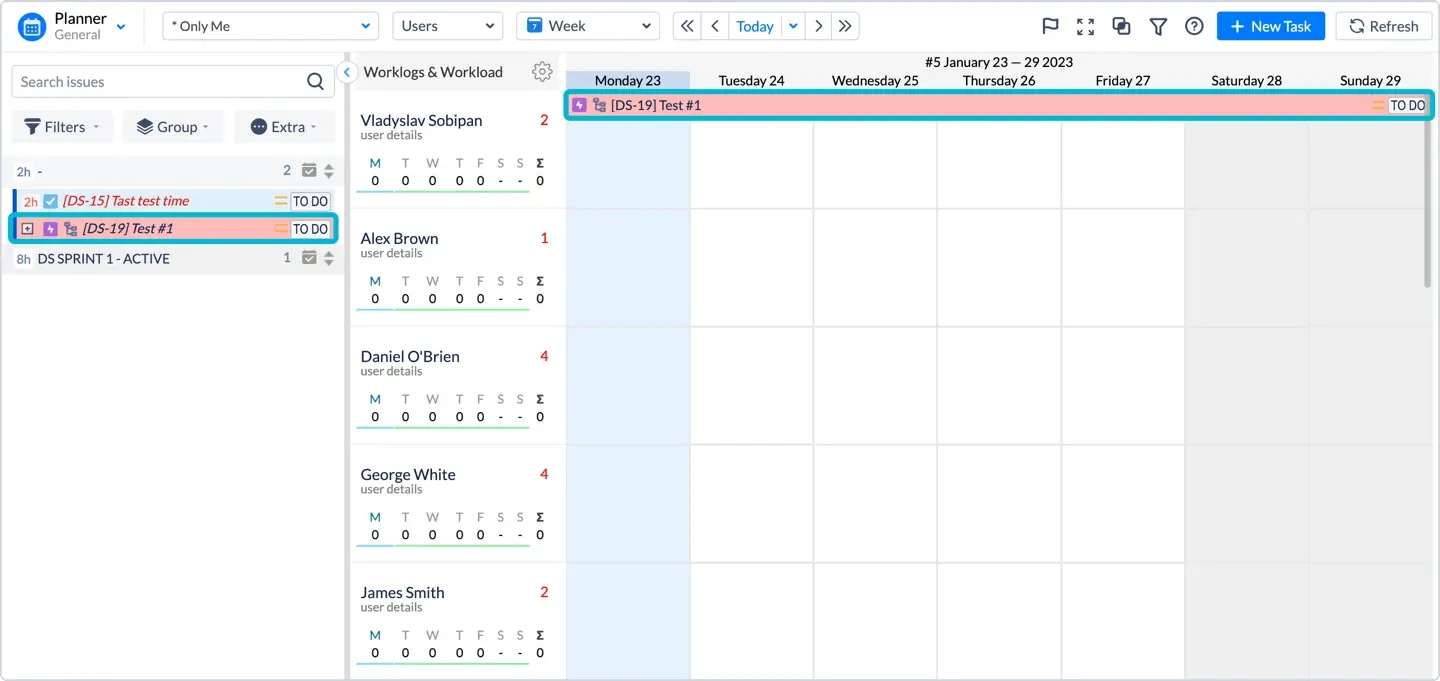
Essa funcionalidade é fornecida por meio de um recurso dedicado de estilos personalizados que permite transformar a aparência visual dos cartões de emissão para ajudá-lo a identificar rapidamente as tarefas críticas em um piscar de olhos.
Por que a priorização visual é essencial para os gerentes?
Uma estrutura visual clara é a espinha dorsal da eficiência gerenciamento de recursos. Infelizmente, os rótulos cinza padrão no Jira costumam ser considerados sem emoção e sem resposta, falhando em fornecer o “gancho” cognitivo imediato necessário para uma rápida tomada de decisão.
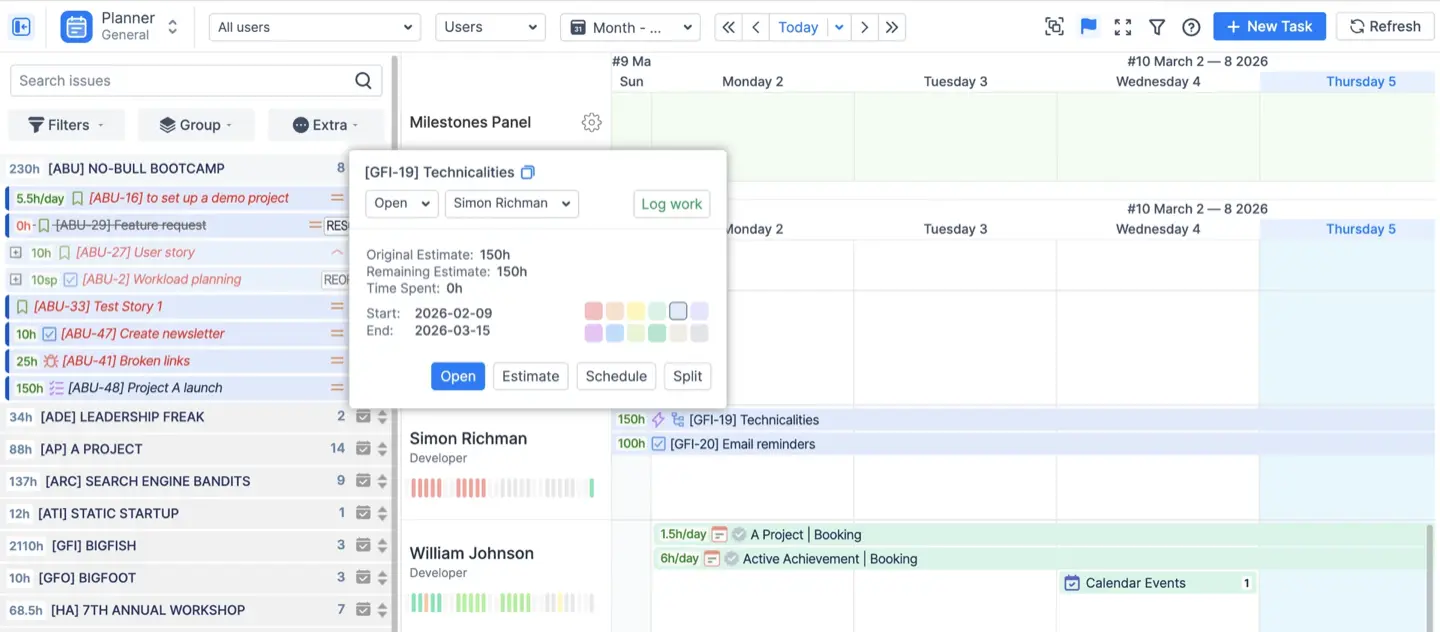
Sem rótulos coloridos ou formatação condicional, os gerentes de projeto geralmente têm dificuldade em separar as tarefas abertas das que estão em andamento ou fechadas. Essa falta de visibilidade leva a várias consequências negativas:
- Gargalos perdidos. Você não pode identificar rapidamente quais tarefas são de alta prioridade e quais são essenciais para a data de vencimento. O ideal é que os usuários exibam as tarefas atrasadas em vermelho, as datas de conclusão aproximadas em laranja e os itens em andamento em verde.
- Sobrecarga de informações. Manual constante filtragem do Jira problemas em um painel ou coluna padrão aumentam a carga cognitiva.
- Lacunas de comunicação. Sem uma indicação visual “quente” ou vermelha para itens urgentes, os membros da equipe podem não perceber qual épico exige atenção imediata.
Lógica nativa do Jira versus personalização avançada
Antes de mergulhar nas ferramentas de terceiros, é importante entender como o Jira lida com as cores de forma nativa. O Jira aplica automaticamente as cores aos status com base em sua categoria:
- Para fazer = Cinza
- Em andamento = Azul
- Feito = Verde
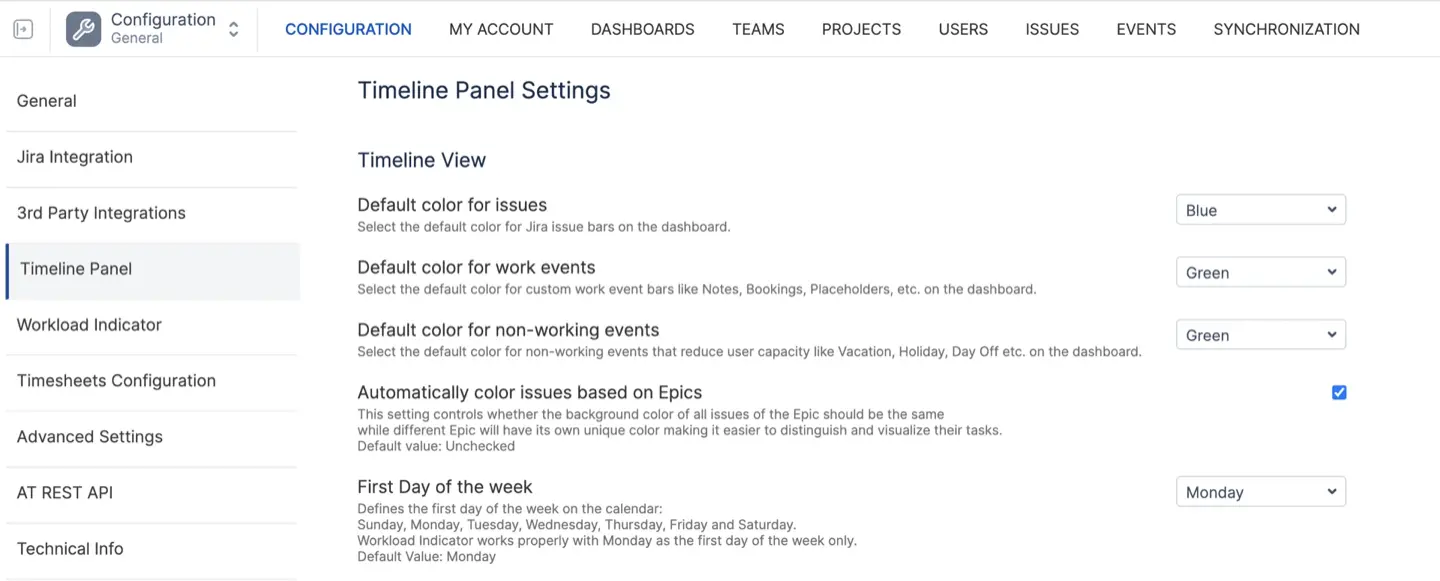
As cores nativas do cartão Jira adicionam uma faixa colorida no lado esquerdo de um item de trabalho para uma rápida diferenciação visual. Embora seja útil, isso geralmente é muito sutil para um planejamento complexo. Além disso, ao usar JQL para cores de cartões, o Jira prioriza a ordem das consultas; a primeira regra de correspondência determina a cor aplicada ao cartão.
Para Epics, o Jira oferece um campo de texto personalizado chamado Epic Color para diferenciá-los visualmente um do outro. Esse campo inclui 14 cores predefinidas que podem ser selecionadas para cada Epic. Embora essas opções tenham nomes descritivos associados a elas, o Jira não permite pesquisar épicos com base nessa convenção de nomenclatura. Em vez disso, os usuários devem pesquisar Epics com base no código de texto específico associado a cada opção Epic Color.
A solução definitiva: estilos personalizados do ActivityTimeline
O ActivityTimeline fornece um recurso robusto de estilos personalizados que funciona como formatação condicional para seu calendário do Jira Cloud ou do Data Center. Em vez de confiar na marcação wiki ou em uma coluna de fórmula complexa, como você faria no Excel, você pode definir regras simples que se aplicam automaticamente aos seus cartões de emissão.
Você pode escolher alterar a cor de fundo, a cor do texto e a fonte de um cartão de emissão com base em:
- Status (por exemplo, verde para “Concluído”, amarelo quente para “Em andamento”).
- Prioridade (por exemplo, vermelho para “Mais alto”, azul para “Baixo”).
- Tipo de problema (por exemplo, cores distintas para insetos, histórias ou todos os épicos).
- Projeto ou responsável.
Passo a passo: Como codificar por cores seu calendário do Jira
Para aprimorar seu planejador com cores diferentes, um administrador precisa seguir estas etapas:
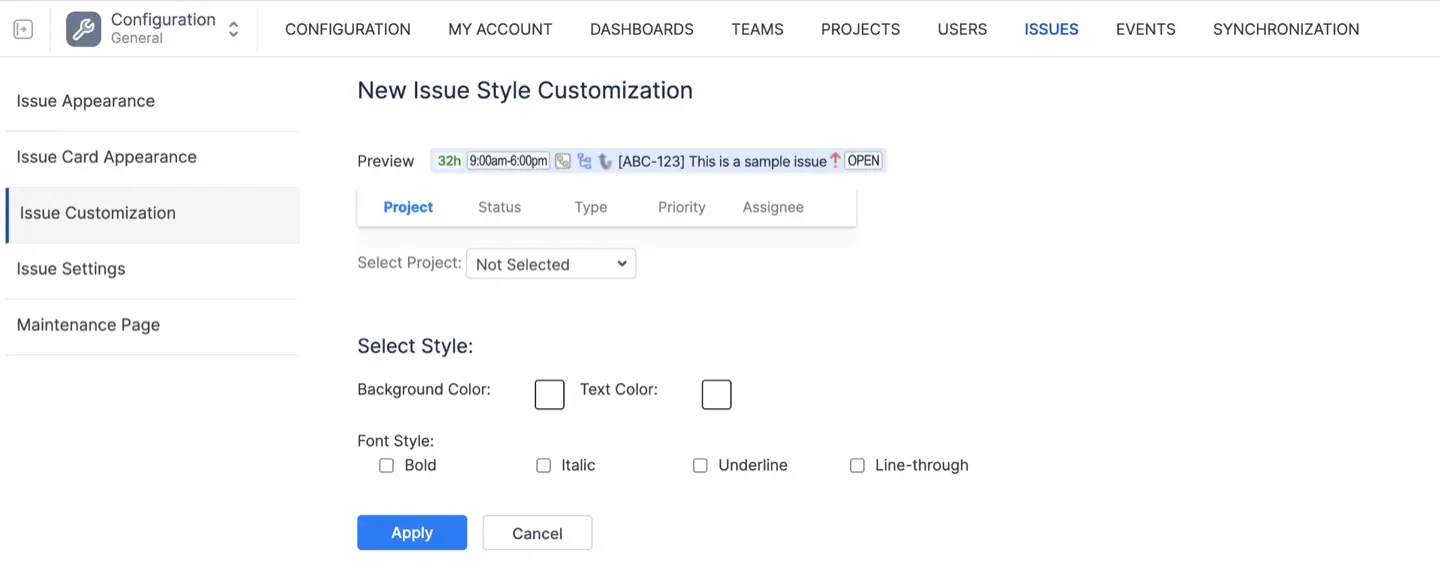
- Acesse o menu de personalização de problemas. Navegue até Configuração da linha de tempo da atividade. No painel superior, clique no Problemas aba e selecione Personalização de problemas.
- Defina seu estilo personalizado. Clique em Adicionar novo estilo personalizado. No menu suspenso selecionado, escolha o campo no qual você deseja basear seu código de cores (por exemplo, Prioridade ou Status).
- Escolha suas dicas visuais. Selecione o valor específico (como “Mais alto”) e escolha sua cor. Lembre-se: a consistência no uso de cores em diferentes projetos é essencial para evitar confusão entre os membros da equipe.
- Aplique regras avançadas de CSS (opcional). Se seu caso exigir uma lógica complexa, use a seção CSS personalizado. Você pode criar regras que atualizam a aparência do cartão dinamicamente com base em combinações específicas de rótulos e status.
- Verifique e atualize. Atualize as configurações e retorne ao Planejador. Se você alterou recentemente os problemas no Jira, clique no Atualizar botão no canto superior direito para sincronizar.
Conclusão
O ActivityTimeline resolve com elegância as limitações visuais do Jira padrão. Ao se afastar dos padrões cinza “que não respondem” e implementar um sistema em que os itens vencidos piscam em vermelho e os Épicos são claramente diferenciados, você fornece a clareza de que sua equipe precisa para ter sucesso.
{{rich-cta-1}}