
En moderno gestión de proyectos, un calendario monocromático es una receta para el agotamiento y el incumplimiento de los plazos. La codificación por colores es una técnica simple pero poderosa que puede transformar tus habilidades organizativas y gestión de tareas. Cuando todos los problemas parecen idénticos, el proceso de priorización se ralentiza y la comprobación manual, propensa a errores, se convierte en una tarea diaria.
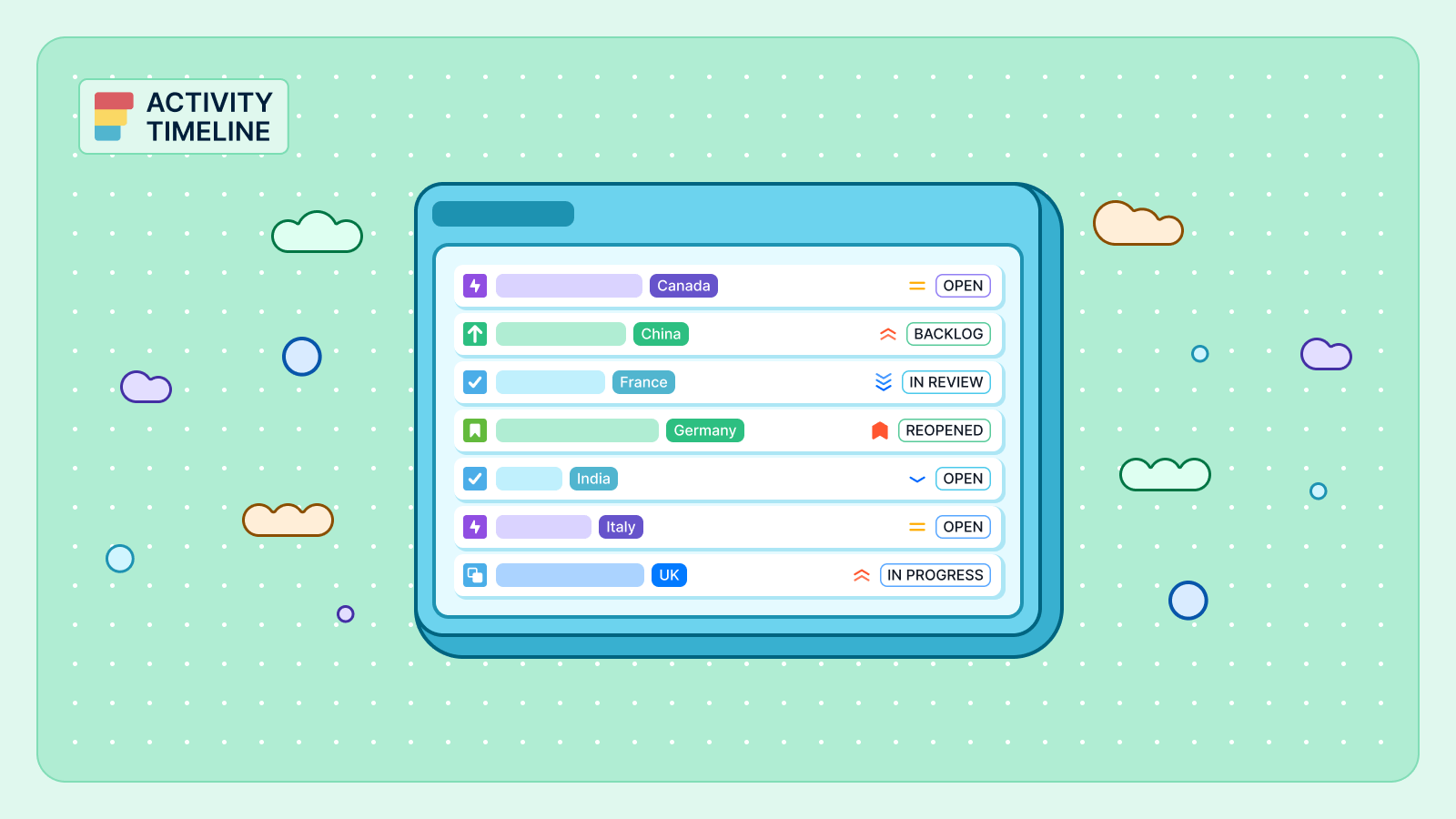
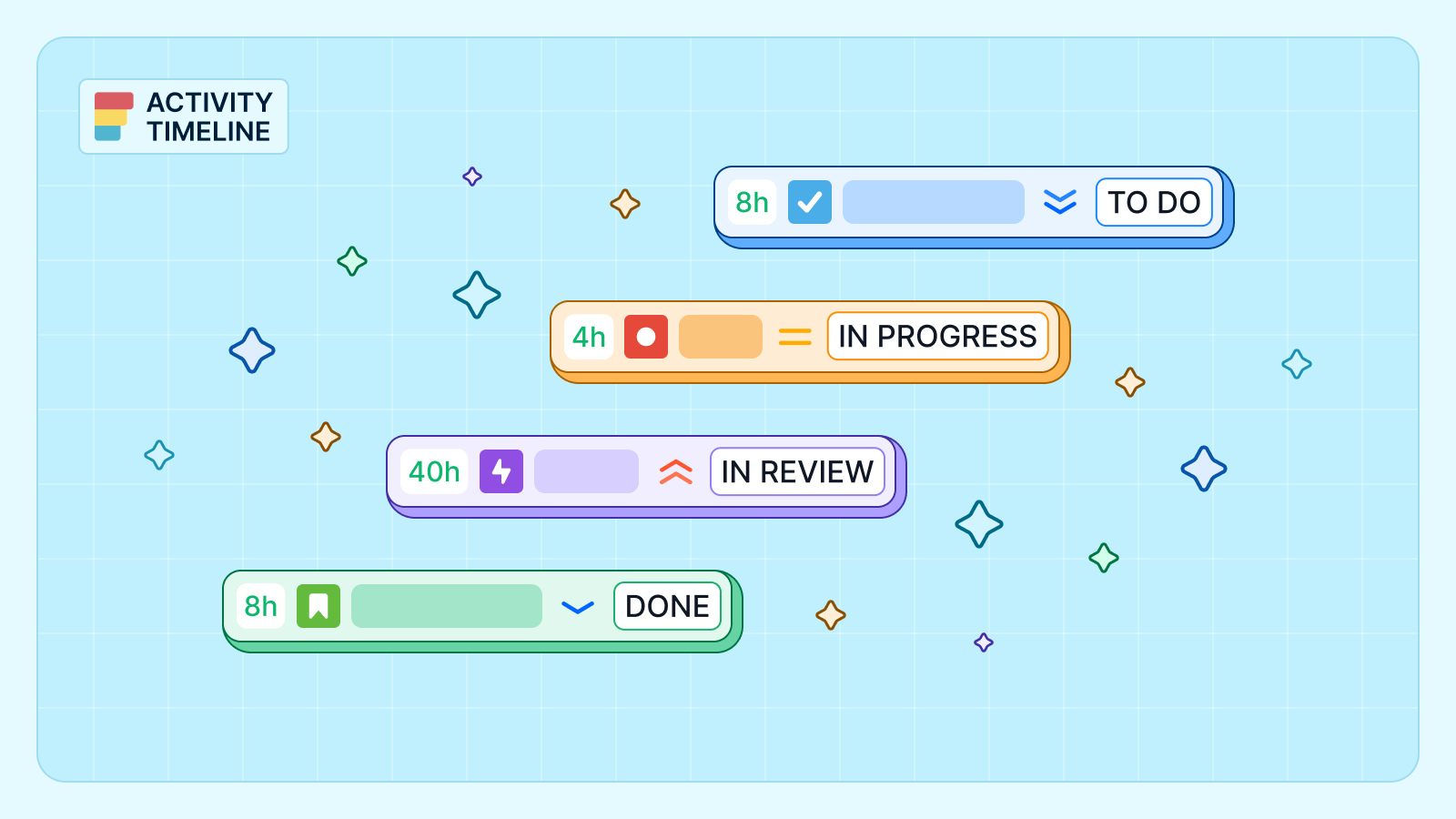
Al asignar colores a las tareas, prioridades o categorías, se crea un sistema visualmente atractivo y organizado que mejora la claridad, la priorización y la productividad. La codificación de colores de Jira transforma tu espacio de trabajo en un mapa térmico de alta visibilidad que te ayuda a hacer un seguimiento del progreso y a mantener la coherencia en toda la instancia.
Puedes codificar por colores automáticamente Problema de Jira en su calendario de planificación en función de la prioridad, el estado y otros campos clave mediante ActivityTimeline.
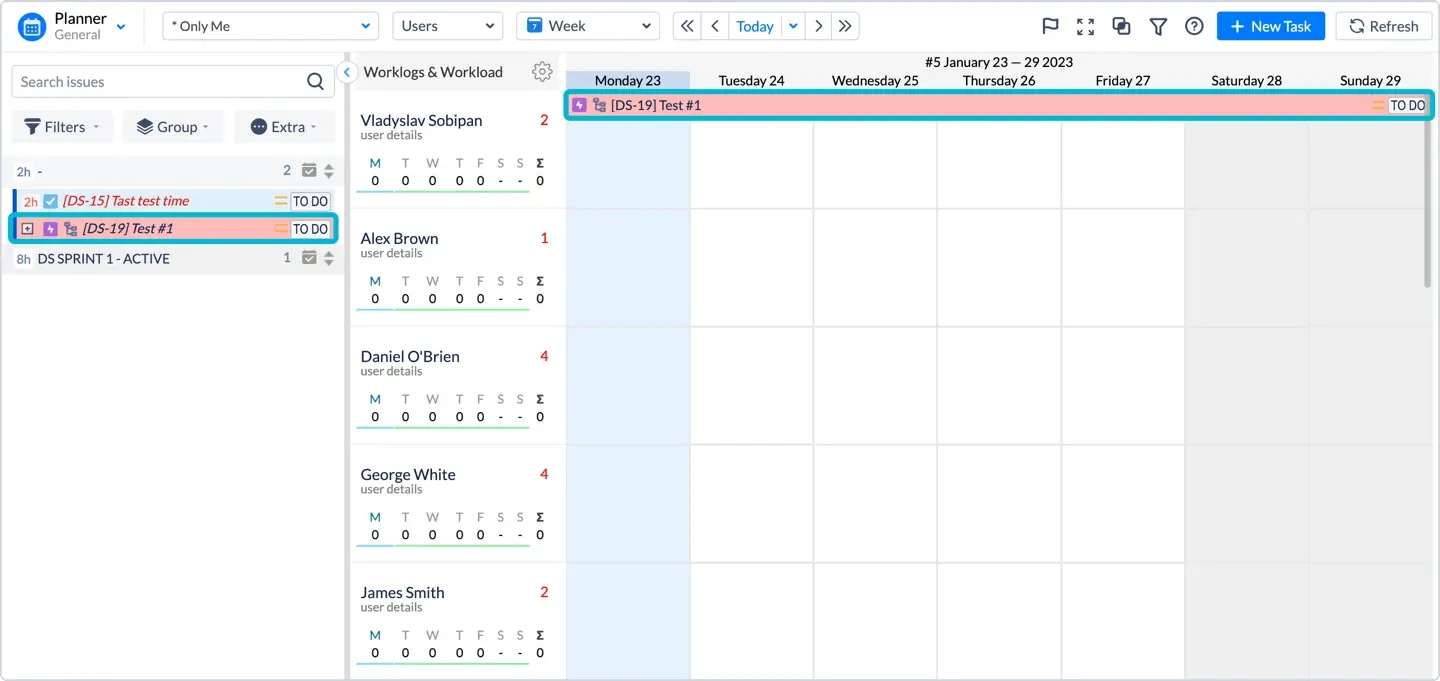
Esta funcionalidad se proporciona a través de una función específica de estilos personalizados que le permite transformar la apariencia visual de las tarjetas de edición para ayudarlo a identificar rápidamente las tareas críticas de un vistazo.
¿Por qué es esencial la priorización visual para los gerentes?
Una estructura visual clara es la columna vertebral de la eficiencia gestión de recursos. Por desgracia, las etiquetas grises que vienen por defecto en Jira suelen considerarse carentes de emociones y de respuesta, por lo que no proporcionan el «gancho» cognitivo inmediato necesario para tomar decisiones con rapidez.
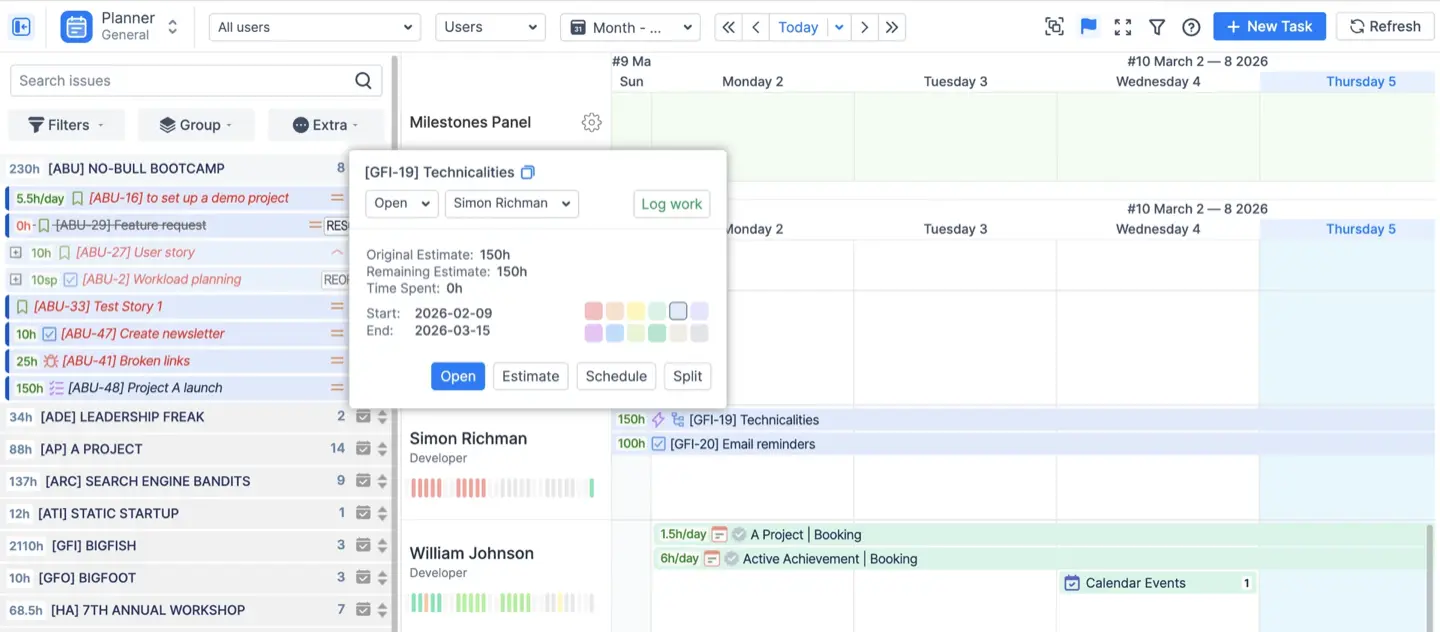
Sin etiquetas coloridas ni formato condicional, los gestores de proyectos suelen tener dificultades para separar las tareas abiertas de las que están en curso o cerradas. Esta falta de visibilidad tiene varias consecuencias negativas:
- Cuellos de botella perdidos. No puede identificar rápidamente qué tareas son de alta prioridad y cuáles tienen una fecha límite crítica. Lo ideal es que los usuarios muestren las tareas atrasadas en rojo, las que se aproximan a su fecha de entrega en naranja y las tareas pendientes en verde.
- Sobrecarga de información. Manual constante filtrado de Jira los problemas en un panel o columna estándar aumentan la carga cognitiva.
- Brechas de comunicación. Sin una señal visual «cálida» o roja para los artículos urgentes, es posible que los miembros del equipo no se den cuenta de qué epopeya requiere atención inmediata.
La lógica nativa de Jira frente a la personalización avanzada
Antes de sumergirse en las herramientas de terceros, es importante entender cómo Jira gestiona el color de forma nativa. Jira aplica colores automáticamente a los estados en función de su categoría:
- Para hacer = Gris
- En progreso = Azul
- Hecho = Verde
Los colores nativos de las cartas de Jira añaden una franja de color en el lado izquierdo de un elemento de trabajo para una diferenciación visual rápida. Aunque es útil, suele ser demasiado sutil para una planificación compleja. Además, al usar JQL para los colores de las tarjetas, Jira prioriza el orden de las consultas; la primera regla de coincidencia determina el color que se aplica a la tarjeta.
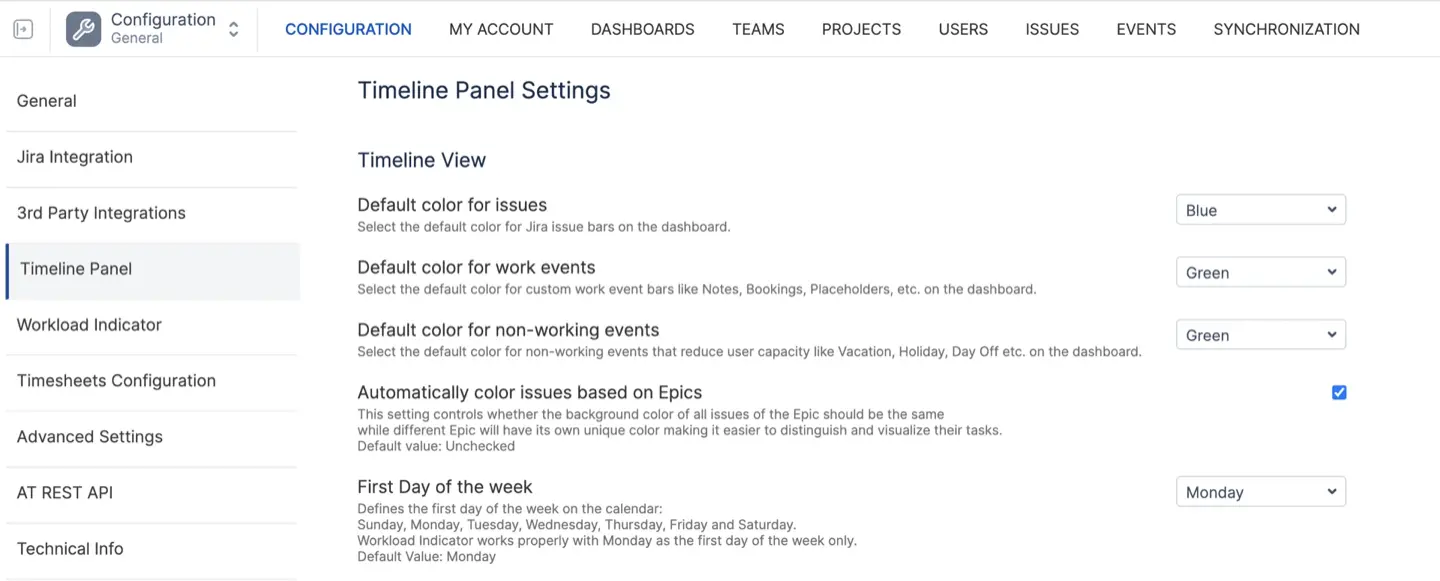
En el caso de las epopeyas, Jira ofrece un campo de texto personalizado denominado Epic Color para distinguirlas visualmente unas de otras. Este campo incluye 14 colores preestablecidos que se pueden seleccionar para cada Epic. Si bien estas opciones tienen nombres descriptivos asociados, Jira no permite buscar epopeyas según esta convención de nomenclatura. En su lugar, los usuarios deben buscar epopeyas basándose en el código de texto específico asociado a cada opción de Epic Color.
La solución definitiva: estilos personalizados de ActivityTimeline
ActivityTimeline ofrece una sólida función de estilos personalizados que actúa como formato condicional para tu calendario de Jira Cloud o Data Center. En lugar de basarte en el marcado wiki o en una columna con fórmulas complejas, como harías en Excel, puedes definir reglas sencillas que se apliquen automáticamente a tus tarjetas de edición.
Puedes elegir cambiar el color de fondo, el color del texto y la fuente de una tarjeta de emisión en función de lo siguiente:
- Estado (por ejemplo, verde para «Listo», amarillo cálido para «En progreso»).
- Prioridad (p. ej., rojo para «Máximo», azul para «Bajo»).
- Tipo de problema (p. ej., colores distintos para los bichos, las historias o todas las epopeyas).
- Proyecto o cesionario.
Tutorial paso a paso: Cómo codificar por colores tu calendario de Jira
Para mejorar su agenda con diferentes colores, un administrador debe seguir estos pasos:
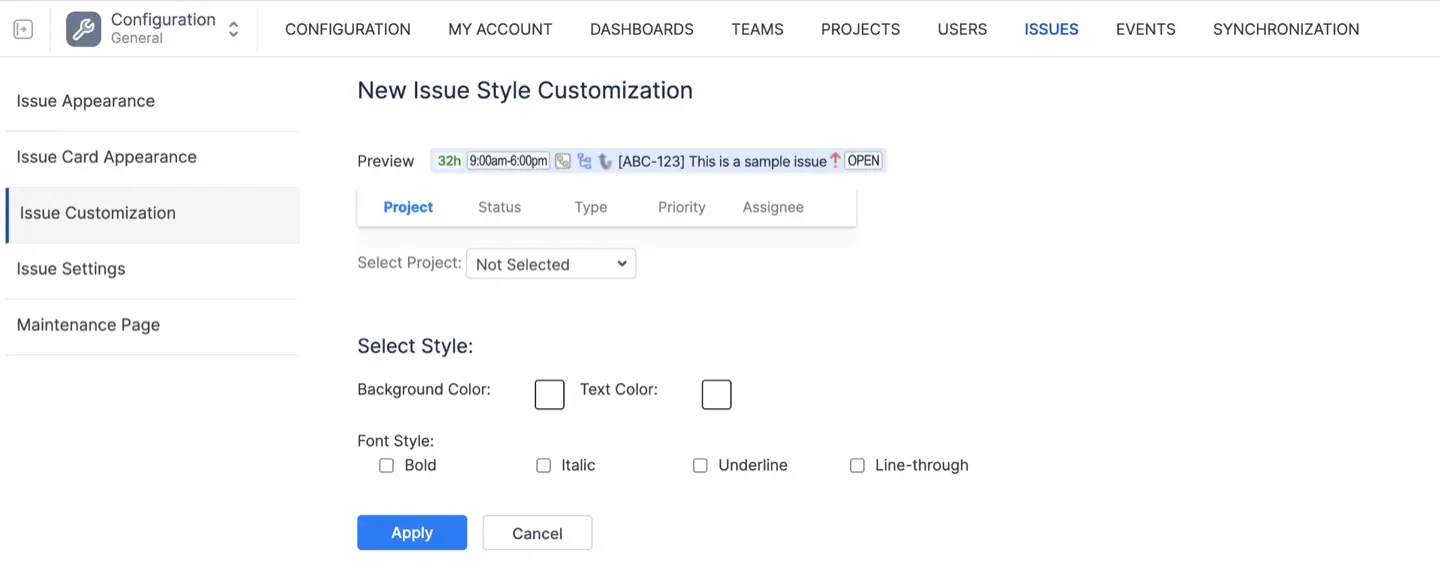
- Acceda al menú de personalización de problemas. Navegue hasta ActivityTimeline Configuration. En el panel superior, haga clic en el Cuestiones tabular y seleccionar Personalización de problemas.
- Defina su estilo personalizado. Haga clic en Añadir un nuevo estilo personalizado. En el menú desplegable seleccionado, elige el campo en el que quieres basar tu código de color (por ejemplo, prioridad o estado).
- Elige tus señales visuales. Selecciona el valor específico (como «Más alto») y elige tu color. Recuerda: la coherencia en el uso del color en los diferentes proyectos es esencial para evitar confusiones entre los miembros del equipo.
- Aplicar reglas CSS avanzadas (opcional). Si su caso requiere una lógica compleja, utilice la sección CSS personalizado. Puedes crear reglas que actualicen la apariencia de las cartas de forma dinámica en función de combinaciones específicas de etiquetas y estados.
- Verificar y actualizar. Actualiza la configuración y vuelve al Planificador. Si has cambiado temas recientemente en Jira, haz clic en Refrescar botón en la parte superior derecha para sincronizar.
Conclusión
ActivityTimeline resuelve con elegancia las limitaciones visuales de Jira estándar. Al dejar de usar los valores predeterminados grises que «no responden» e implementar un sistema en el que los objetos atrasados parpadean en rojo y las epopeyas se distinguen claramente, ofreces a tu equipo la claridad que necesita para triunfar.
{{rich-cta-1}}