
La gestión de proyectos es difícil sin un plan visual. Los equipos suelen tener dificultades para ver cómo se relacionan las tareas o cuándo se acercan los plazos. Un cronograma que Jira resuelve este problema mostrando el trabajo realizado durante días, semanas o meses. Todo el mundo puede hacer un seguimiento del progreso y encontrar problemas en un panel de control.
Para mantener tus proyectos organizados, Jira Software cuenta con una herramienta de cronograma integrada. Todos los miembros de un equipo que quieran trabajar más rápido y mantener el ritmo deberían usarla.
Para ver cómo funciona, consulta esta guía de YouTube en la cronología de Jira.
{{tl-dr}}
¿Qué es la cronología de Jira?
Cronología de Jira es una herramienta de planificación visual integrada que organiza epopeyas, tareas y dependencias en un diagrama de Gantt. Los planes estándar incluyen una vista cronológica básica para proyectos individuales, mientras que Jira cloud premium ofrece Jira Plans para la planificación de varios proyectos. Además de las funciones nativas, hay varias aplicaciones que permiten personalizar los cronogramas de Jira para adaptarlos a las necesidades del equipo. Por ejemplo, ActivityTimeline.
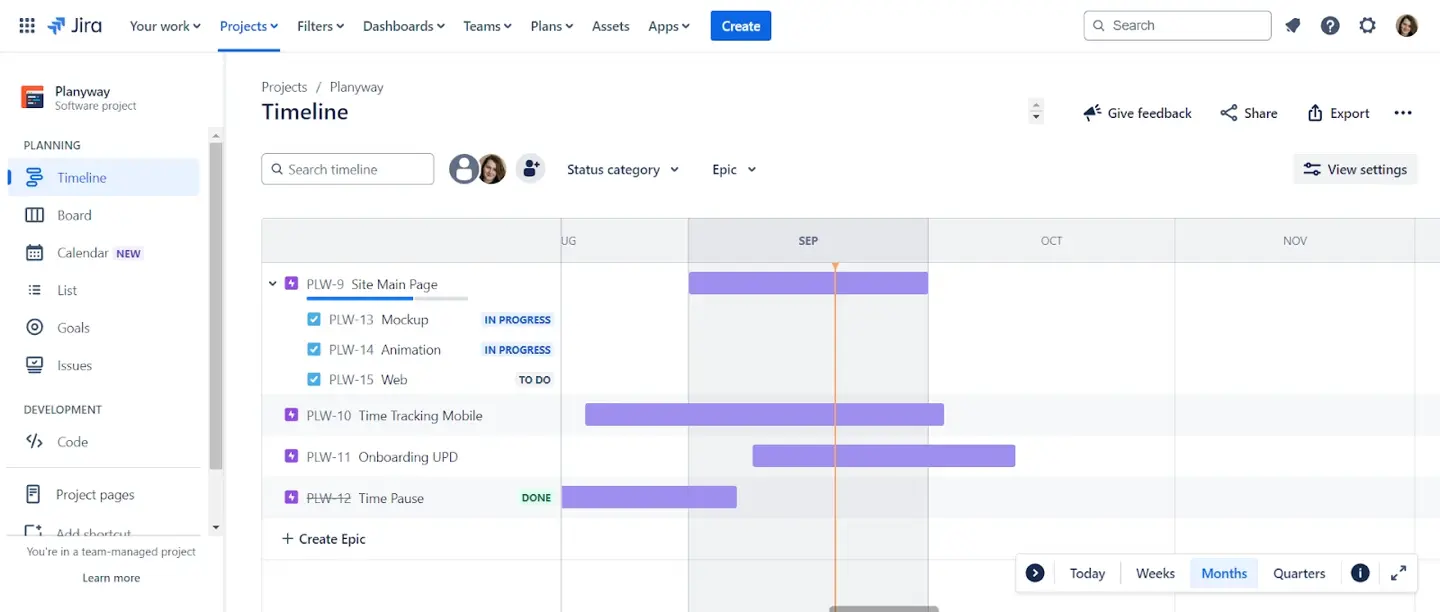
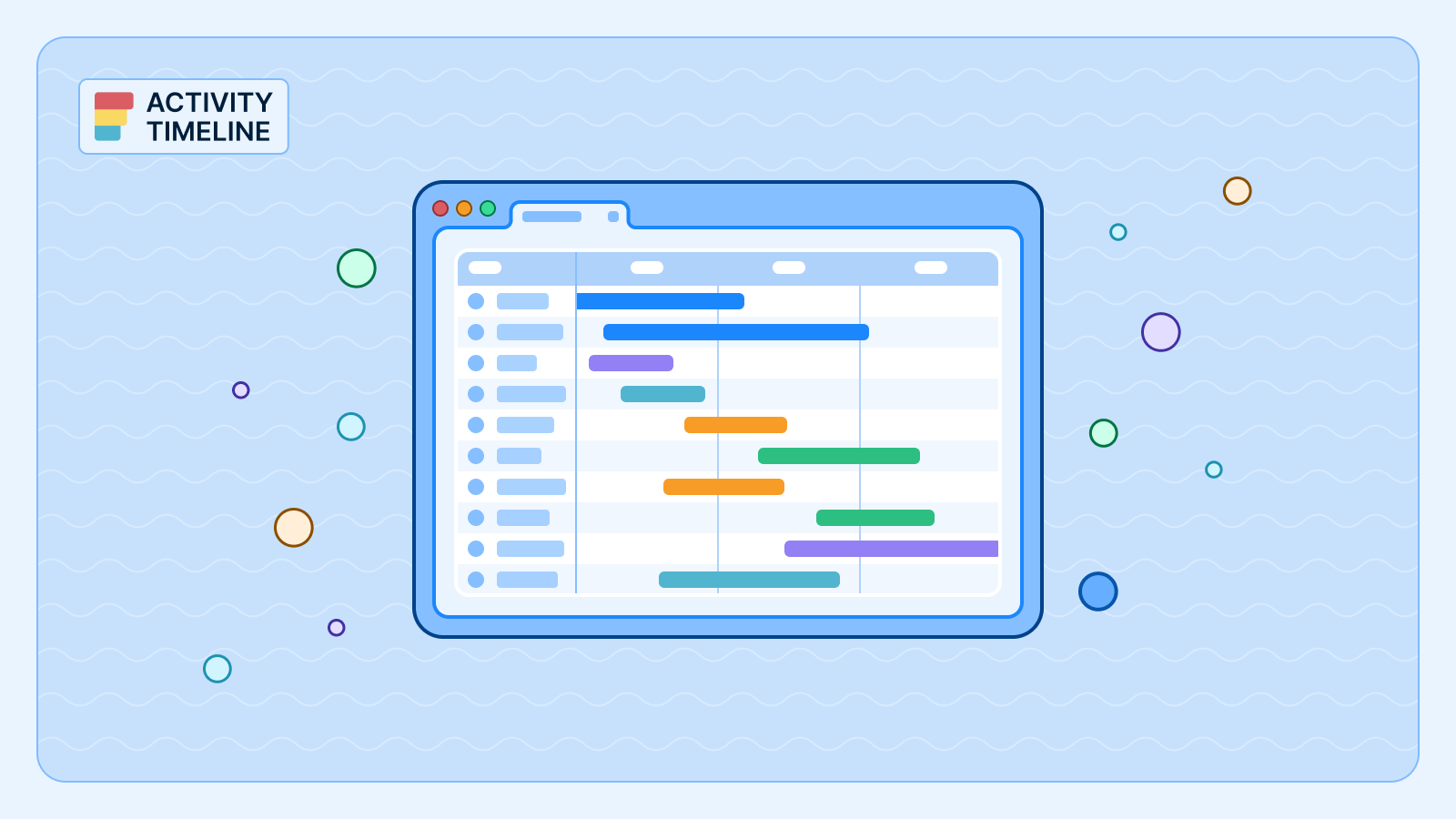
El cronograma de un proyecto proporciona una representación visual del trabajo y presenta los problemas de Jira como barras de programación en función de sus fechas de inicio y finalización. Las barras de programación muestran cuánto duran las tareas y si están terminadas. Esto ayuda a los gerentes a ver cómo los detalles del proyecto se ajustan al cronograma. La vista también muestra los hitos principales para conocer los plazos.
El uso de una función de cronograma ayuda a los equipos a identificar los riesgos y evitar los cuellos de botella de forma temprana. Los clientes potenciales pueden detectar los problemas antes de que arruinen el cronograma porque ven cómo se relacionan las tareas. Los gerentes usan esto para asignar el trabajo y ver cómo están funcionando varios proyectos en este momento.
Por qué tu equipo necesita un cronograma visual para el proyecto
Los cronogramas visuales ayudan a los equipos a evitar errores de planificación y a mantener a todos informados.
El uso de cronogramas proporciona algunos beneficios para la gestión de proyectos:
- Mejor planificación de proyectos. Los cronogramas visuales muestran las tareas en un calendario para ver si el cronograma es realista o si se superponen demasiadas tareas.
- Colaboración más sólida. Un cronograma compartido mantiene a todos alineados. Las partes interesadas pueden incluso comprobar el estado del proyecto en cualquier momento. Por eso, no es necesario crear informes de estado manualmente.
- Mejora de la productividad. Cuando tienes planes claros, sabes exactamente qué hacer a continuación. Los miembros del equipo trabajan más rápido y pasan menos tiempo en las reuniones cuando todos saben cuándo deben cumplir sus tareas.
- Administración de recursos más inteligente. Estas vistas ayudan a los gerentes a distribuir el trabajo de manera uniforme. Al ver la carga de trabajo de cada persona, los líderes pueden evitar el agotamiento del equipo y asignar los recursos donde más se necesitan.
- Seguimiento del progreso en tiempo real. A medida que se realiza el trabajo, los equipos pueden supervisar la entrega. Además, los gerentes pueden cambiar el plan en cualquier momento si una tarea lleva más tiempo de lo planeado.
- Identificación de riesgos. El mapeo de los enlaces de problemas revela posibles problemas. Ver cómo una tarea bloquea a otra ayuda a los equipos a resolver los problemas de forma temprana, lo que evita que una demora detenga el proyecto.
Características principales de la vista cronológica de Jira
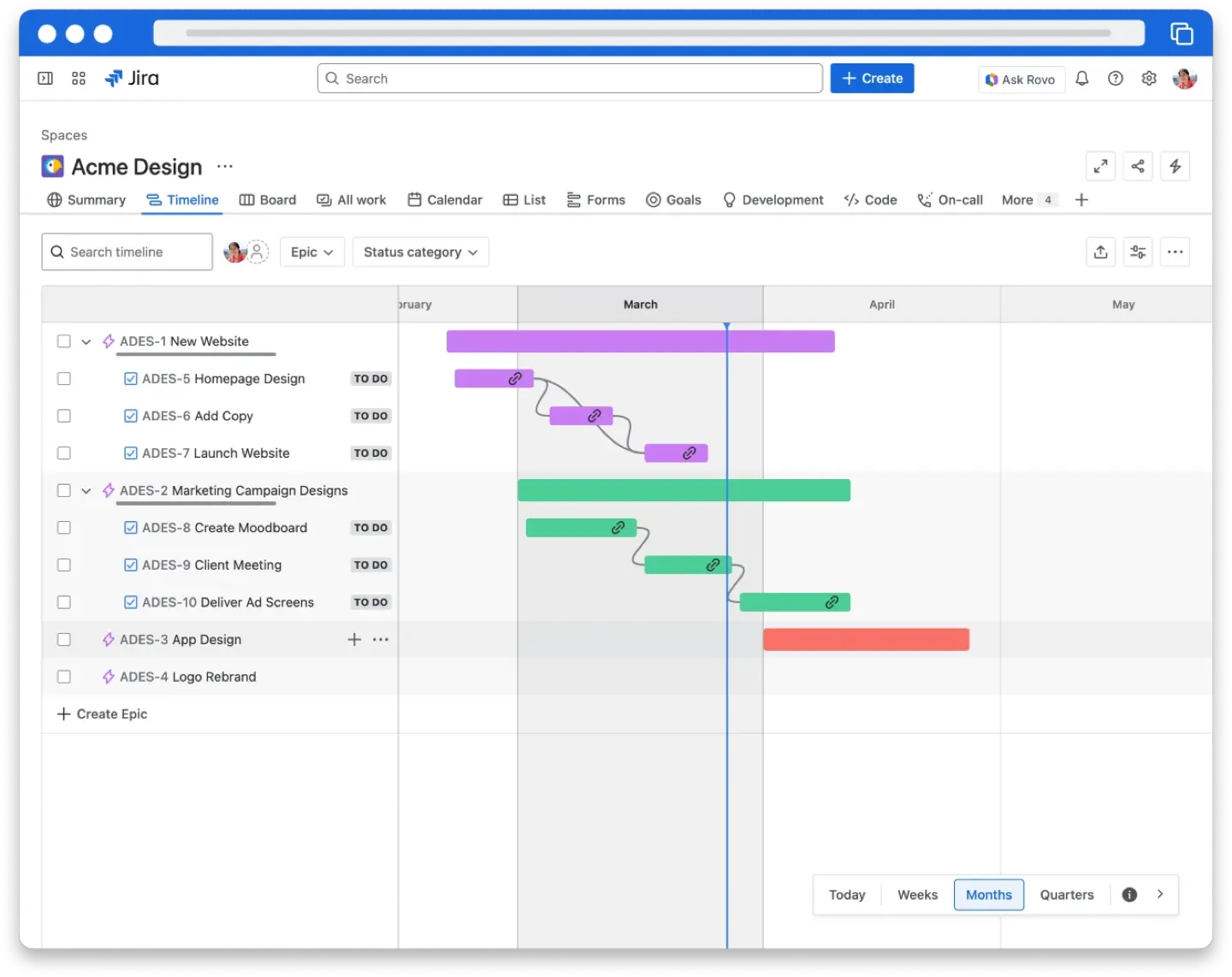
El cronograma del proyecto de Jira tiene varias funciones que te ayudan a gestionar el trabajo con facilidad.
- Función de arrastrar y soltar. Arrastra las barras del calendario para cambiar las fechas de inicio y finalización. Esto es mucho más rápido que abrir todas las entradas para editar las fechas manualmente.
- Mapeo de dependencias. La vista muestra iconos entre las tareas para mostrar si una bloquea a la otra. Si se produce un conflicto con las fechas límite, estos iconos se vuelven rojos para advertirle.
- Jerarquía y progreso. Vea las epopeyas y los números infantiles en una sola vista. Las barras de progreso muestran el estado de finalización. Realice un seguimiento del trabajo según el número de números completados o las estimaciones de los puntos de la historia.
- Filtrado personalizado. Puedes filtrar la vista por persona, estado o equipo. También puedes cambiar entre ver tu plan por semana, mes o trimestre.
- Libera salud. Los iconos redondos muestran si la versión del proyecto se ajusta a lo previsto. Un icono verde significa que todo está bien. Un icono rojo muestra un retraso que requiere atención.
Limitaciones de los cronogramas nativos de Jira
La cronología básica de Jira es útil, pero también tiene algunas limitaciones:
- Restricciones de visibilidad. La cronología suele ocultar los problemas finalizados hace más de 30 días. Además, las jerarquías y subtareas personalizadas no suelen estar visibles en la vista estándar.
- Brechas en la gestión de recursos. Los cronogramas nativos carecen de indicadores de carga de trabajo en tiempo real. Es difícil saber si una persona está disponible o si tiene exceso de reservas para diferentes proyectos.
- Programación y estimación. Los horarios de Kanban están bloqueados durante una semana y no se pueden cambiar. No puedes cambiar entre puntos de la historia y horas sin perder los datos no guardados. La clasificación de las tareas en la cronología tampoco aparece en las vistas normales de Jira.
- Visibilidad entre proyectos. Es difícil ver varios equipos y proyectos en un solo lugar sin actualizar a Jira Premium. Aun así, las versiones entre proyectos son exclusivamente para planificar y no siempre se pueden guardar en las vistas estándar de Jira.
Atlassian Marketplace ofrece muchas aplicaciones para cubrir estos vacíos. Por ejemplo, ActivityTimeline es una excelente opción para cubrir las brechas en los cronogramas de Jira.
Crear una cronología de Jira con ActivityTimeline
ActivityTimeline es una herramienta para planificar el trabajo en equipo y gestionar los recursos. Está diseñada para ayudar a las organizaciones a planificar y gestionar mejor el trabajo en equipo, programar eventos, vacaciones, reservas, realizar un seguimiento de la carga de trabajo y generar hojas de horas y otros informes
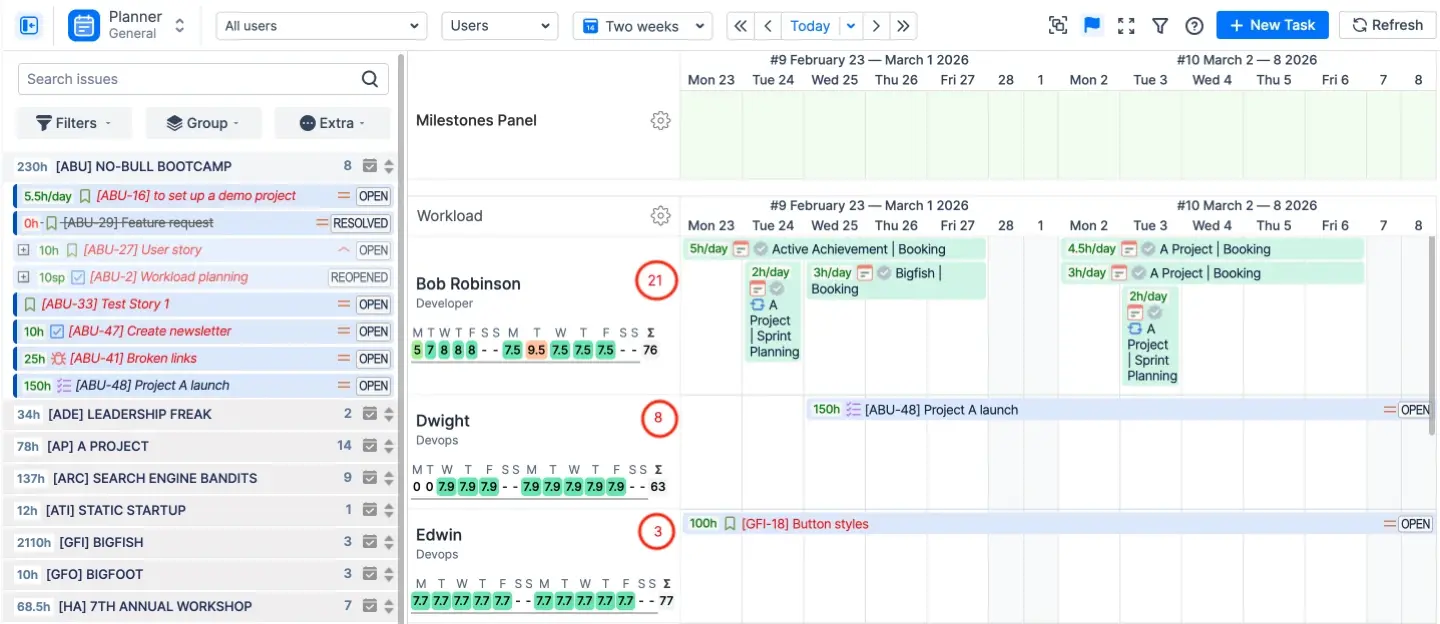
El panel de planificación de recursos (Planner) es el centro de comando central de la aplicación para mostrar los proyectos y cronogramas de Jira en un solo lugar. Hay una buena función (el indicador de carga de trabajo) que muestra si una persona tiene una carga excesiva o insuficiente.
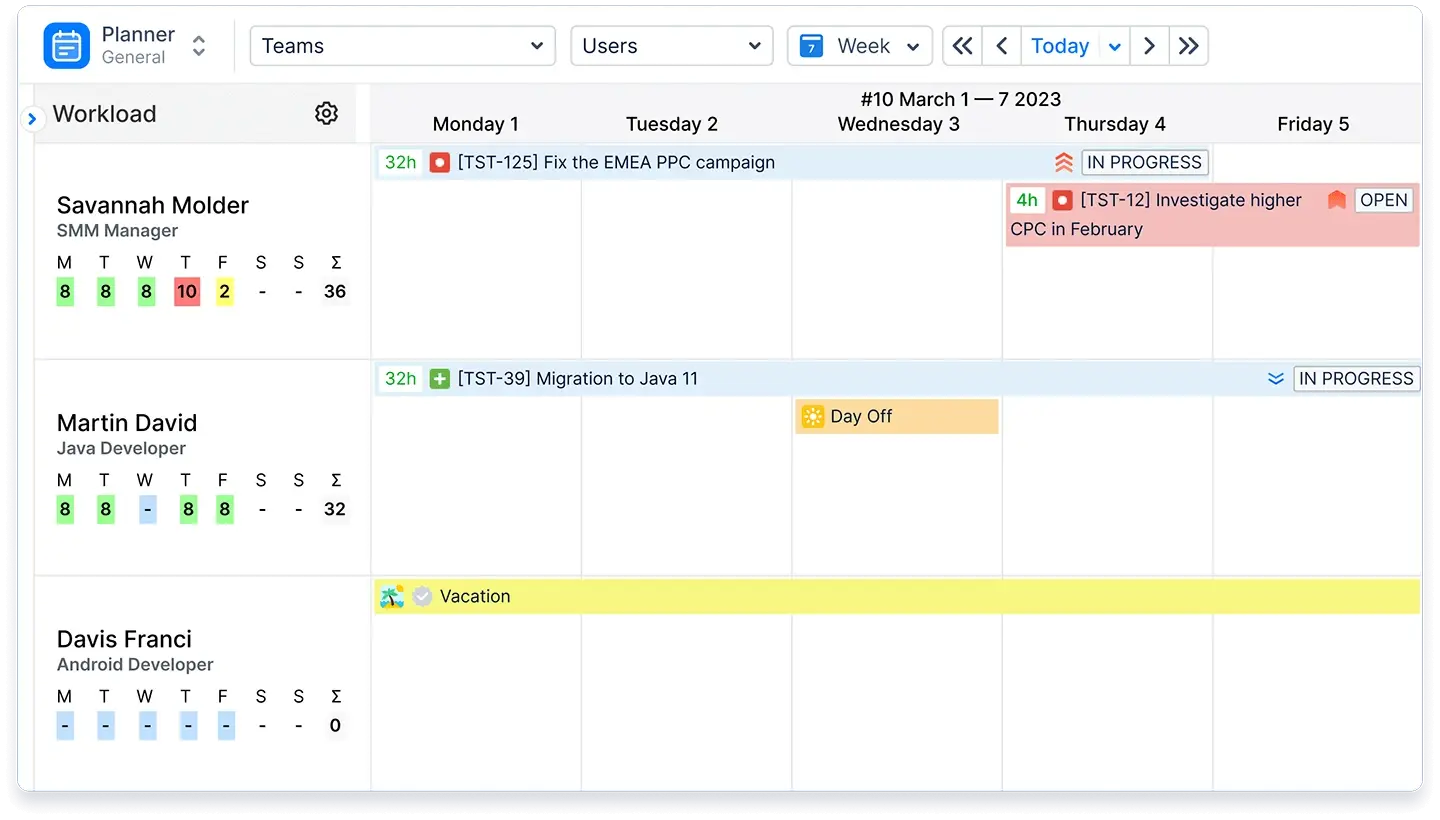
La pantalla principal está dividida en dos partes. El panel de problemas de la izquierda contiene las tareas pendientes. El panel de cronograma de la derecha es un calendario para programar.
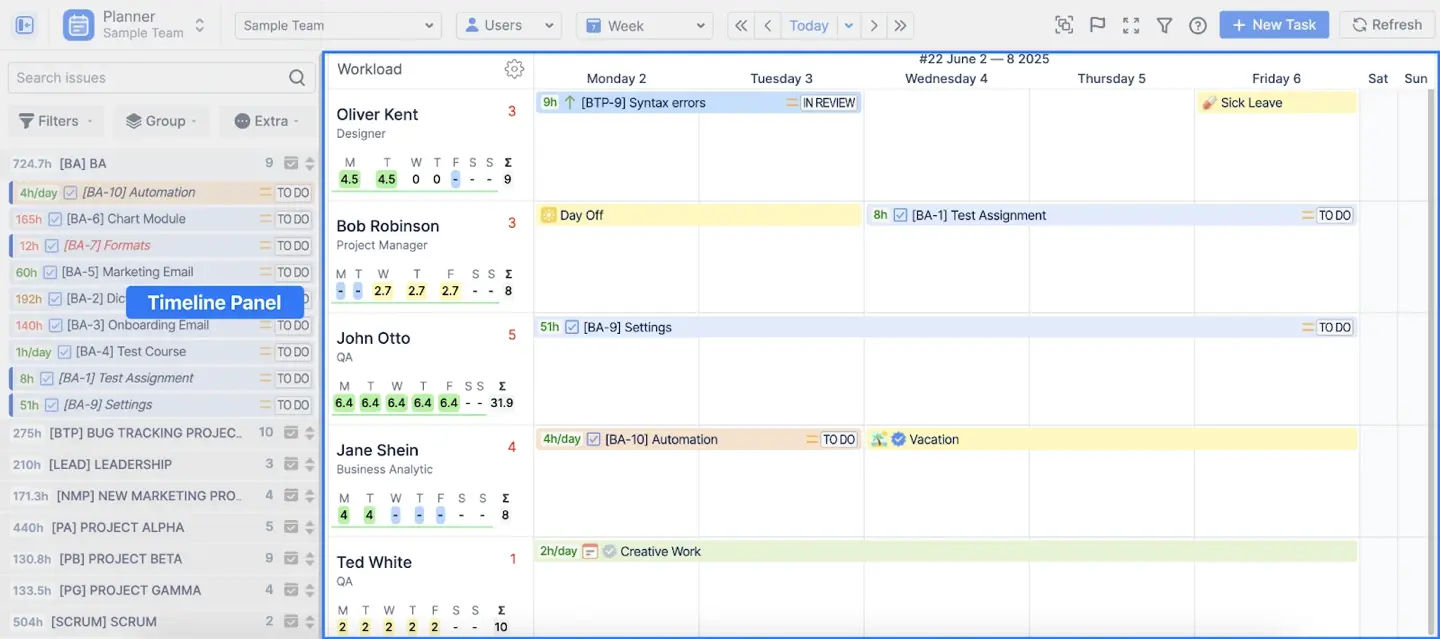
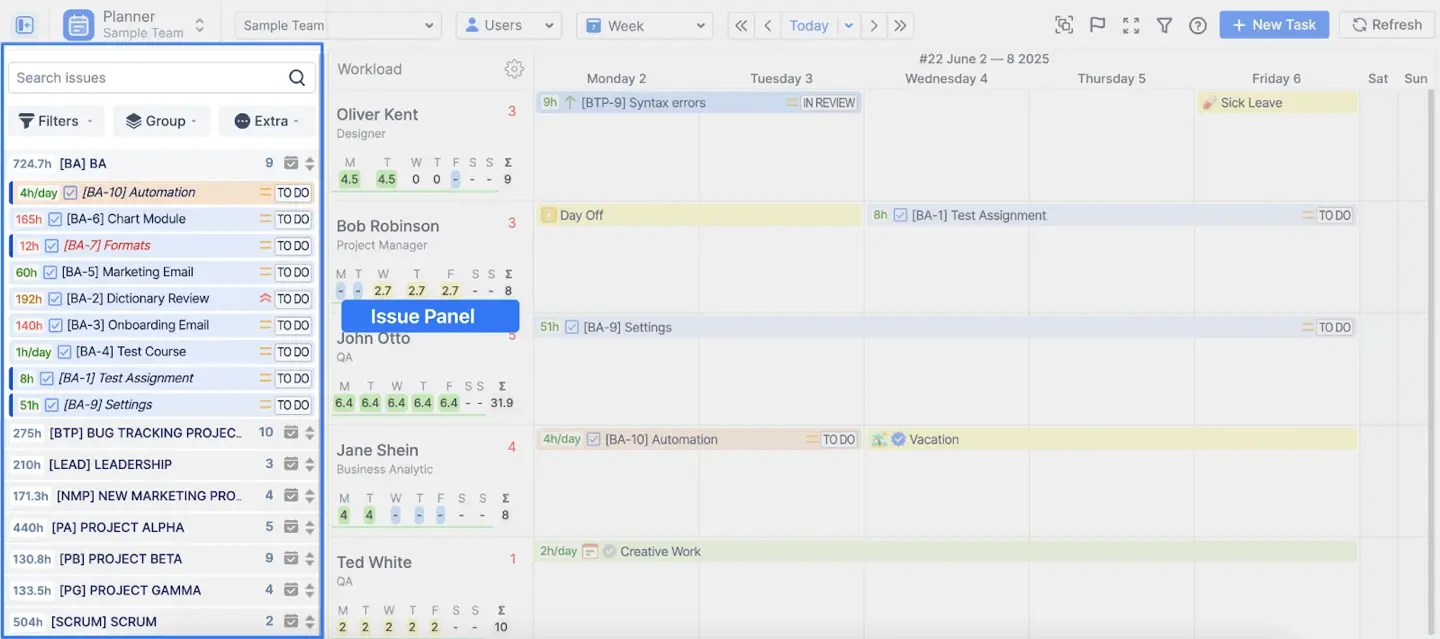
El panel de línea de tiempo usa filas para las personas y columnas para las unidades de tiempo. Puedes cambiar entre diferentes vistas o ver ambas a la vez. La vista Usuarios es para tareas individuales. La vista de equipos ayuda con las epopeyas. El marco temporal es flexible. Para planificar a largo plazo, amplíe la imagen para ver los días y las semanas o aléjese para ver los meses, trimestres o años.
La herramienta de arrastrar y soltar te permite programar tareas al instante sin crear tickets de Jira individuales. Solo tienes que coger un ticket de la lista de tareas pendientes y moverlo a la cronología del usuario. Esto actualiza automáticamente las fechas de Jira y la persona asignada.
Mantenga pulsada la tecla Mayús para dividir un trabajo entre varios días o personas si es demasiado grande. Con la tecla Ctrl puede crear un marcador de posición. Esto te permite probar un plan sin cambiar el ticket original de Jira hasta que estés listo.
Mejores prácticas para una planificación eficaz de proyectos
La planificación eficaz va más allá de hacer una lista de tareas pendientes. Cuando los equipos siguen estos pasos, pueden cumplir con el cronograma y evitar cometer errores comunes.
Comience con un alcance de proyecto claro
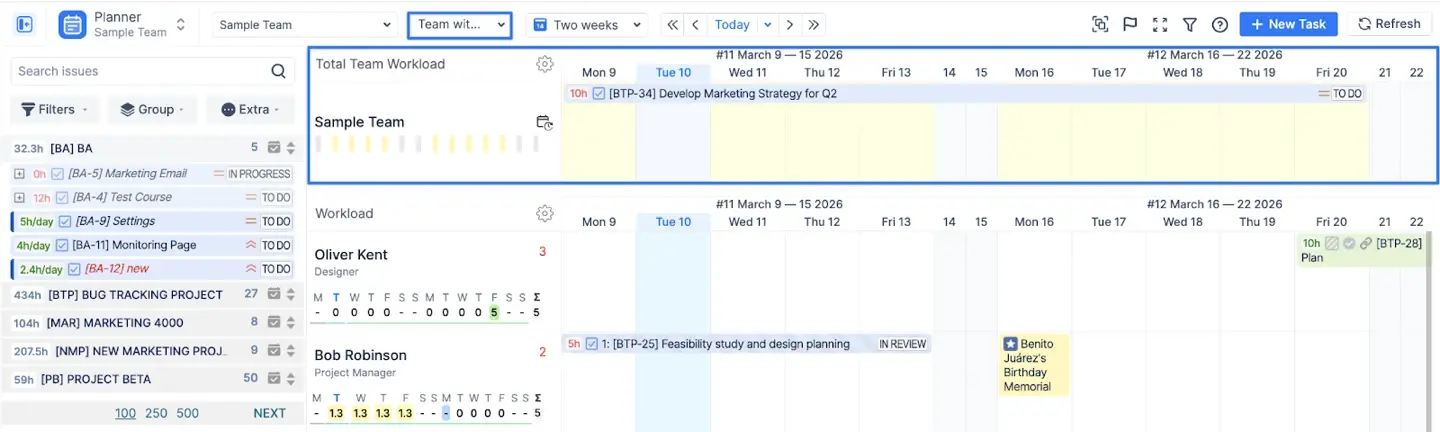
La definición temprana de los objetivos mejora la precisión de la planificación. En ActivityTimeline, puedes usar el panel del equipo para planificar a nivel estratégico. En lugar de microgestionar, puedes programar proyectos grandes, como Epics, para todo un departamento. También puedes usar marcadores de posición para probar diferentes escenarios con meses de antelación sin cambiar tu cartera de tareas pendientes en Jira.
Defina los hitos con antelación
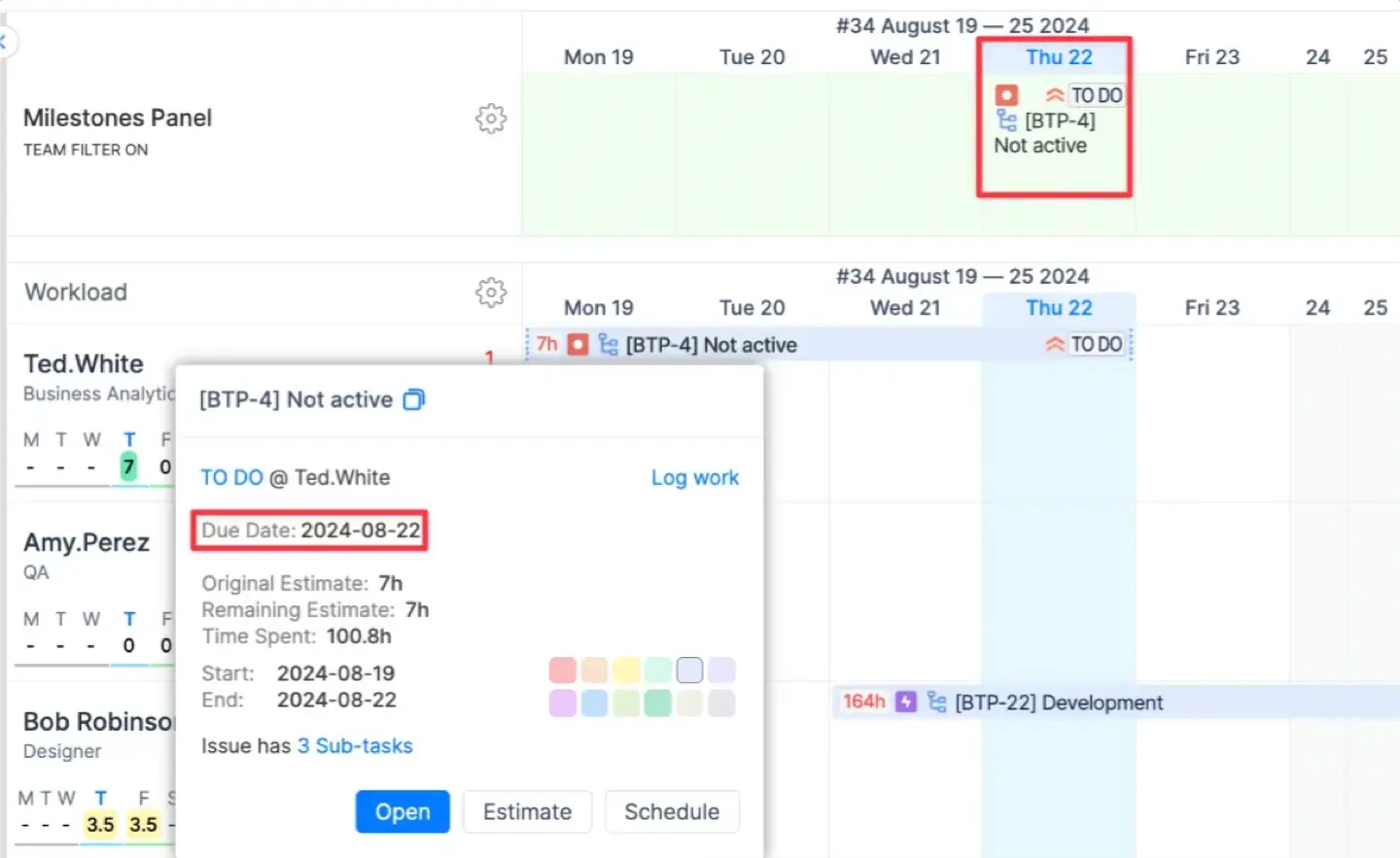
El seguimiento de los hitos mantiene a todos informados sobre los plazos y los lanzamientos. ActivityTimeline incluye un panel dedicado a los hitos por encima de los cronogramas de los usuarios. Puedes añadir marcadores para las demostraciones o las fechas límite de los proyectos para que el equipo sepa exactamente cuándo debe realizarse el trabajo. Estos marcadores se pueden sincronizar y mostrar automáticamente las versiones de Jira Fix y las fechas de los sprints.
Igualar el trabajo del equipo
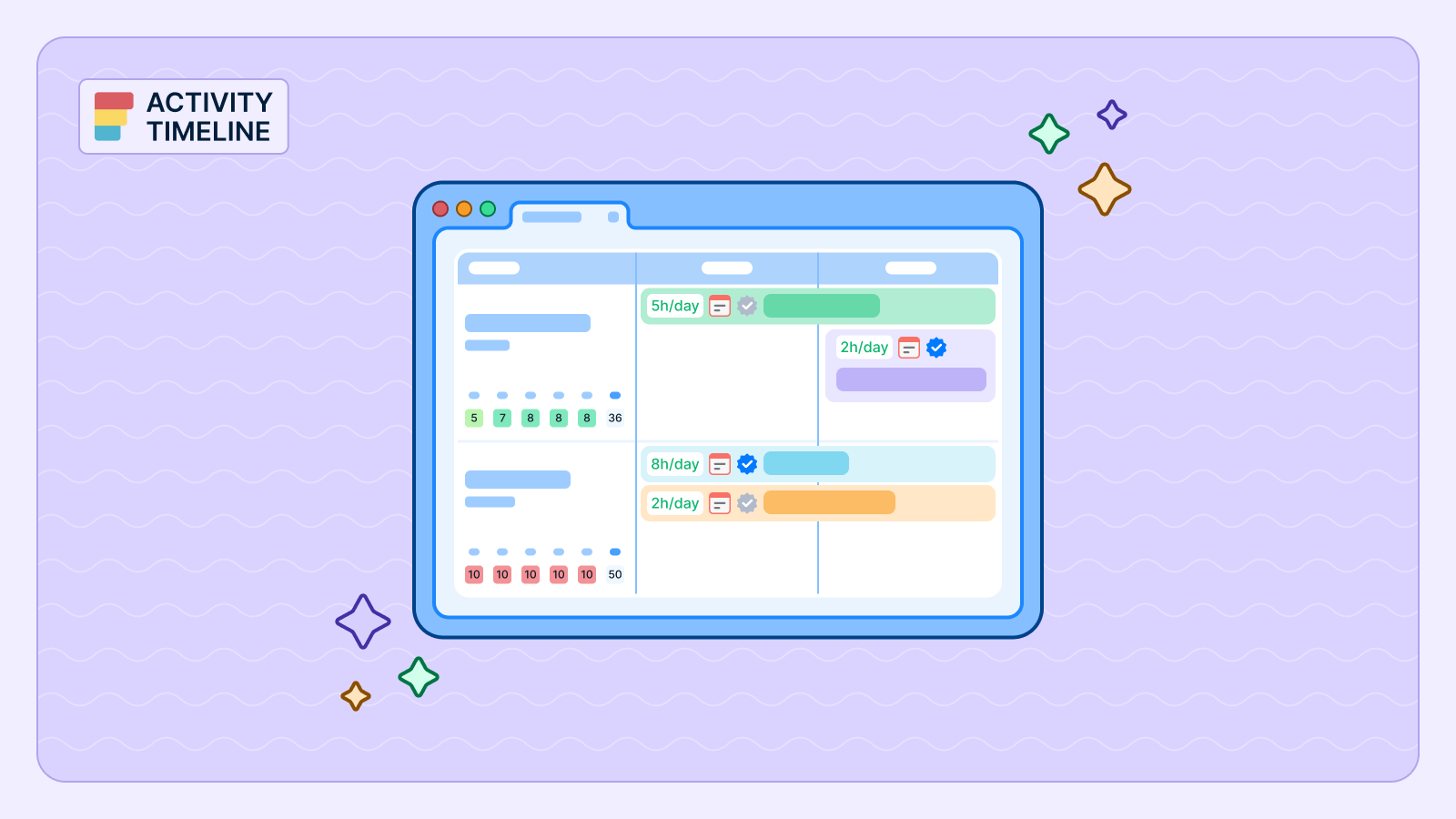
La distribución de las tareas garantiza que ningún miembro del equipo asuma demasiada responsabilidad mientras que otros estén infrautilizados. La visibilidad de estas cargas de trabajo evita el agotamiento. ActivityTimeline utiliza indicadores codificados por colores para mostrar la capacidad real. Estas barras representan las tareas, las vacaciones y las licencias por enfermedad.
Supervise siempre el progreso
Cuando hay retrasos, tener actualizaciones periódicas te ayuda a solucionarlos rápidamente. ActivityTimeline muestra un número de advertencia rojo junto al nombre del usuario si tiene tareas atrasadas. También puedes usar la herramienta de reprogramación masiva para avanzar en todas las tareas relacionadas si el cronograma de un proyecto cambia.
Utilice los informes para obtener información
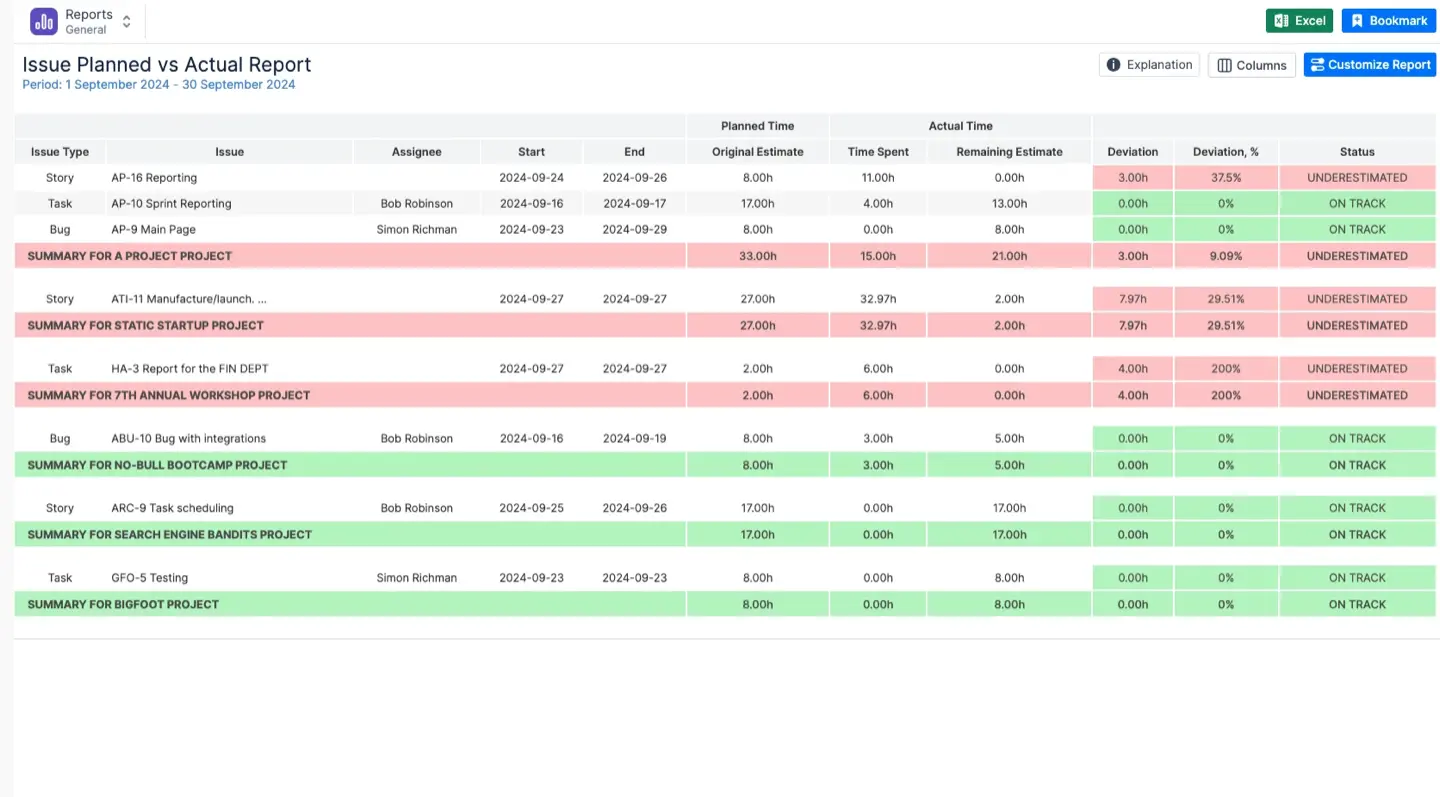
El seguimiento del tiempo dedicado a las tareas mejora las decisiones futuras. Informes puede ayudarte con eso. Las estimaciones originales se comparan en el informe planificado con el tiempo real con el tiempo realmente registrado. Esto le ayuda a mejorar las estimaciones futuras basándose en datos reales y revela si el trabajo estaba infravalorado.
Supervisar el tiempo y los recursos con ActivityTimeline
ActivityTimeline proporciona herramientas para supervisar cuánto gasta tu equipo en proyectos de Jira. Estos datos aclaran a los gerentes si los recursos deben reubicarse o si los proyectos cumplen con los cronogramas.
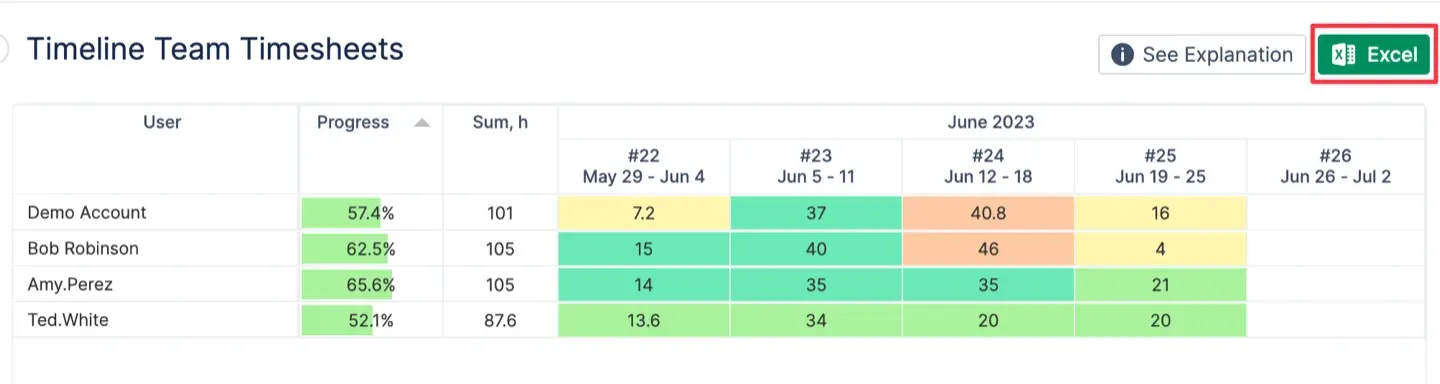
La vista de hoja de tiempo de la cronología muestra un calendario junto con una lista de personas. Utiliza códigos de colores para mostrar si alguien inició sesión demasiado o muy poco tiempo en comparación con sus necesidades diarias. Puedes hacer clic en un día específico para ver exactamente en qué tareas ha trabajado una persona. Este enfoque visual facilita la identificación de los patrones de trabajo en todo el equipo.
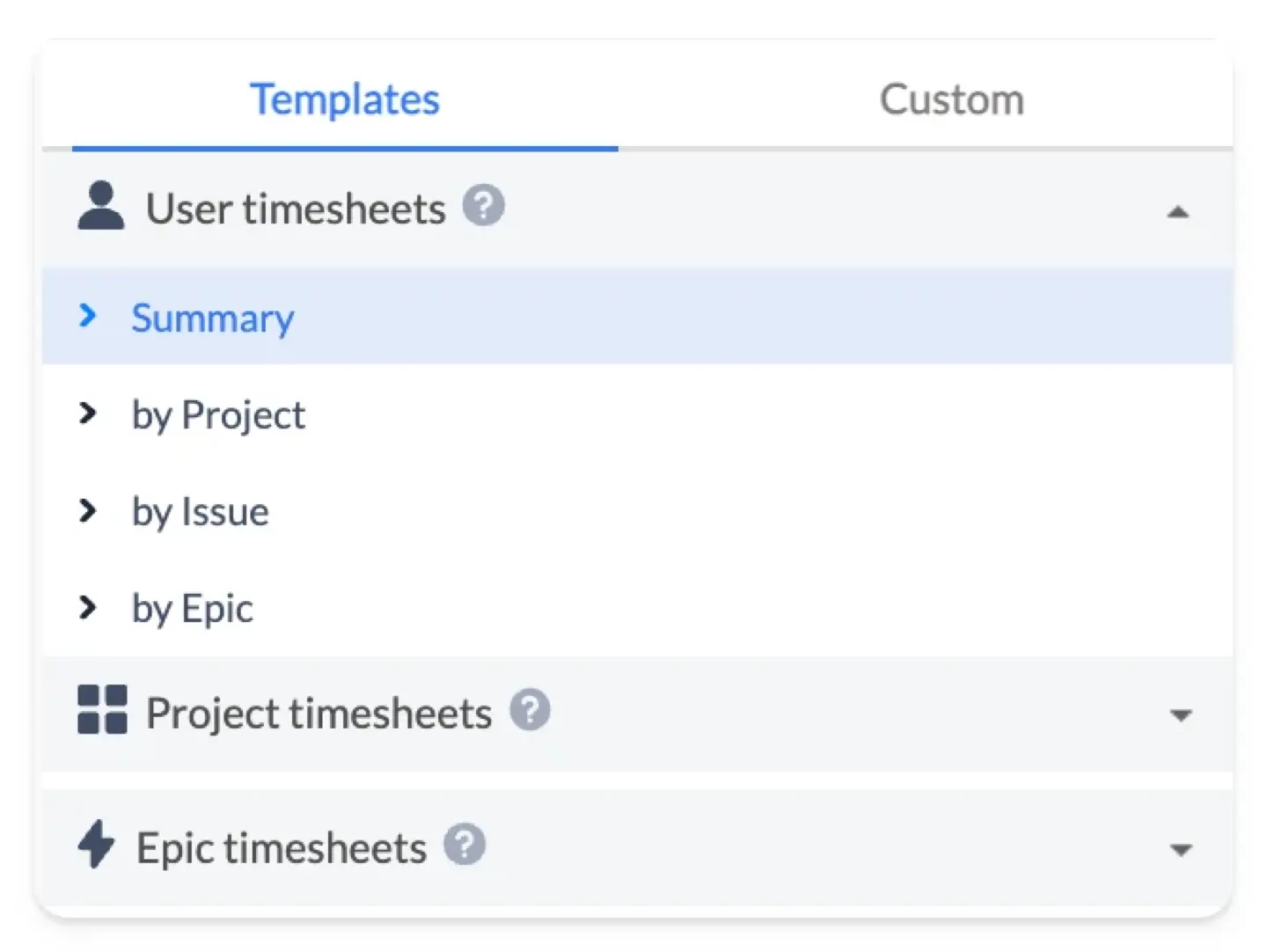
Para acelerar los informes, la aplicación incluye varias plantillas de hojas de horas. Puede ver los datos de la siguiente manera:
- Usuario: consulta un resumen de las horas de cada miembro del equipo.
- Problema o épico: haz un seguimiento del esfuerzo que se dedica a tareas específicas o a los objetivos de grandes proyectos.
- Proyecto: consulta el tiempo total dedicado a un solo proyecto con un desglose de quién hizo el trabajo.
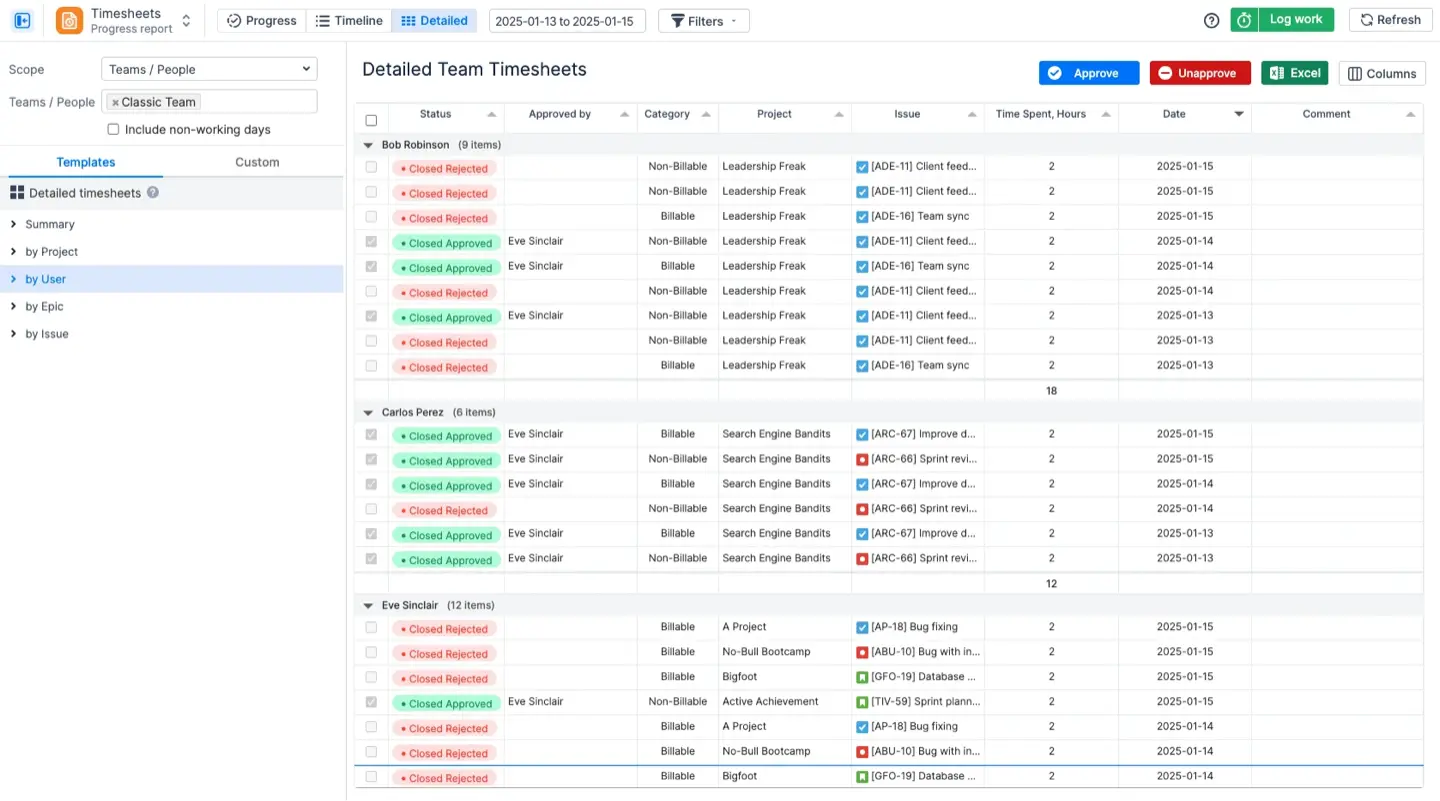
La vista detallada de la hoja de tiempo proporciona una lista línea por línea de cada entrada de trabajo. Los gerentes la utilizan para revisar los comentarios de los usuarios, los registros de trabajo y aprobar las hojas de horas. Para saber qué categorías requieren más tiempo, puedes organizar estos datos con los campos personalizados de Jira.
Todos los informes y hojas de horas se pueden guardar en Excel con un solo clic. El archivo exportado mantiene la misma estructura y agrupación que la versión web. Esto es útil para el análisis financiero, el procesamiento de nóminas o la generación de facturación a los clientes. Los empleados pueden exportar sus propios registros individuales, pero los gerentes pueden exportar los datos de equipos completos.
ELVA sustituyó la planificación manual por una visión semanal clara para cada empleado. Sus gerentes ahora amplían las tareas durante varios días para gestionar mejor las cargas de trabajo. Esta visibilidad en tiempo real ayudó a la empresa a mantenerse organizada a medida que crecía. Simplificó la programación diaria y garantizó que todos los datos del proyecto siguieran siendo precisos para los líderes de sus equipos
Conclusión
Es mejor usar una vista de cronograma de Jira para mantener tus proyectos claros y organizados. Permite a los equipos visualizar el progreso en tiempo real, controlar las dependencias y ver los plazos. La cronología nativa de las funciones de Jira es un buen punto de partida, pero carecen de conocimientos profundos sobre la gestión de los recursos.
Aplicaciones como ActivityTimeline llenan estos vacíos al proporcionar indicadores claros de carga de trabajo y hojas de tiempo detalladas. Al combinar la planificación visual con la asignación inteligente de recursos, puedes evitar el agotamiento, y combinar la asignación inteligente de recursos con la planificación visual te ayuda a evitar el agotamiento y garantiza que los proyectos se ajusten a lo programado.
{{rich-cta-1}}




.png)