
Cuando necesite reducir la imagen y responder a preguntas estratégicas como «¿Cuál es nuestra hoja de ruta para el tercer trimestre?» , «¿Tenemos la capacidad necesaria para esta nueva iniciativa?» , o «¿Cómo se ajusta esta epopeya a nuestro calendario de lanzamientos?» , las vistas de listas y los tableros nativos de Jira suelen generar más ruido que claridad.
Cronología de Jira view es una poderosa herramienta para la planificación y visualización de alto nivel, que permite a los equipos ver los cronogramas de las tareas, las dependencias y los cronogramas generales de los proyectos de un vistazo.
Para cerrar la brecha entre la ejecución detallada de las tareas y la planificación estratégica de alto nivel, necesitas una capa visual que se encuentre sobre tus datos de Jira. Si bien las herramientas nativas de Jira incluyen funciones básicas de cronograma y creación de gráficos, muchos equipos recurren a las vistas de diagramas de Gantt y a Jira Premium para obtener funciones de planificación avanzadas, como jerarquías de problemas personalizadas, planificación entre equipos y gestión de iniciativas que no sean épicas.
En esta guía, analizaremos los métodos específicos para crear, visualizar y validar un plan de alto nivel directamente en tu entorno de Jira. La visualización eficaz en Jira ayuda a los directores de proyectos, a los líderes de equipo y a las partes interesadas a obtener una visión general completa del estado, el progreso y los obstáculos del proyecto.
Introducción al cronograma del proyecto Jira
El cronograma de un proyecto de Jira sirve como una poderosa representación visual del cronograma del proyecto, lo que aporta claridad incluso a los planes de proyecto más complejos. Al organizar las tareas, los hitos y los plazos en un único cronograma, los directores de proyectos pueden supervisar fácilmente todo el ciclo de vida del proyecto y garantizar que todos los miembros del equipo estén alineados con los objetivos generales. Esta visión de alto nivel es esencial para una gestión eficaz de los proyectos, ya que permite a los equipos asignar los recursos de manera eficiente, anticipar y abordar los posibles cuellos de botella y mantener el proyecto en marcha.
Con un cronograma de un proyecto de Jira, puedes crear un plan de proyecto que sea completo y fácil de entender. El cronograma permite ver fácilmente cómo encajan las diferentes tareas e hitos, lo que ayuda a los equipos a planificar con antelación y a hacer los ajustes necesarios. También proporciona una representación visual clara que se puede compartir con todas las partes interesadas, incluidas las partes interesadas externas que requieren actualizaciones periódicas sobre el progreso del proyecto. Con el cronograma de los proyectos de Jira, los equipos pueden planificar, ejecutar y entregar proyectos con mayor confianza y transparencia.
El desafío: por qué las opiniones de los nativos de Jira tienen dificultades con la estrategia
Si bien Jira sobresale a nivel micro (ejecución), a menudo tiene dificultades a nivel macro (planificación). Los directores de proyectos suelen enfrentarse a varios obstáculos cuando intentan planificar a alto nivel de forma nativa:
- Sobrecarga de granularidad. Los consejos suelen estar abarrotados de cientos de subtareas, lo que dificulta ver las fechas de inicio y finalización de iniciativas más grandes, como Epics.
- Falta de visibilidad de la capacidad. Los tableros estándar no visualizan si un equipo está sobrecargado de trabajo en los próximos meses, solo indican que tienen tareas asignadas.
- Planificación estática. La creación de escenarios hipotéticos normalmente requiere crear problemas falsos de Jira, lo que contamina los datos limpios de tu proyecto.
Para resolver este problema, necesita una vista de cronograma dedicada que agregue datos y permita una programación que tenga en cuenta la capacidad. Las herramientas que proporcionan más visibilidad y permiten ver los proyectos desde diferentes ángulos pueden ayudar a superar estos desafíos.
Si bien Jira ofrece una vista cronológica básica, muchos equipos gestión de varios proyectos o las iniciativas complejas requieren capacidades de visualización y planificación más avanzadas. Aquí es donde entran en juego las aplicaciones, que transforman el cronograma estándar de Jira en un sólido instrumento de planificación visual. Los complementos, como ActivityTimeline, ofrecen funciones mejoradas, como la asignación avanzada de recursos y el seguimiento detallado del tiempo, lo que facilita la coordinación del trabajo entre varios equipos y proyectos.
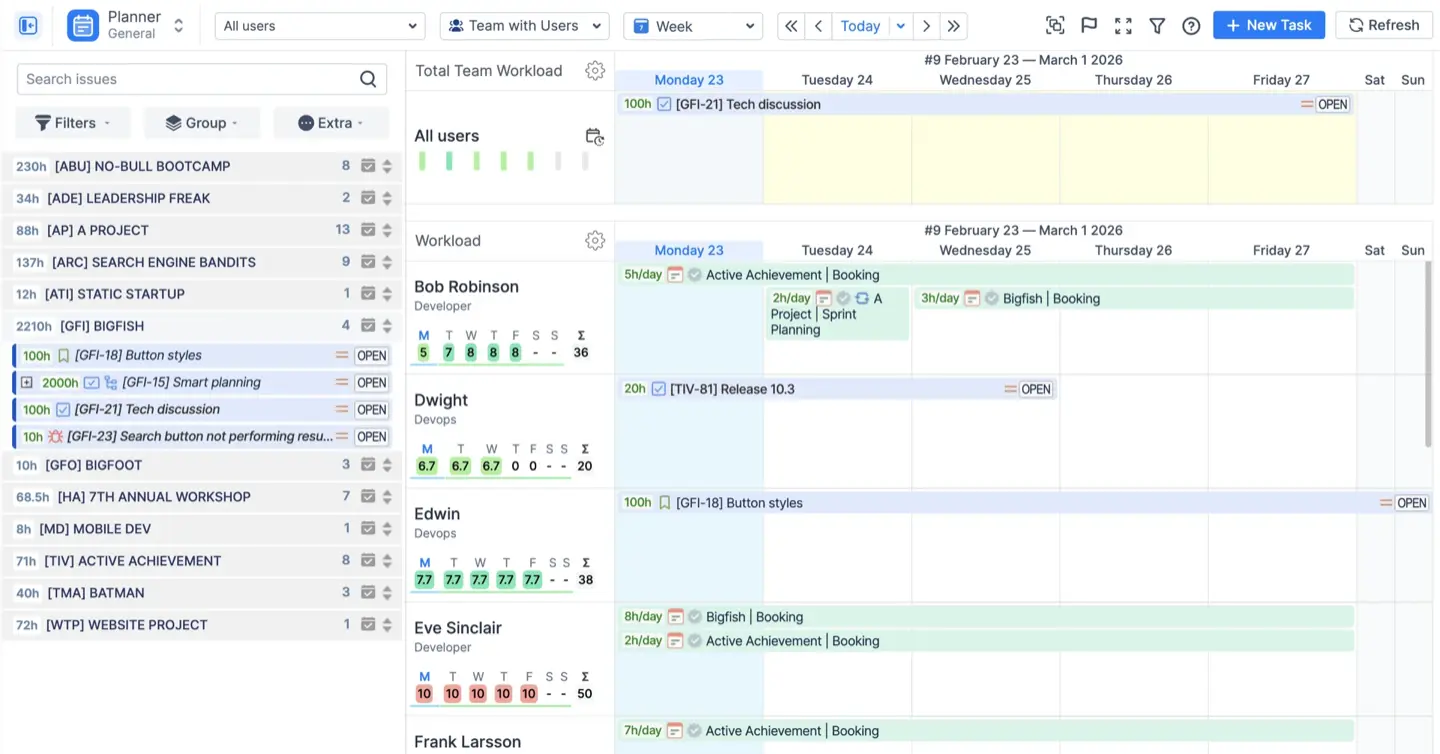
Funciones como la vista de varios tableros y un cronograma permiten a los equipos ver los problemas visualizados en varios proyectos, lo que facilita el seguimiento del progreso y la gestión integral de los proyectos. Algunas herramientas también te permiten filtrar y mostrar solo los temas relevantes para tu enfoque actual, de modo que puedes llevar un registro de las tareas más importantes. Puedes usar filtros para mostrar solo ciertos tipos de problemas, prioridades o estados en la cronología, lo que te ayuda a concentrarte en las tareas más relevantes para tu equipo.
Método 1: utilizar el panel de equipo para la planificación a largo plazo
La forma más eficaz de crear un plan de alto nivel es cambiar el enfoque de las personas asignadas individualmente a los equipos completos. El Panel de equipo en ActivityTimeline está diseñado específicamente para este propósito. Te permite programar el trabajo de todo un departamento o equipo con meses o trimestres de antelación, incluso si aún no sabes qué persona específica realizará el trabajo.
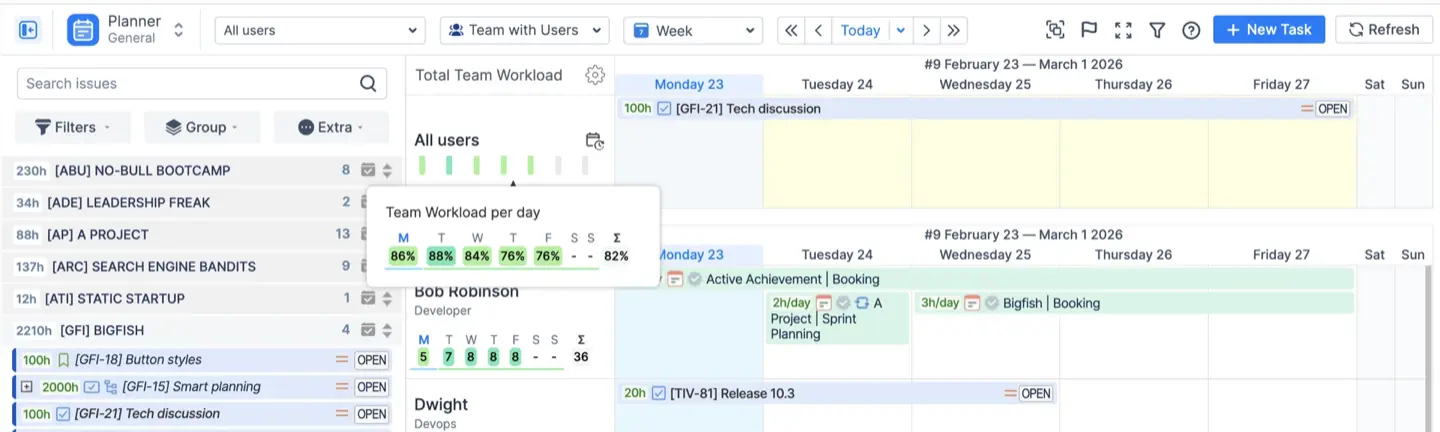
Al monitorear la carga de trabajo actual y las horas de trabajo de cada miembro del equipo, puedes garantizar una administración efectiva de los recursos: analizar la capacidad del equipo, asignar los recursos de manera eficiente, equilibrar las cargas de trabajo y administrar la capacidad y la programación en varios proyectos. Esta visibilidad también facilita la identificación de posibles candidatos para nuevas tareas en función de su disponibilidad y carga de trabajo. El panel de equipo ayuda a garantizar que el equipo trabaje de manera eficiente en varios proyectos, lo que favorece la coordinación y la asignación óptima de los recursos.
Cómo ejecutar la planificación a nivel de equipo
- Cambiar vistas: Cambia la vista de tu Planificador de «Usuarios» a «Equipos» o «Equipo con los usuarios». Esto oculta los cronogramas individuales y muestra un cronograma consolidado para todo el equipo.
- Programar elementos de alto nivel: Arrastra y suelta objetos de Jira de alto nivel, como epopeyas o iniciativas, directamente en la cronología del equipo. Esto te ayuda a planificar el trabajo del equipo con antelación, ya que establece la dirección estratégica sin tener que dividir inmediatamente el trabajo en historias de usuario.
- Capacidad del monitor: La vista calcula automáticamente la capacidad total del equipo (la suma de la disponibilidad de todos los miembros) y la compara con la carga de trabajo asignada al equipo. Esto proporciona una alerta visual inmediata si has comprometido demasiado al departamento durante un mes o un trimestre específico.
- Sincronizar con Jira: Puedes asignar estas tareas de equipo de alto nivel a Jira mediante una función personalizada «Campo de equipo». Esto garantiza que, al asignar una Epic a un equipo en ActivityTimeline, los datos se reflejen en Jira (y se sincronicen con Planes de Jira (Hojas de ruta avanzadas) si están integradas).
Método 2: Visualice hitos estratégicos y sprints
Un plan de alto nivel se define por sus plazos. Para crear una verdadera visión de la hoja de ruta, debes visualizar las fechas clave que impulsan tu plan. Los hitos desempeñan un papel crucial a la hora de hacer un seguimiento del progreso y mantener a los equipos alineados, ya que actúan como indicadores clave de las fechas en la planificación de los proyectos.
Cronogramas de actividad Panel de hitos se sitúa por encima de los plazos de los usuarios y del equipo, lo que proporciona un punto de referencia visual constante para tus objetivos estratégicos. Incluir los hitos y las publicaciones en el cronograma puede recordar visualmente a los equipos las fechas límite importantes y ayudar a garantizar que las tareas se programen en la fecha correcta.
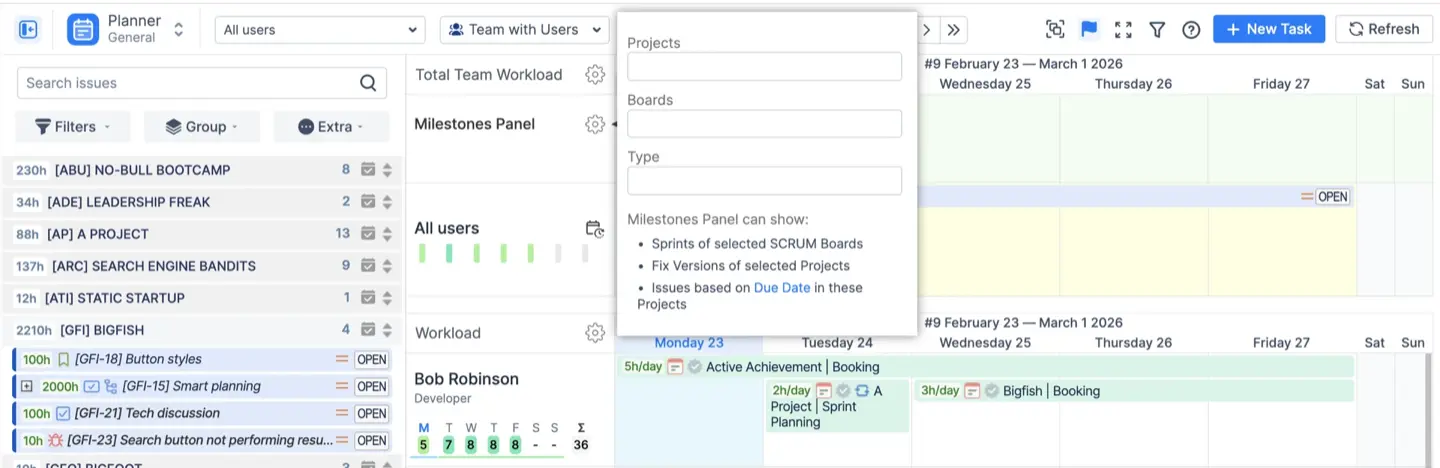
El cronograma predeterminado permite a los equipos visualizar las epopeyas en una cronología con fechas de inicio y finalización claras, y es esencial que cada epopeya tenga una fecha de inicio y una fecha de vencimiento para que se muestren correctamente en la cronología. Además, las barras codificadas por colores en la cronología ayudan a clasificarlas por estado, prioridad o equipo, lo que facilita su lectura de un vistazo, mientras que el seguimiento del progreso se puede observar mediante barras de progreso codificadas por colores que indican el estado de cada epopeya.
Tipos de hitos clave
- Sprints: Si tus equipos trabajan en sprints, puedes visualizarlos como barras de cronograma que abarcan toda su duración (fechas de inicio a fin). Esto te ayuda a alinear las epopeyas de alto nivel con ciclos de sprints específicos.
- Lanzamientos y versiones de corrección: Puedes mostrar automáticamente las versiones de Jira Fix como hitos. Esto te permite ver exactamente cuándo vence un lanzamiento en relación con el trabajo planificado en el cronograma.
- Hitos personalizados: Para fechas estratégicas no rastreado en Jira (por ejemplo, «Demo para clientes», «Fecha límite de la fase 1» o «Code Freeze»), puedes crear eventos hitos personalizados directamente en la cronología para mantener al equipo alineado con los objetivos de alto nivel.
Método 3: Planificación de escenarios con marcadores de posición
Para gestionar eficazmente el trabajo futuro, los equipos deben empezar a planificar con antelación mediante el uso de marcadores de posición para modelar posibles escenarios en el cronograma.
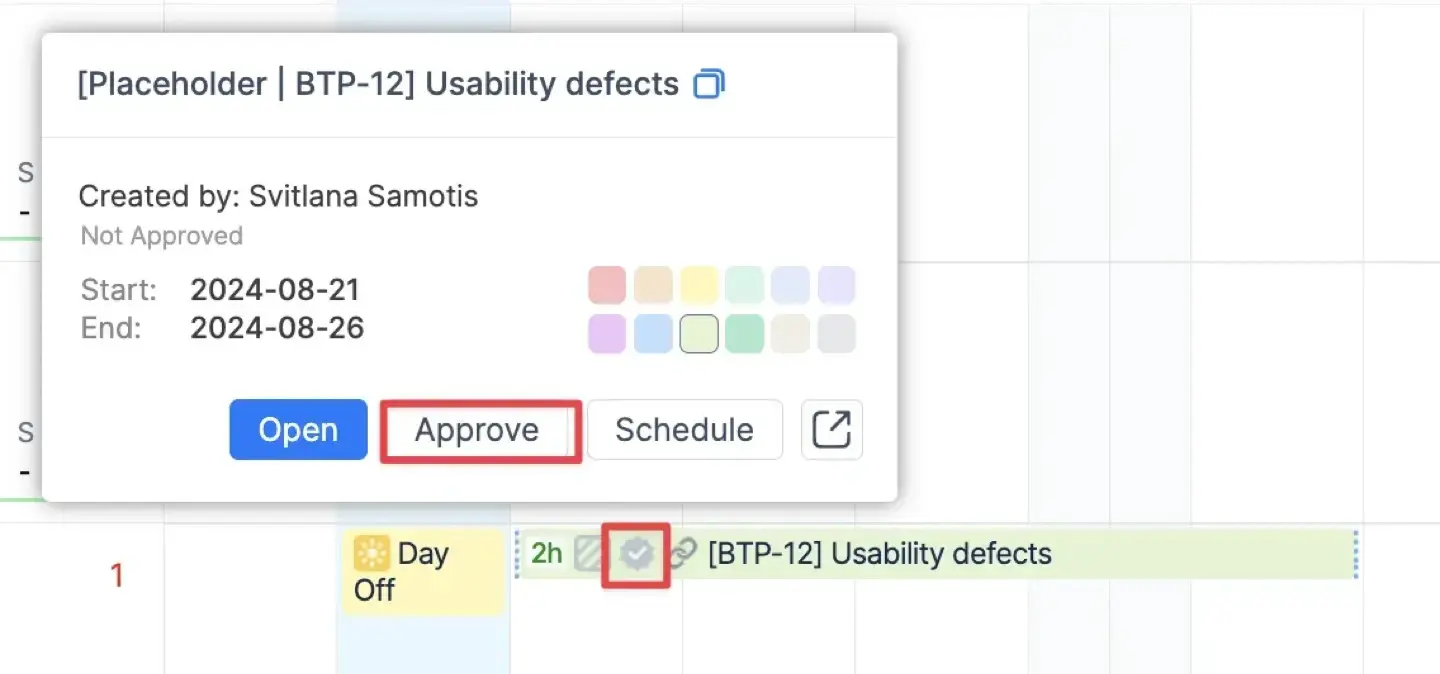
La planificación de alto nivel a menudo implica escenarios hipotéticos para posibles trabajos que aún no se han aprobado o definido por completo. Crear ediciones de Jira para estos proyectos provisionales puede saturar tu cartera de tareas pendientes. ActivityTimeline resuelve este problema con Marcadores de posición.
Además, la creación de un nuevo nivel por encima de Epics, como Iniciativas, te permite agrupar el trabajo en varios proyectos de forma jerárquica, lo que hace que la planificación de escenarios sea más organizada y escalable.
Cómo modelar escenarios futuros
- Cree planes genéricos: Puedes crear Eventos marcadores de posición directamente en el cronograma para reservar capacidad para posibles proyectos (por ejemplo, la «Iniciativa de marketing del cuarto trimestre»). Solo existen en ActivityTimeline y no contaminan tu instancia de Jira con entradas falsas.
- Utilice recursos genéricos: Si aún no has contratado al equipo, puedes crear «Recursos» en ActivityTimeline que representen roles en lugar de personas específicas (por ejemplo, «Desarrollador de Java 1", «Consultor»).
- Capacidad del modelo: Asigne sus marcadores de posición a estos recursos genéricos para modelar los requisitos de capacidad. Esto le ayuda a determinar si necesita contratar personal nuevo antes de comprometerse con el proyecto.
- Convierte a la realidad: Una vez que el plan se haya solidificado y el proyecto esté aprobado, puedes aprobar de forma masiva estos marcadores de posición y convertirlos en reales Tareas de Jira.
Método 4: Vistas agregadas para una visualización más amplia
Al ver un cronograma durante un período largo (por ejemplo, un año), ver cientos de subtareas individuales puede resultar abrumador. Para mantener una visión de alto nivel, usa el Vista agregada. Asegúrate de añadir fechas a tus tareas y problemas, ya que solo los elementos con fechas aparecerán correctamente en el cronograma agregado, lo que garantiza una visión general completa y precisa de alto nivel.
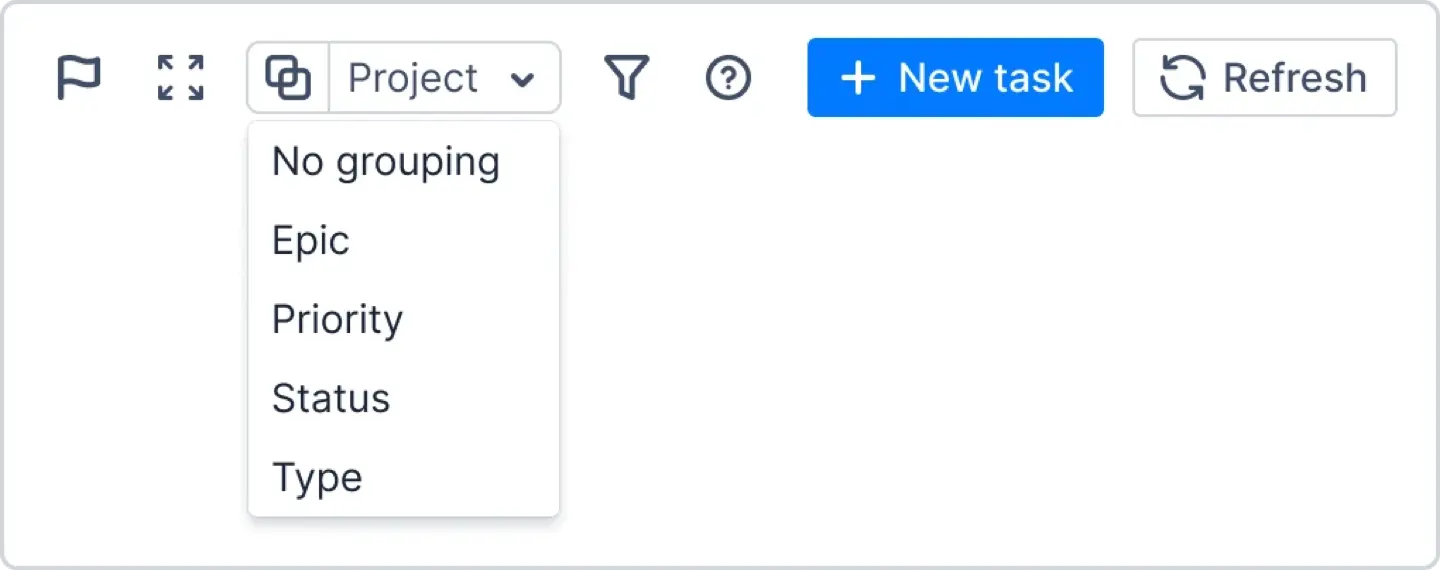
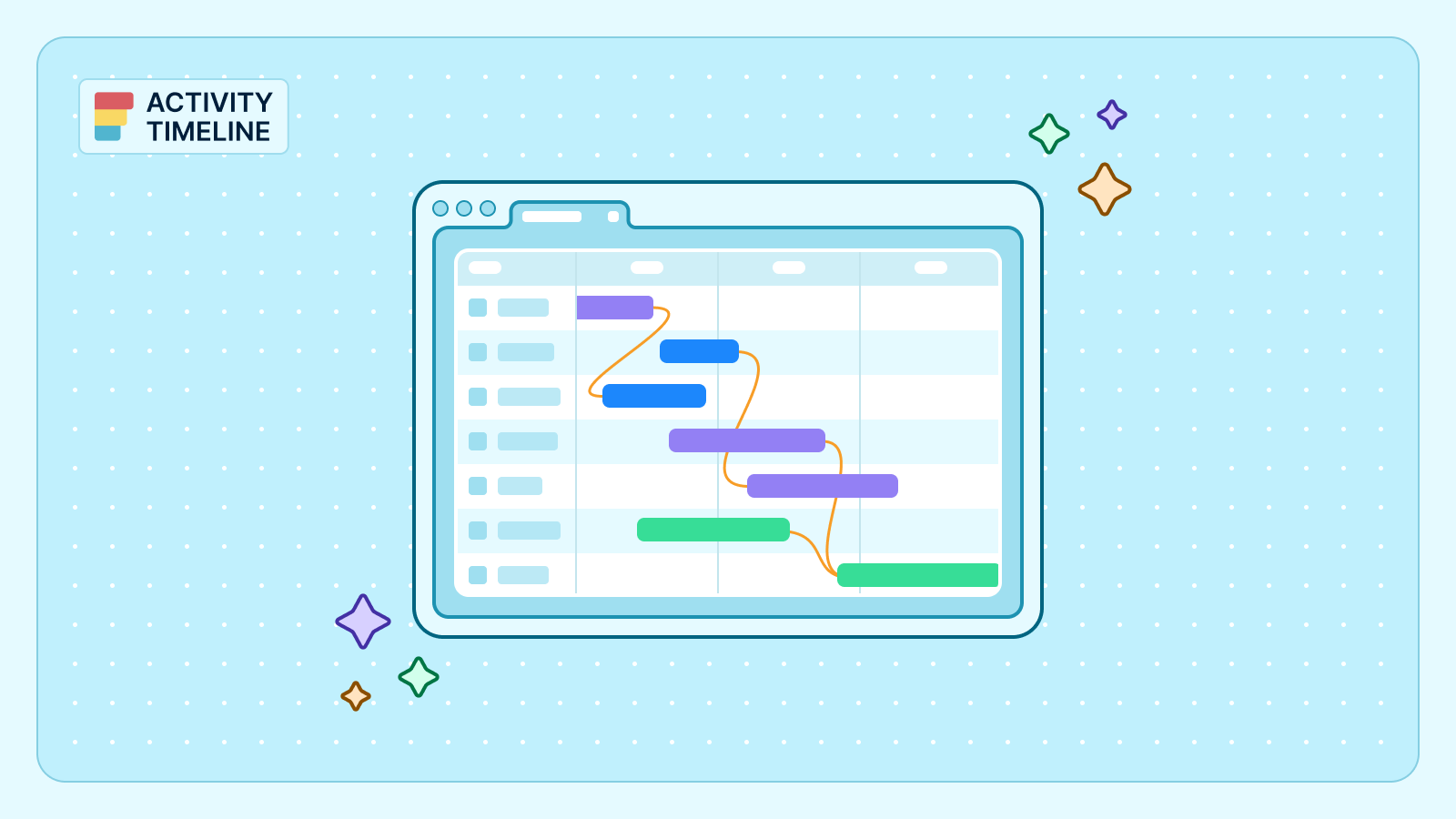
Esta función te permite agrupar las tareas individuales de la cronología en bloques de resumen únicos agrupados por Project o Epic. Puedes programar las incidencias arrastrándolas y soltándolas en la cronología y, si dependes de tareas, vincular las tareas usando las 'Dependencias' opción para crear conectores visuales entre tareas relacionadas. Esto ayuda a evitar cuellos de botella al hacer que las dependencias sean claras y manejables.
En los planes Premium y Enterprise, los planes de Jira pueden agrupar varios proyectos en una vista de alto nivel, lo que te brinda una hoja de ruta completa para todos los equipos e iniciativas. De este modo, una planificación diaria detallada se convierte en una hoja de ruta clara y de alto nivel, que te muestra exactamente cuánto tiempo dura un proyecto o un proyecto épico en el calendario sin el ruido visual de los detalles de cada ejecución.
Método 5: Validación con informes de previsión
Un plan es tan bueno como su viabilidad. Antes de finalizar su plan de alto nivel, valídelo con el Informes de previsión módulo. Aprovechar los informes de previsión puede ahorrar un tiempo precioso al proporcionar alertas tempranas sobre las limitaciones de recursos y ofrecer información valiosa sobre la viabilidad del proyecto y la asignación de recursos.
Jira ofrece una variedad de paneles y herramientas para ayudar a visualizar las etapas de implementación de los proyectos, incluidos los cronogramas, las hojas de ruta y los diagramas tipo Gantt. Los gráficos personalizados desempeñan un papel importante en la elaboración de informes sobre los proyectos, ya que proporcionan representaciones visuales de las métricas y los KPI clave del proyecto en Jira. La integración de complementos y plugins de terceros puede mejorar aún más las opciones de visualización nativas de Jira y abrir nuevas posibilidades para gestión de proyectos e informes.
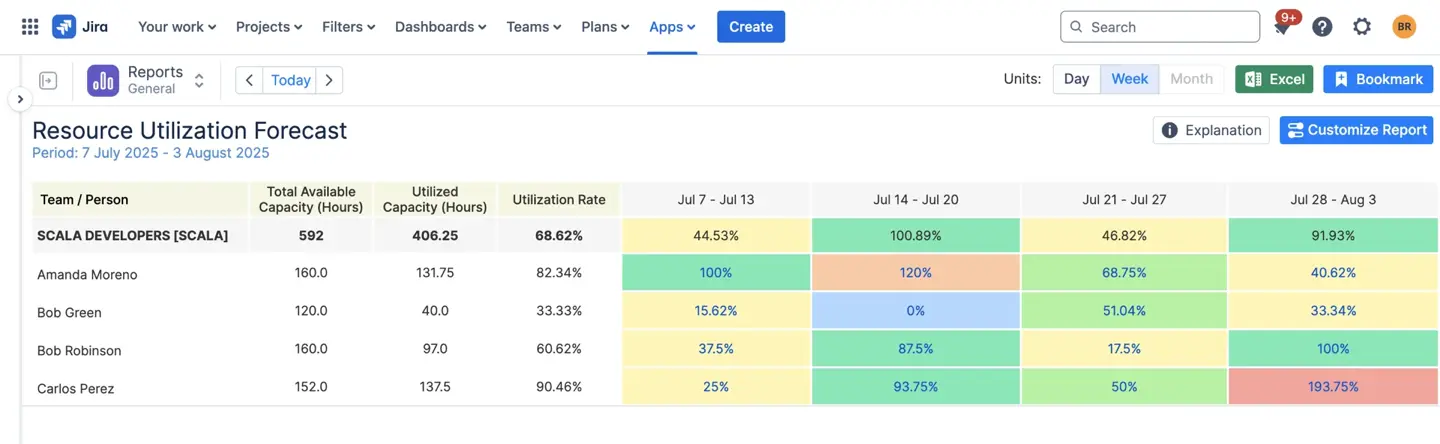
- Previsión de utilización de recursos: Este informe compara la capacidad total disponible con la carga de trabajo planificada para períodos futuros (semanas o meses). Es la prueba definitiva de la realidad para verificar si tu plan de alto nivel se ajusta a las limitaciones reales del equipo.
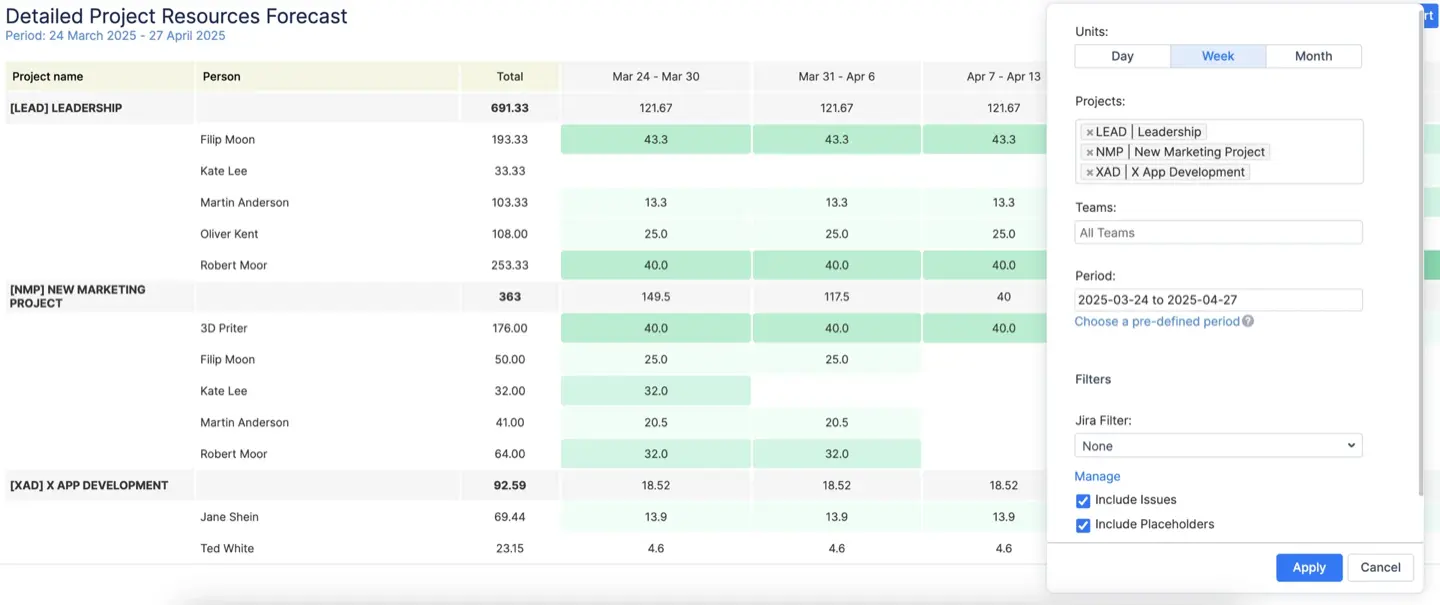
- Previsión de recursos del proyecto: Esto proporciona un desglose de cuántas horas o días se asignan a proyectos específicos durante los próximos meses. Ofrece una visión clara de la distribución de los recursos y garantiza que las iniciativas de alta prioridad reciban la atención adecuada.
Mejores prácticas para la planificación de alto nivel en Jira
Lograr una planificación eficaz de alto nivel en Jira requiere un enfoque estratégico que combine claridad, estructura y comunicación continua.
- Empieza por crear un plan de proyecto claro y conciso que describa los principales objetivos, entregables y plazos de cada iniciativa.
- Defina los hitos clave del proyecto y utilice la vista de cronograma para visualizar cómo se alinean estos hitos en varios proyectos y equipos.
- La asignación de recursos es fundamental. Asegúrese de asignar los recursos de manera eficaz revisando periódicamente la capacidad del equipo y ajustando las asignaciones según sea necesario.
- Aproveche el Tablero Jira y una vista cronológica para supervisar el progreso, realizar un seguimiento de las dependencias y detectar rápidamente los posibles cuellos de botella antes de que afecten a la entrega.
- Establezca una rutina para revisar el plan del proyecto, actualizar los plazos y comunicar los cambios a todas las partes interesadas, asegurándose de que todos permanezcan alineados e informados.
Si sigues estas prácticas recomendadas, puedes crear un plan de alto nivel que sea práctico y adaptable, lo que facilita la gestión de varios proyectos, la coordinación del trabajo entre los equipos y la entrega de resultados a tiempo.
Solución de problemas comunes de planificación de cronogramas
Incluso con la mejor planificación, pueden surgir problemas a la hora de gestionar el cronograma de un proyecto en Jira. Los desafíos más comunes incluyen fechas de inicio y finalización incorrectas, dependencias entre tareas poco realistas y una asignación insuficiente de recursos. Para solucionar estos problemas, comienza por revisar minuciosamente el plan del proyecto para detectar cualquier incoherencia o error en la vista del cronograma.
- Usa las herramientas de planificación de recursos de Jira para comprobar que los recursos se asignan correctamente y que ningún equipo está sobrecargado.
- Presta mucha atención a las dependencias entre las tareas. Asegúrese de que sean realistas y de que no generen retrasos o cuellos de botella innecesarios.
- Actualice periódicamente las fechas de inicio y finalización para reflejar el estado actual del proyecto y utilice la vista del cronograma para supervisar el progreso y ajustar los planes según sea necesario.
- La comunicación abierta con los miembros del equipo y las partes interesadas externas es esencial; mantén a todos informados sobre los cambios en el cronograma del proyecto y la asignación de recursos para evitar sorpresas.
Al identificar y resolver de manera proactiva estos problemas comunes, su equipo puede mantener el impulso, evitar el incumplimiento de los plazos y entregar proyectos que cumplan con las expectativas de las partes interesadas.
Conclusión
Puedes crear un cronograma de Jira y lograr un plan de alto nivel visualizado en un cronograma de Jira con herramientas como ActivityTimeline, lo que permite mejorar gestión de recursos y visualización de proyectos.
Para crear un plan de alto nivel en Jira no es necesario exportar datos a Excel ni mantener herramientas de planificación independientes. Al aprovechar el panel de equipo, los hitos y los marcadores de posición de ActivityTimeline, puedes visualizar las iniciativas estratégicas directamente junto con la capacidad real de tu equipo. Esto garantiza que tus planes de alto nivel no solo sean ambiciosos, sino ejecutables.
{{rich-cta-5}}