
Lorsque vous devez effectuer un zoom arrière et répondre à des questions stratégiques telles que « Quelle est notre feuille de route pour le troisième trimestre ? » , « Avons-nous les capacités nécessaires pour cette nouvelle initiative ? » , ou « Comment cet Epic s'arrive-t-il à notre calendrier de sortie ? » , les tableaux et les vues de liste natifs de Jira créent souvent plus de bruit que de clarté.
Chronologie de Jira view est un outil puissant de planification et de visualisation de haut niveau, qui permet aux équipes de voir le calendrier des tâches, les dépendances et le calendrier global des projets en un coup d'œil.
Pour combler le fossé entre l'exécution détaillée des tâches et une planification stratégique de haut niveau, vous avez besoin d'une couche visuelle qui se trouve au-dessus de vos données Jira. Bien que les outils natifs de Jira incluent des fonctionnalités de base de chronologie et de création de graphiques, de nombreuses équipes se tournent vers les vues sous forme de diagramme de Gantt et Jira Premium pour des fonctionnalités de planification avancées telles que des hiérarchies de problèmes personnalisées, la planification interéquipes et la gestion des initiatives au-delà des épopées.
Dans ce guide, nous allons explorer les méthodes spécifiques pour créer, visualiser et valider un plan de haut niveau directement dans votre environnement Jira. Une visualisation efficace dans Jira aide les chefs de projet, les chefs d'équipe et les parties prenantes à obtenir une vue d'ensemble complète de l'état des projets, de leur avancement et des blocages.
Présentation de la chronologie du projet Jira
Un calendrier de projet Jira constitue une puissante représentation visuelle du calendrier de votre projet, clarifiant même les plans de projet les plus complexes. En cartographiant les tâches, les jalons et les délais sur une seule chronologie, les chefs de projet peuvent facilement superviser l'ensemble du cycle de vie du projet et s'assurer que chaque membre de l'équipe est aligné sur les objectifs généraux. Cette vue de haut niveau est essentielle pour une gestion de projet efficace, car elle permet aux équipes d'allouer les ressources de manière efficace, d'anticiper et de résoudre les goulots d'étranglement potentiels, et de maintenir le projet sur la bonne voie.
Avec un calendrier de projet Jira, vous pouvez créer un plan de projet à la fois complet et facile à comprendre. La chronologie permet de voir facilement comment les différentes tâches et les différents jalons s'articulent, aidant ainsi les équipes à planifier à l'avance et à s'adapter en fonction des besoins. Il fournit également une représentation visuelle claire qui peut être partagée avec toutes les parties prenantes, y compris les parties prenantes externes qui ont besoin de mises à jour régulières sur l'avancement du projet. Grâce à la chronologie des projets Jira, les équipes peuvent planifier, exécuter et livrer des projets avec plus de confiance et de transparence.
Le défi : pourquoi Jira Native Views a du mal à adopter une stratégie
Si Jira excelle au niveau micro (exécution), il rencontre souvent des difficultés au niveau macroéconomique (planification). Les chefs de projet sont souvent confrontés à plusieurs obstacles lorsqu'ils tentent une planification de haut niveau de manière native :
- Surcharge de granularité. Les tableaux sont souvent encombrés de centaines de sous-tâches, ce qui rend difficile la visualisation des dates de début et de fin d'initiatives plus importantes comme Epics.
- Manque de visibilité des capacités. Les tableaux standard ne permettent pas de savoir si une équipe sera surbookée dans les mois à venir, mais uniquement de savoir si des tâches lui ont été assignées.
- Planification statique. La création de scénarios hypothétiques nécessite généralement la création de faux problèmes Jira, qui polluent les données propres de votre projet.
Pour résoudre ce problème, vous avez besoin d'une vue chronologique dédiée qui regroupe les données et permet une planification tenant compte des capacités. Les outils qui offrent une plus grande visibilité et vous permettent de visualiser les projets sous différents angles peuvent vous aider à surmonter ces défis.
Bien que Jira propose une vue chronologique de base, de nombreuses équipes gestion de plusieurs projets ou les initiatives complexes nécessitent des capacités de visualisation et de planification plus avancées. C'est là que les applications entrent en jeu, transformant la chronologie standard de Jira en un puissant instrument de planification visuelle. Les modules complémentaires tels qu'ActivityTimeline fournissent des fonctionnalités améliorées telles que l'allocation avancée des ressources et le suivi détaillé du temps, ce qui facilite la coordination du travail entre plusieurs équipes et projets.
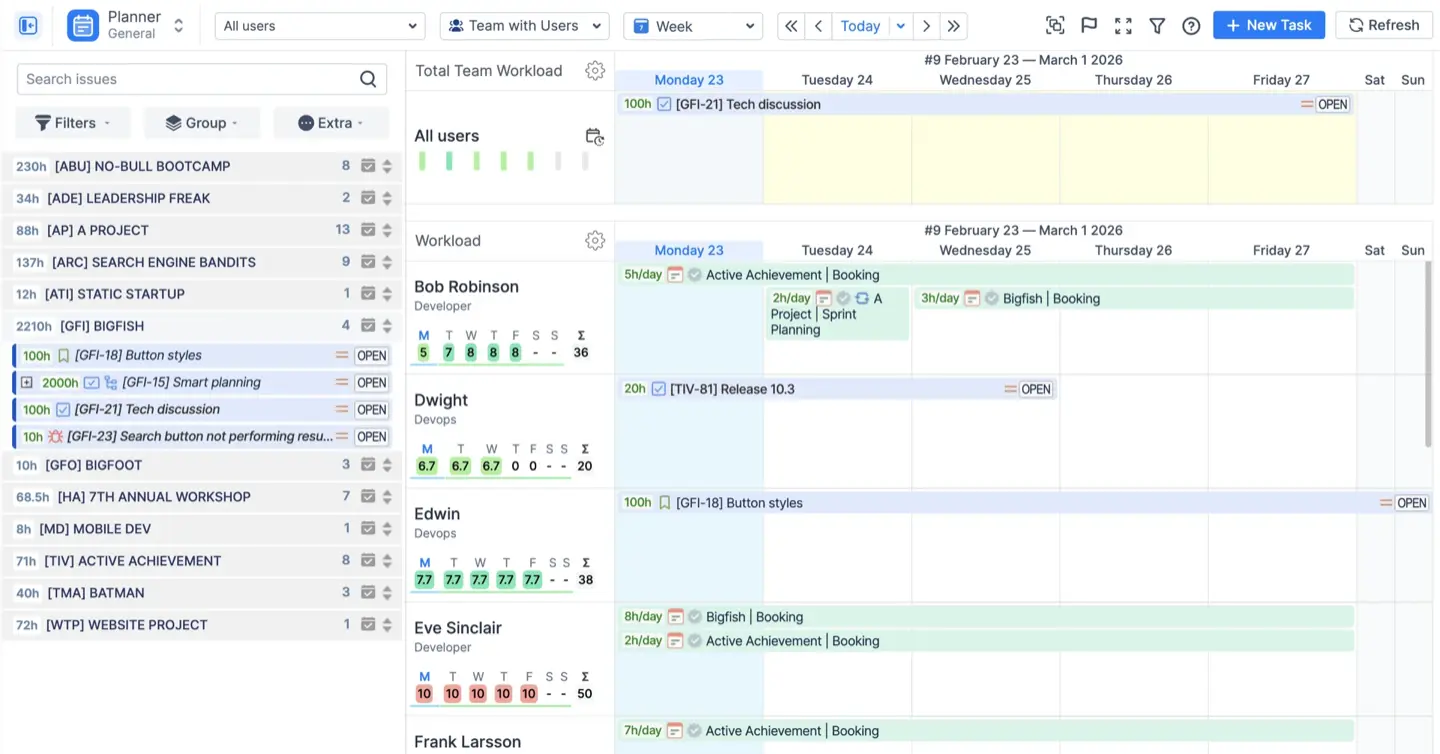
Des fonctionnalités telles que l'affichage sur plusieurs tableaux et une chronologie unique permettent aux équipes de visualiser les problèmes liés à plusieurs projets, ce qui facilite le suivi des progrès et la gestion globale des projets. Certains outils vous permettent également de filtrer et d'afficher uniquement les problèmes correspondant à votre objectif actuel, afin que vous puissiez suivre les tâches les plus importantes. Vous pouvez utiliser des filtres pour n'afficher que certains types de problèmes, priorités ou statuts sur la chronologie, afin de vous concentrer sur les tâches les plus pertinentes pour votre équipe.
Méthode 1 : Utiliser le panel d'équipe pour la planification à long terme
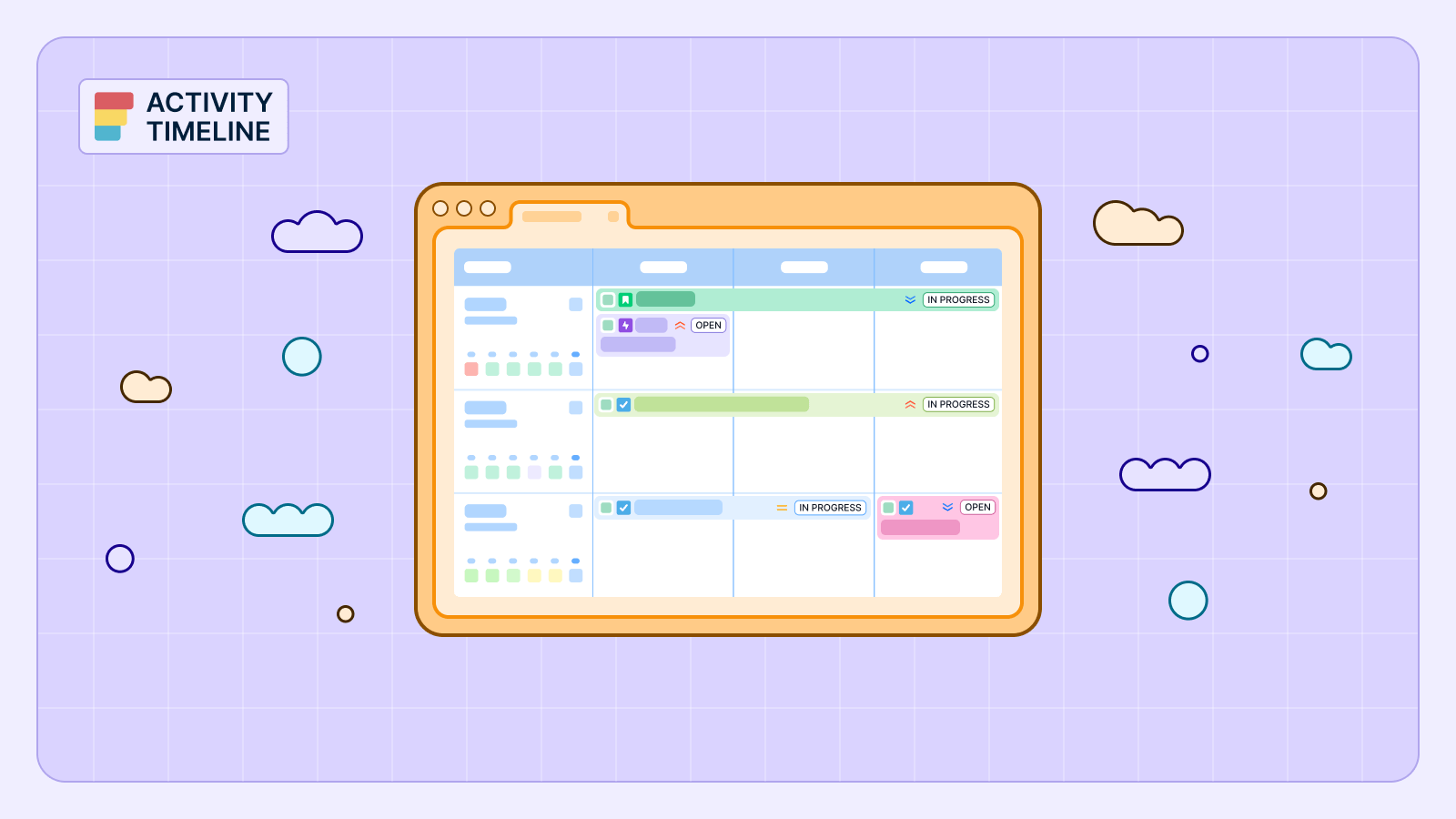
Le moyen le plus efficace d'élaborer un plan de haut niveau est de vous concentrer sur l'ensemble des équipes plutôt que sur les personnes chargées de tâches individuelles. Le Panel d'équipe in ActivityTimeline est spécialement conçu à cette fin. Il vous permet de planifier le travail de l'ensemble d'un département ou d'une équipe des mois ou des trimestres à l'avance, même si vous ne savez pas encore quelle personne en particulier effectuera le travail.
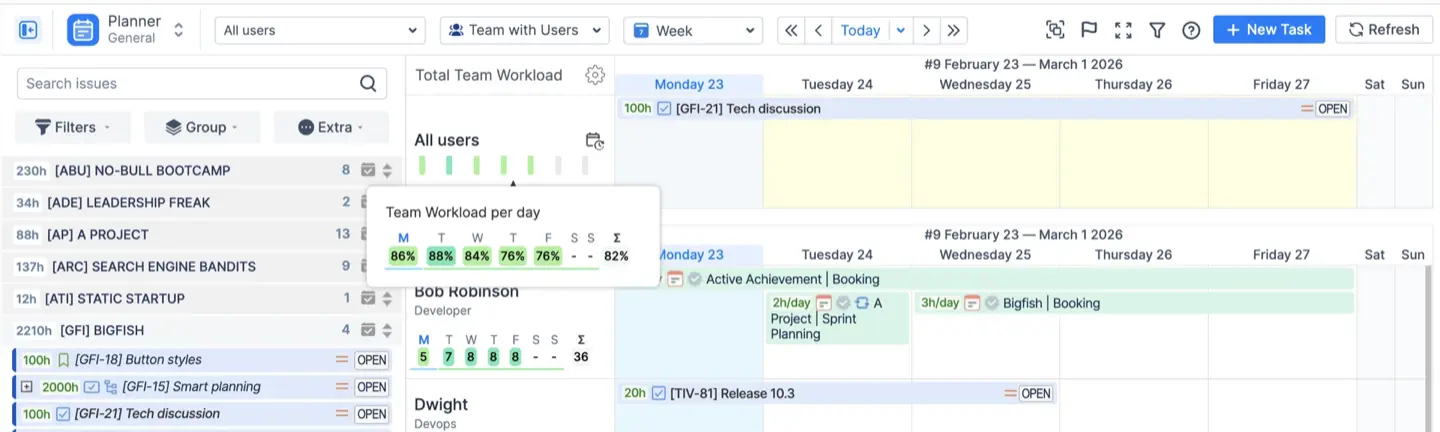
En surveillant la charge de travail actuelle et les heures de travail de chaque membre de l'équipe, vous pouvez garantir une gestion efficace des ressources, en analysant la capacité de l'équipe, en allouant les ressources de manière efficace, en équilibrant les charges de travail et en gérant la capacité et la planification de plusieurs projets. Cette visibilité permet également d'identifier plus facilement les candidats potentiels pour de nouvelles tâches en fonction de leur disponibilité et de leur charge de travail. Le panel d'équipe permet de s'assurer que l'équipe travaille efficacement sur plusieurs projets, en soutenant la coordination et une allocation optimale des ressources.
Comment exécuter la planification au niveau de l'équipe
- Changez de vues : Changez l'affichage de votre Agenda de « Utilisateurs » à « Équipes » ou « Faites équipe avec les utilisateurs ». Cela masque les chronologies individuelles et affiche une chronologie consolidée pour l'ensemble de l'équipe.
- Planifiez des éléments de haut niveau : Faites glisser et déposez des éléments Jira de haut niveau, tels que des épopées ou des initiatives, directement sur la chronologie de l'équipe. Cela vous permet de planifier le travail de l'équipe à l'avance en définissant l'orientation stratégique sans vous obliger à décomposer immédiatement le travail en témoignages d'utilisateurs.
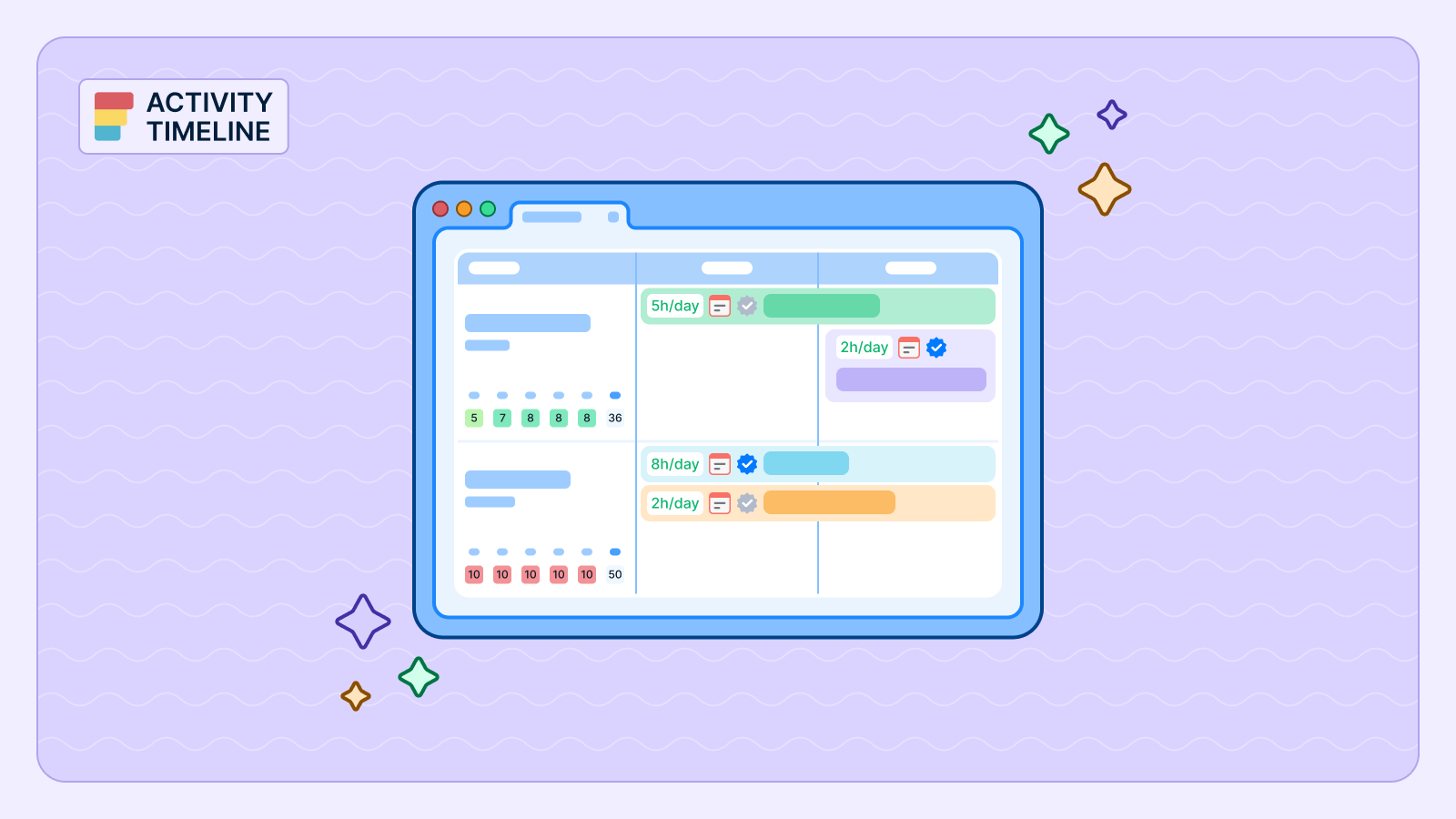
- Capacité du moniteur : La vue calcule automatiquement la capacité totale de l'équipe (la somme des disponibilités de tous les membres) et la compare à la charge de travail attribuée à l'équipe. Cela fournit une alerte visuelle immédiate si vous avez surengagé le département pendant un mois ou un trimestre spécifique.
- Synchronisation avec Jira : Vous pouvez mapper ces missions d'équipe de haut niveau vers Jira à l'aide d'un « Champ d'équipe ». Cela garantit que lorsque vous attribuez un Epic à une équipe dans ActivityTimeline, ces données sont reflétées dans Jira (et synchronisées avec Plans Jira (Cartes routières avancées) si elles sont intégrées).
Méthode 2 : Visualisez les jalons stratégiques et les sprints
Un plan de haut niveau est défini par ses échéances. Pour créer une véritable vue de la feuille de route, vous devez visualiser les dates clés qui sous-tendent votre plan. Les jalons jouent un rôle crucial dans le suivi des progrès et le maintien de l'alignement des équipes, car ils permettent de suivre les dates clés dans la planification des projets.
Chronologie des activités Panel Milestones se situe au-dessus de la chronologie des utilisateurs et de l'équipe, fournissant un point d'ancrage visuel constant pour vos objectifs stratégiques. Le fait de placer les jalons et les publications sur la chronologie peut rappeler visuellement aux équipes les dates d'échéance importantes et contribuer à garantir que les tâches sont planifiées à la bonne date.
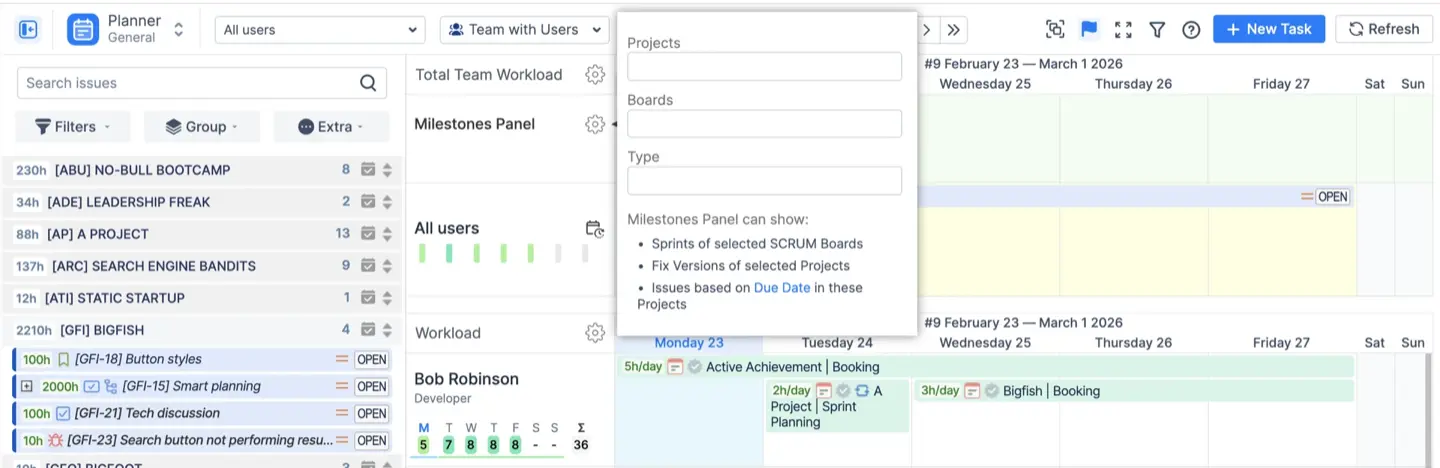
La chronologie par défaut permet aux équipes de visualiser les épopées sur une chronologie avec des dates de début et d'échéance claires, et il est essentiel que chaque Epic ait une date de début et une date d'échéance pour s'afficher correctement sur la chronologie. De plus, les barres de code couleur de la chronologie permettent de classer par statut, priorité ou équipe, ce qui facilite la lecture en un coup d'œil, tandis que le suivi de la progression peut être observé grâce à des barres de progression codées par couleur indiquant l'état de chaque épopée.
Principaux types de jalons
- Sprints : Si vos équipes travaillent en sprints, vous pouvez les visualiser sous forme de barres chronologiques couvrant toute leur durée (dates de début à fin). Cela vous permet d'aligner les épopées de haut niveau sur des cycles de sprint spécifiques.
- Versions et versions corrigées : Vous pouvez afficher automatiquement les versions de Jira Fix sous forme de jalons. Cela vous permet de voir exactement quand une publication est prévue par rapport au travail planifié sur la chronologie.
- Jalons personnalisés : Pour les dates stratégiques, non suivi dans Jira (par exemple, « Démo client », « Date limite de la phase 1 » ou « Code Freeze »), vous pouvez créer des événements marquants personnalisés directement sur la chronologie afin de permettre à l'équipe de rester alignée sur les objectifs de haut niveau.
Méthode 3 : Planification de scénarios avec des espaces réservés
Pour gérer efficacement les travaux futurs, les équipes doivent commencer à planifier tôt en utilisant des espaces réservés pour modéliser les scénarios potentiels sur la chronologie.
La planification de haut niveau implique souvent des scénarios « hypothétiques » pour des travaux potentiels qui n'ont pas encore été approuvés ou entièrement définis. La création de problèmes Jira pour ces projets provisoires peut encombrer votre arriéré. ActivityTimeline résout ce problème avec Espaces réservés.
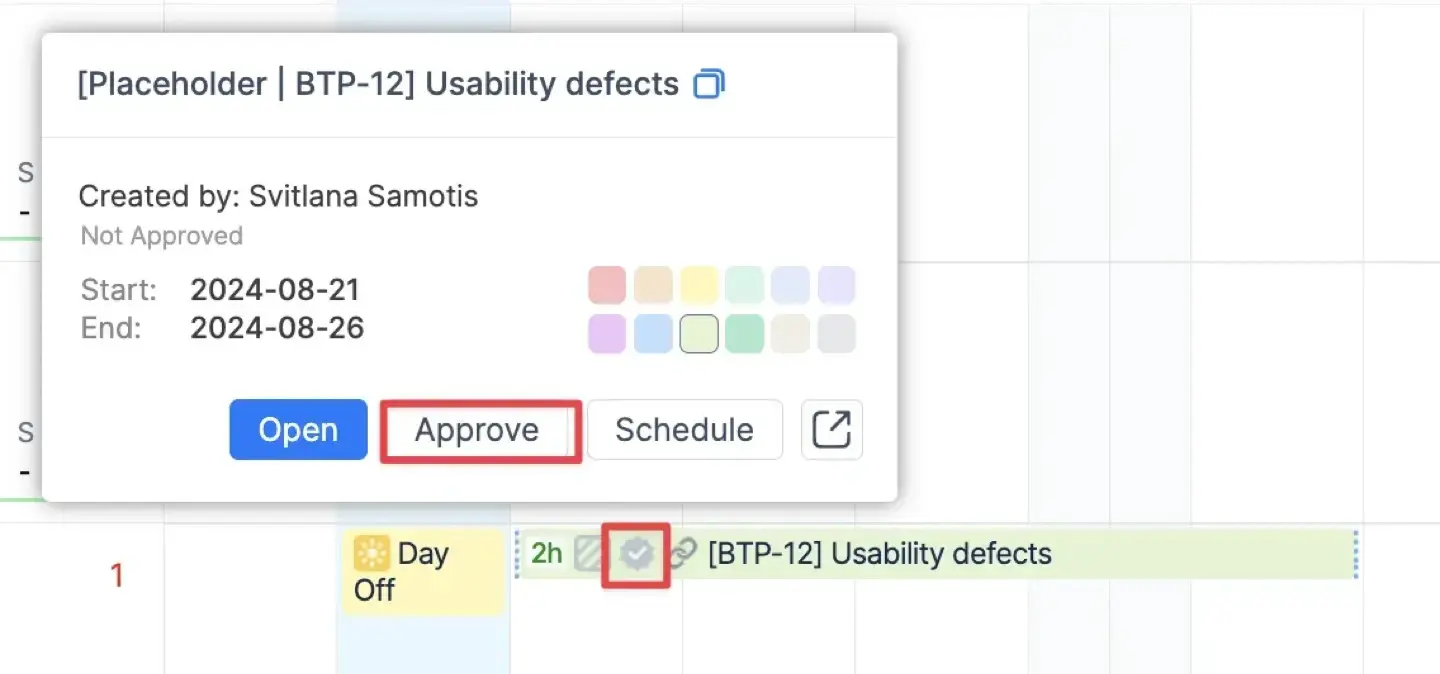
En outre, la création d'un nouveau niveau au-dessus d'Epics, tel que Initiatives, vous permet de regrouper le travail de plusieurs projets dans une hiérarchie, ce qui rend la planification de scénarios plus organisée et évolutive.
Comment modéliser des scénarios futurs
- Créez des plans génériques : Vous pouvez créer Événements réservés directement sur le calendrier pour réserver des capacités pour des projets potentiels (par exemple, « Initiative marketing du quatrième trimestre »). Ils existent uniquement dans ActivityTimeline et ne polluent pas votre instance Jira avec de faux tickets.
- Utilisez des ressources génériques : Si vous n'avez pas encore recruté l'équipe, vous pouvez créer des « ressources » dans ActivityTimeline qui représentent des rôles plutôt que des personnes spécifiques (par exemple, « Développeur Java 1 », « Consultant »).
- Capacité du modèle : Attribuez vos espaces réservés à ces ressources génériques pour modéliser les besoins en capacité. Cela vous permet de déterminer si vous devez embaucher du nouveau personnel avant de vous engager dans le projet.
- Passez à la réalité : Une fois le plan consolidé et le projet approuvé, vous pouvez approuver en bloc ces espaces réservés et les convertir en caractères réels Tâches Jira.
Méthode 4 : vues agrégées pour une visualisation plus globale
Lorsque vous visualisez une chronologie sur une longue période (par exemple, un an), il peut être difficile de voir des centaines de sous-tâches individuelles. Pour conserver une vue de haut niveau, utilisez le Vue agrégée. Assurez-vous d'ajouter des dates à vos tâches et problèmes, car seuls les éléments comportant des dates apparaîtront correctement dans la chronologie agrégée, garantissant ainsi une vue d'ensemble complète et précise de haut niveau.
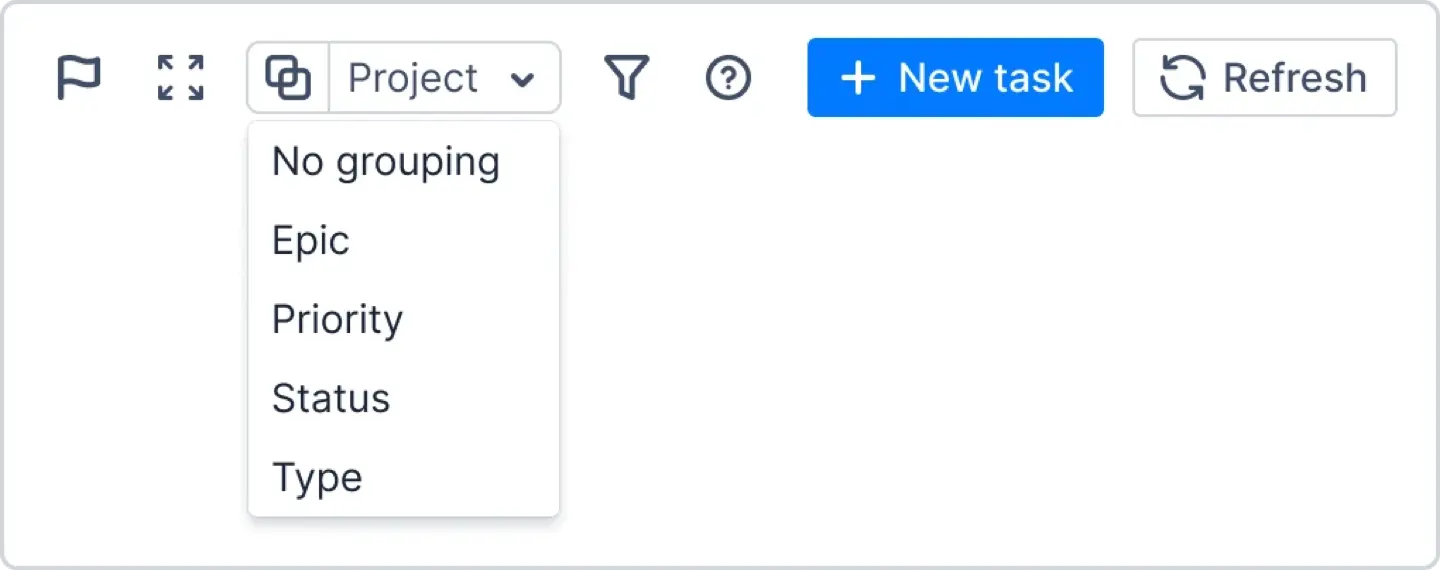
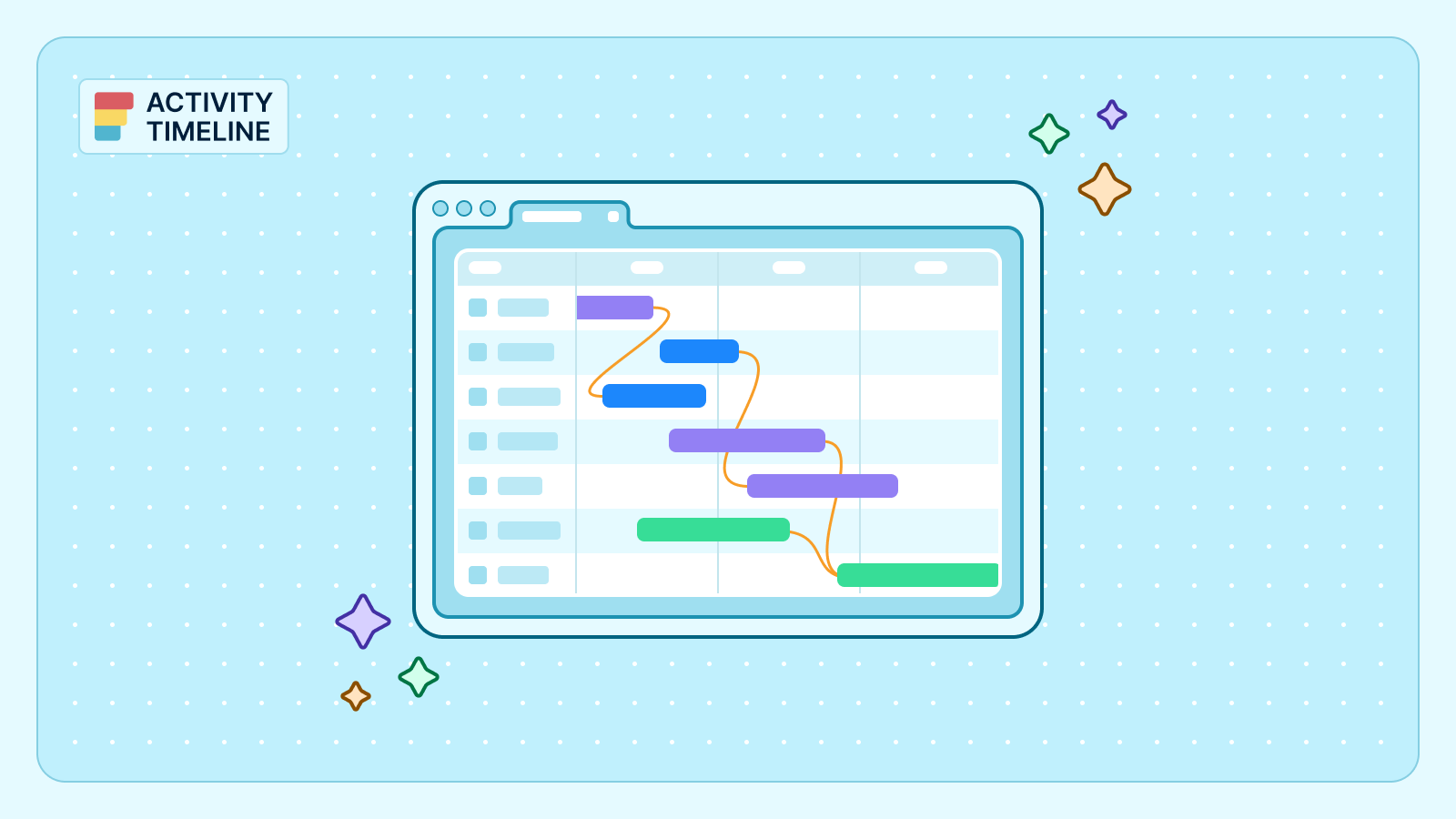
Cette fonctionnalité vous permet de regrouper les tâches individuelles de la chronologie en blocs récapitulatifs uniques regroupés par projet ou par Epic. Vous pouvez planifier les problèmes en les faisant glisser et en les déposant sur la chronologie, et si vous avez des dépendances entre les tâches, lier les tâches en utilisant les « Dépendances » option pour créer des connecteurs visuels entre les tâches connexes. Cela permet d'éviter les blocages en rendant les dépendances claires et gérables.
Sur les plans Premium et Enterprise, Jira Plans peut regrouper plusieurs projets dans une seule vue de haut niveau, ce qui vous donne une feuille de route complète pour toutes les équipes et les initiatives. Cela permet de transformer un calendrier quotidien granulaire en une feuille de route claire et de haut niveau, qui vous indique exactement la durée d'un projet ou d'une Epic sur le calendrier, sans le bruit visuel des détails d'exécution individuels.
Méthode 5 : Validation à l'aide de rapports de prévision
La qualité d'un plan dépend de sa faisabilité. Avant de finaliser votre plan de haut niveau, validez-le à l'aide du Rapports de prévisions module. L'exploitation des rapports de prévision permet de gagner un temps précieux en fournissant des alertes précoces sur les contraintes de ressources et en fournissant des informations précieuses sur la faisabilité des projets et l'allocation des ressources.
Jira propose une variété de tableaux de bord et d'outils permettant de visualiser les étapes de mise en œuvre des projets, notamment des calendriers, des feuilles de route et des diagrammes de type Gantt. Les graphiques personnalisés jouent un rôle important dans les rapports de projet, car ils fournissent des représentations visuelles des indicateurs clés du projet et des indicateurs de performance clés dans Jira. L'intégration de modules complémentaires et de plugins tiers peut encore améliorer les options de visualisation natives de Jira et ouvrir de nouvelles possibilités pour gestion de projet et établissement de rapports.
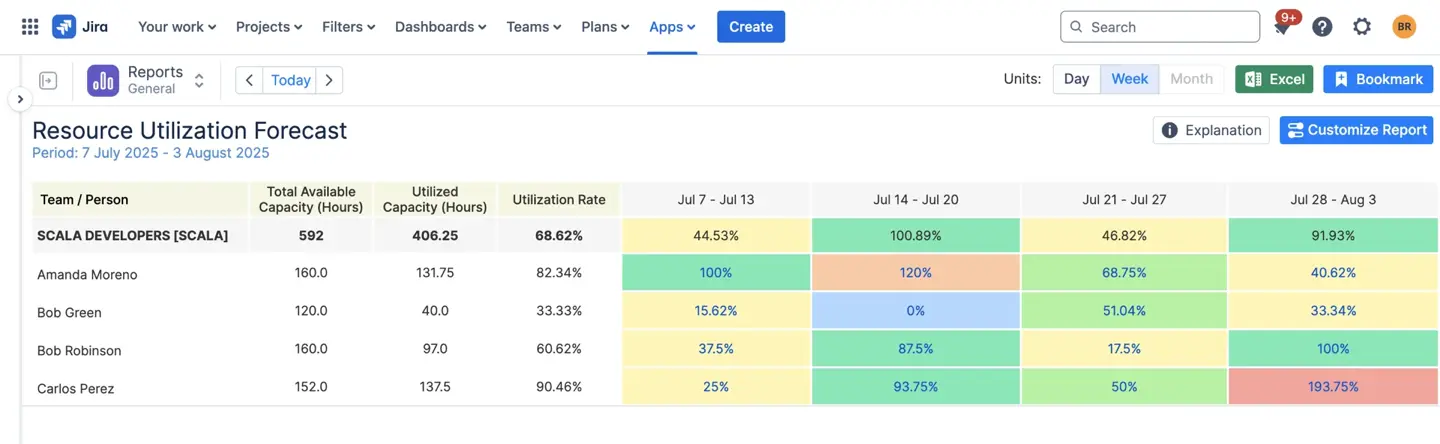
- Prévision d'utilisation des ressources : Ce rapport compare la capacité totale disponible à la charge de travail planifiée pour les périodes futures (semaines ou mois). Il s'agit de l'ultime vérification de la réalité pour vérifier si votre plan de haut niveau correspond aux contraintes réelles de l'équipe.
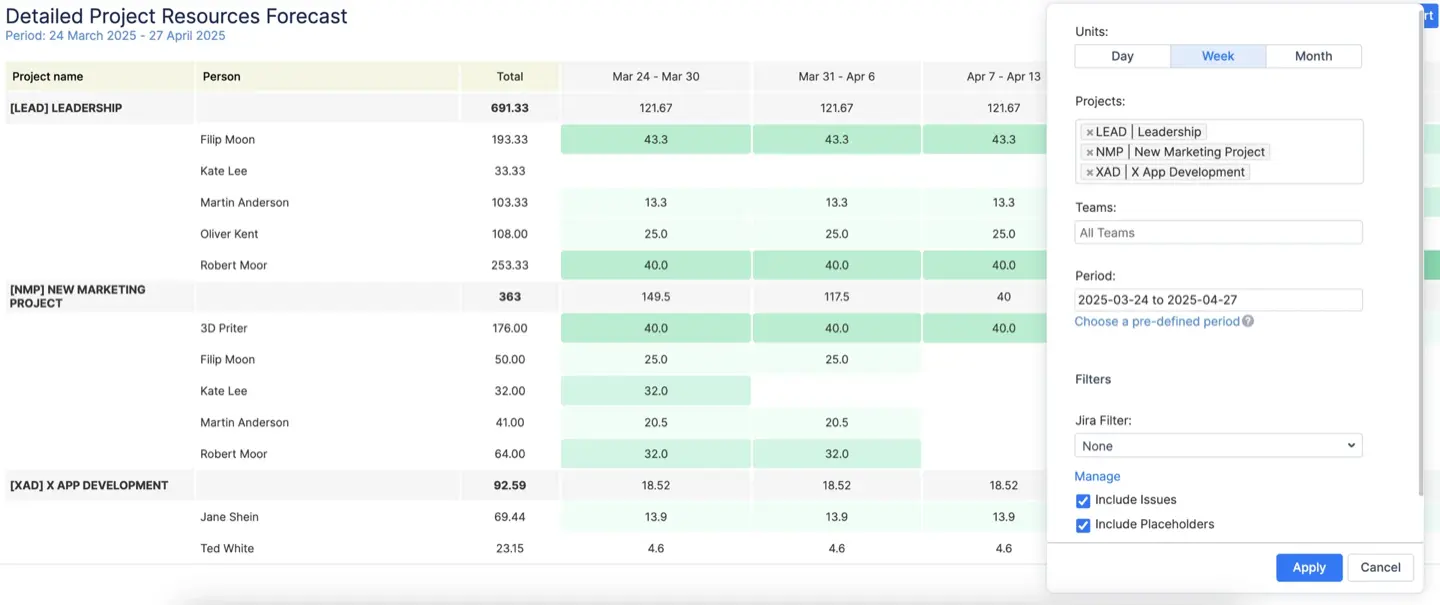
- Prévision des ressources du projet : Cela fournit une ventilation du nombre d'heures ou de jours alloués à des projets spécifiques au cours des prochains mois. Il offre une vision claire de la distribution des ressources, garantissant que les initiatives hautement prioritaires reçoivent l'attention requise.
Meilleures pratiques pour une planification de haut niveau dans Jira
Réaliser une planification de haut niveau efficace dans Jira nécessite une approche stratégique alliant clarté, structure et communication continue.
- Commencez par créer un plan de projet clair et concis qui décrit les principaux objectifs, les produits livrables et le calendrier de chaque initiative.
- Définissez les étapes clés du projet et utilisez la vue chronologique pour visualiser comment ces étapes s'alignent sur plusieurs projets et équipes.
- L'allocation des ressources est essentielle. Assurez-vous d'allouer les ressources de manière efficace en évaluant régulièrement les capacités de l'équipe et en ajustant les affectations selon les besoins.
- Tirez parti du Planche Jira et une vue chronologique pour suivre les progrès, suivre les dépendances et identifier rapidement les goulots d'étranglement potentiels avant qu'ils n'aient un impact sur la livraison.
- Établissez une routine pour revoir le plan de projet, mettre à jour les délais et communiquer les changements à toutes les parties prenantes, en veillant à ce que tout le monde reste aligné et informé.
En suivant ces bonnes pratiques, vous pouvez créer un plan de haut niveau à la fois exploitable et adaptable, ce qui facilite la gestion de plusieurs projets, la coordination du travail entre les équipes et l'obtention de résultats dans les délais.
Résolution des problèmes courants liés à la planification de la chronologie
Même avec la meilleure planification, des problèmes peuvent survenir lors de la gestion de la chronologie d'un projet dans Jira. Les défis courants incluent des dates de début et de fin incorrectes, des dépendances irréalistes entre les tâches et une allocation de ressources insuffisante. Pour résoudre ces problèmes, commencez par examiner minutieusement votre plan de projet pour détecter d'éventuelles incohérences ou erreurs dans la vue chronologique.
- Utilisez les outils de planification des ressources de Jira pour vérifier que les ressources sont allouées correctement et qu'aucune équipe n'est surchargée.
- Portez une attention particulière aux interdépendances entre les tâches. Assurez-vous qu'ils sont réalistes et qu'ils ne créent pas de retards ou de blocages inutiles.
- Mettez régulièrement à jour les dates de début et de fin pour refléter l'état actuel du projet, et utilisez la vue chronologique pour suivre les progrès et ajuster les plans si nécessaire.
- Une communication ouverte avec les membres de l'équipe et les parties prenantes externes est essentielle ; tenez tout le monde informé des modifications apportées au calendrier du projet et à l'allocation des ressources pour éviter les surprises.
En identifiant et en résolvant de manière proactive ces problèmes courants, votre équipe peut maintenir son élan, éviter le non-respect des délais et réaliser des projets qui répondent aux attentes des parties prenantes.
Conclusion
Vous pouvez créer une chronologie Jira et réaliser un plan de haut niveau visualisé sur une chronologie dans Jira à l'aide d'outils tels que ActivityTimeline, qui permettent de mieux gestion des ressources et visualisation du projet.
La création d'un plan de haut niveau dans Jira ne nécessite pas d'exporter des données vers Excel ni de gérer des outils de feuille de route distincts. En tirant parti du panneau d'équipe, des jalons et des espaces réservés d'ActivityTimeline, vous pouvez visualiser les initiatives stratégiques directement en fonction des capacités réelles de votre équipe. Cela garantit que vos plans de haut niveau ne sont pas seulement ambitieux, mais aussi exécutables.
{{rich-cta-5}}