
Quando você precisa diminuir o zoom e responder perguntas estratégicas como “Qual é o nosso roteiro para o terceiro trimestre?” , “Temos a capacidade para essa nova iniciativa?” , ou “Como esse Epic se alinha ao nosso cronograma de lançamentos?” , as visualizações de listas e painéis nativos do Jira geralmente criam mais ruído do que clareza.
Linha do tempo do Jira A visualização é uma ferramenta poderosa para planejamento e visualização de alto nível, permitindo que as equipes vejam os cronogramas das tarefas, as dependências e os cronogramas gerais do projeto em um piscar de olhos.
Para preencher a lacuna entre a execução detalhada de tarefas e o planejamento estratégico de alto nível, você precisa de uma camada visual que fique sobre seus dados do Jira. Embora as ferramentas nativas do Jira incluam recursos básicos de cronograma e gráficos, muitas equipes recorrem às visualizações do gráfico de Gantt e ao Jira Premium para obter recursos avançados de planejamento, como hierarquias personalizadas de problemas, planejamento entre equipes e gerenciamento de iniciativas acima de épicos.
Neste guia, exploraremos os métodos específicos para criar, visualizar e validar um plano de alto nível diretamente em seu ambiente Jira. A visualização eficaz no Jira ajuda os gerentes de projeto, líderes de equipe e partes interessadas a obter uma visão geral abrangente da integridade, do progresso e dos gargalos do projeto.
Introdução ao cronograma do projeto Jira
O cronograma do projeto Jira serve como uma representação visual poderosa do cronograma do seu projeto, trazendo clareza até mesmo aos planos de projeto mais complexos. Ao mapear tarefas, marcos e prazos em um único cronograma, os gerentes de projeto podem facilmente supervisionar todo o ciclo de vida do projeto e garantir que cada membro da equipe esteja alinhado com os objetivos gerais. Essa visão de alto nível é essencial para o gerenciamento eficaz do projeto, pois permite que as equipes aloquem recursos com eficiência, prevejam e resolvam possíveis gargalos e mantenham o projeto em andamento.
Com um cronograma de projeto do Jira, você pode criar um plano de projeto abrangente e fácil de entender. O cronograma simplifica a visualização de como diferentes tarefas e marcos se encaixam, ajudando as equipes a planejar com antecedência e se ajustar conforme necessário. Ele também fornece uma representação visual clara que pode ser compartilhada com todas as partes interessadas, incluindo partes interessadas externas que precisam de atualizações regulares sobre o progresso do projeto. Com o cronograma do projeto Jira, as equipes podem planejar, executar e entregar projetos com maior confiança e transparência.
O desafio: por que o Jira Native Views tem dificuldades com a estratégia
Embora o Jira se destaque no nível micro (execução), ele geralmente tem dificuldades no nível macro (planejamento). Os gerentes de projeto frequentemente enfrentam vários obstáculos ao tentar um planejamento de alto nível de forma nativa:
- Sobrecarga de granularidade. Os quadros geralmente estão repletos de centenas de subtarefas, o que dificulta a visualização das datas de início e término de iniciativas maiores, como a Epics.
- Falta de visibilidade da capacidade. Os conselhos padrão não visualizam se uma equipe está superlotada nos próximos meses, apenas que ela tem tarefas atribuídas.
- Planejamento estático. A criação de cenários hipotéticos geralmente exige a criação de problemas falsos do Jira, o que polui os dados do seu projeto limpo.
Para resolver isso, você precisa de uma visualização de cronograma dedicada que agregue dados e permita um agendamento com base na capacidade. Ferramentas que oferecem mais visibilidade e permitem que você visualize projetos de diferentes ângulos podem ajudar a superar esses desafios.
Embora o Jira ofereça uma visão básica do cronograma, muitas equipes gerenciando vários projetos ou iniciativas complexas exigem recursos mais avançados de visualização e planejamento. É aqui que os aplicativos entram em ação, transformando a linha do tempo padrão do Jira em um instrumento robusto de planejamento visual. Complementos como o ActivityTimeline fornecem recursos aprimorados, como alocação avançada de recursos e controle detalhado do tempo, facilitando a coordenação do trabalho entre várias equipes e projetos.
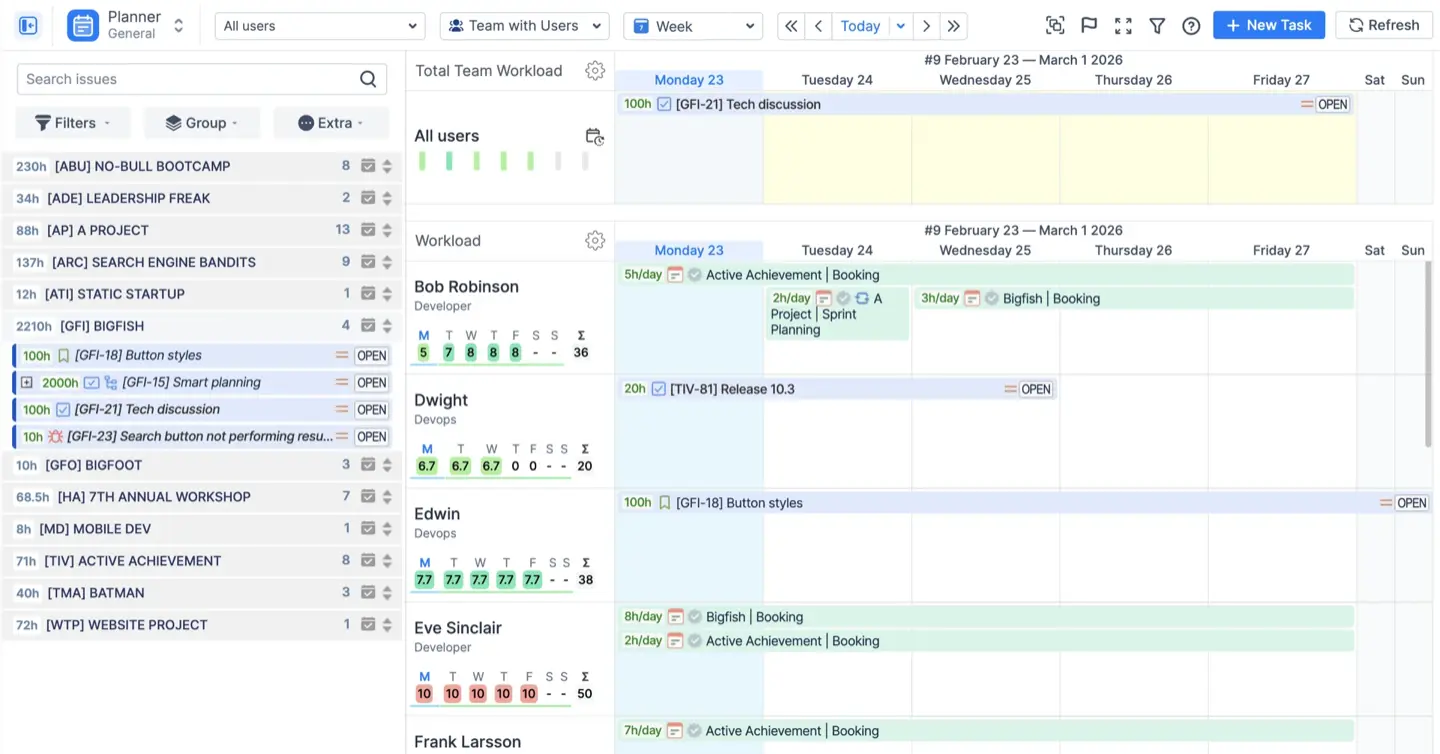
Recursos como visualização em vários quadros e um cronograma permitem que as equipes vejam os problemas visualizados em vários projetos, facilitando o acompanhamento do progresso e o gerenciamento holístico dos projetos. Algumas ferramentas também permitem filtrar e exibir somente questões relevantes ao seu foco atual, para que você possa acompanhar as tarefas mais importantes. Você pode usar filtros para exibir somente determinados tipos de problemas, prioridades ou status na linha do tempo, ajudando você a se concentrar nas tarefas mais relevantes para sua equipe.
Método 1: Usar o painel da equipe para planejamento de longo prazo
A maneira mais eficaz de criar um plano de alto nível é mudar seu foco dos responsáveis individuais para equipes inteiras. O Painel da equipe in ActivityTimeline foi projetado especificamente para essa finalidade. Ele permite que você agende o trabalho de um departamento ou equipe inteira com meses ou trimestres de antecedência, mesmo quando você ainda não sabe qual indivíduo específico fará o trabalho.
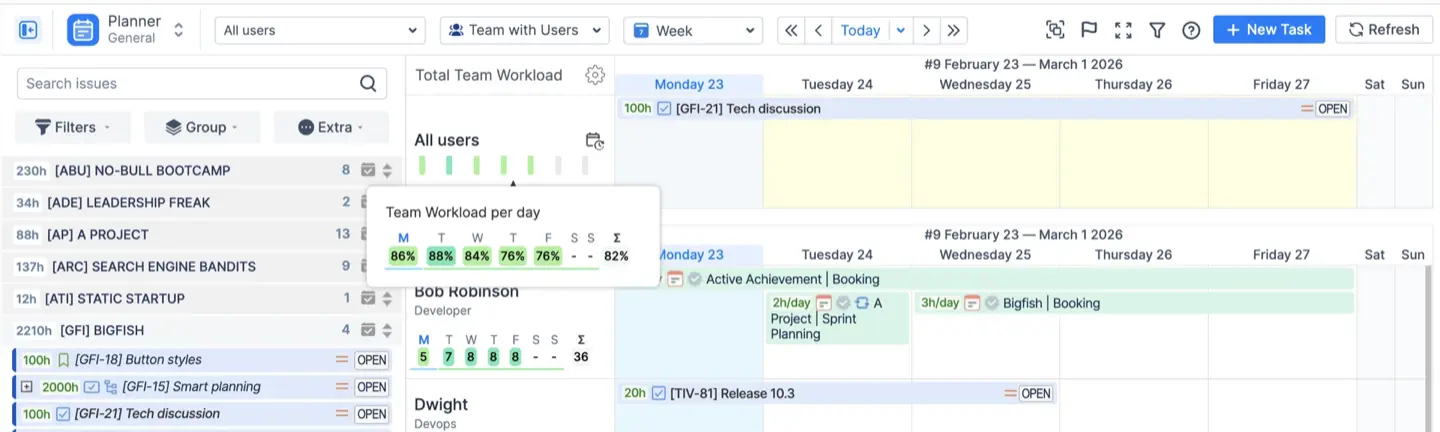
Ao monitorar a carga de trabalho e as horas de trabalho atuais de cada membro da equipe, você pode garantir um gerenciamento eficaz de recursos — analisando a capacidade da equipe, alocando recursos com eficiência, equilibrando cargas de trabalho e gerenciando a capacidade e o agendamento em vários projetos. Essa visibilidade também facilita a identificação de possíveis candidatos para novas tarefas com base em sua disponibilidade e carga de trabalho. O Painel da Equipe ajuda a garantir que a equipe trabalhe com eficiência em vários projetos, apoiando a coordenação e a alocação ideal de recursos.
Como executar o planejamento em nível de equipe
- Alternar visualizações: Altere sua visualização do Planner de “Usuários” para “Equipes” ou “Equipe com usuários”. Isso oculta cronogramas individuais e exibe um cronograma consolidado para toda a equipe.
- Programe itens de alto nível: Arraste e solte itens de alto nível do Jira, como épicos ou iniciativas, diretamente na linha do tempo da equipe. Isso ajuda você a planejar o trabalho para a equipe com antecedência, definindo a direção estratégica sem forçar você a dividir o trabalho em histórias de usuários imediatamente.
- Capacidade do monitor: A visualização calcula automaticamente a capacidade total da equipe (a soma da disponibilidade de todos os membros) e a compara com a carga de trabalho atribuída à equipe. Isso fornece um alerta visual imediato se você tiver comprometido demais o departamento em um mês ou trimestre específico.
- Sincronize com o Jira: Você pode mapear essas tarefas de equipe de alto nível de volta para o Jira usando um aplicativo personalizado “Campo de equipe”. Isso garante que, ao atribuir um Epic a uma equipe no ActivityTimeline, esses dados sejam refletidos no Jira (e sincronizados com Planos do Jira (Roteiros avançados) se integrados).
Método 2: visualize marcos estratégicos e sprints
Um plano de alto nível é definido por seus prazos. Para criar uma visão real do roteiro, você deve visualizar as principais datas que orientam seu plano. Os marcos desempenham um papel crucial no acompanhamento do progresso e na manutenção do alinhamento das equipes, pois atuam como principais rastreadores de datas no planejamento do projeto.
Cronogramas de atividades Painel Milestones fica acima dos cronogramas do usuário e da equipe, fornecendo uma âncora visual constante para suas metas estratégicas. Colocar marcos e lançamentos no cronograma pode lembrar visualmente as equipes de prazos importantes e ajudar a garantir que as tarefas sejam agendadas na data certa.
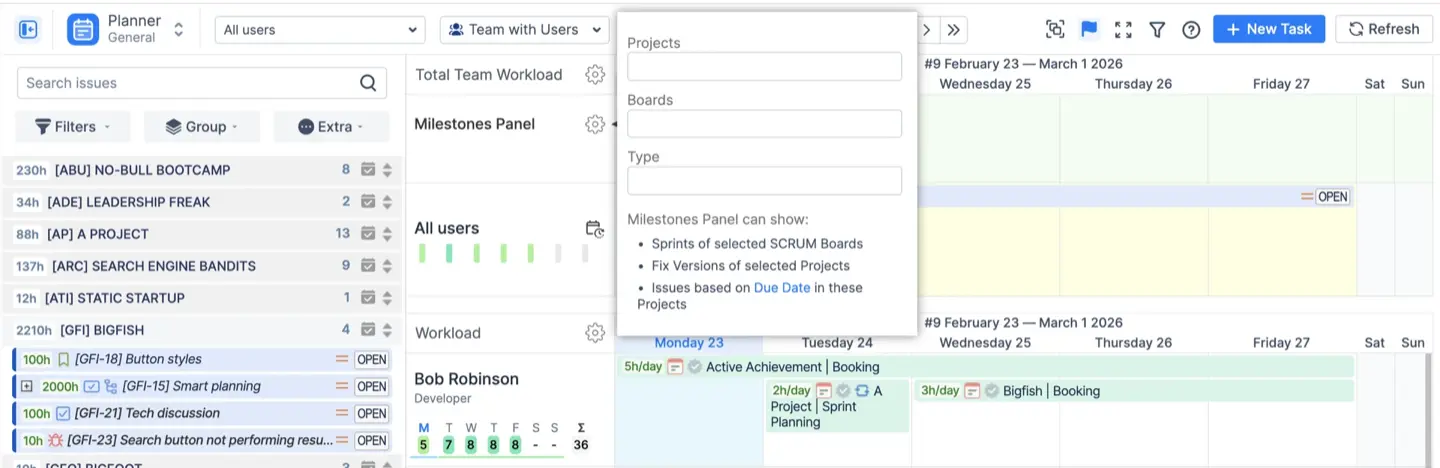
O cronograma padrão permite que as equipes visualizem épicos em um cronograma com datas de início e de entrega claras, e é essencial que todo épico tenha uma data de início e uma data de entrega para renderizar adequadamente na linha do tempo. Além disso, as barras de código de cores na linha do tempo ajudam a categorizar por status, prioridade ou equipe, facilitando a leitura rápida, enquanto o acompanhamento do progresso pode ser observado por meio de barras de progresso codificadas por cores que indicam o estado de cada épico.
Principais tipos de marcos
- Sprints: Se suas equipes trabalham em sprints, você pode visualizá-las como barras de cronograma que abrangem toda a duração (datas do início ao fim). Isso ajuda você a alinhar épicos de alto nível com ciclos de sprint específicos.
- Lançamentos e versões corrigidas: Você pode exibir automaticamente as versões do Jira Fix como marcos. Isso permite que você veja exatamente quando um lançamento está previsto em relação ao trabalho que está sendo planejado no cronograma.
- Marcos personalizados: Para datas estratégicas, não rastreado no Jira (por exemplo, “Demonstração para clientes”, “Prazo final da fase 1” ou “Congelamento de código”), você pode criar eventos marcantes personalizados diretamente na linha do tempo para manter a equipe alinhada às metas de alto nível.
Método 3: Planejamento de cenários com espaços reservados
Para gerenciar com eficácia o trabalho futuro, as equipes devem começar a planejar com antecedência usando espaços reservados para modelar possíveis cenários no cronograma.
O planejamento de alto nível geralmente envolve cenários hipotéticos para trabalhos em potencial que ainda não foram aprovados ou totalmente definidos. Criar problemas com o Jira para esses projetos provisórios pode atrapalhar sua lista de pendências. O ActivityTimeline resolve isso com Espaços reservados.
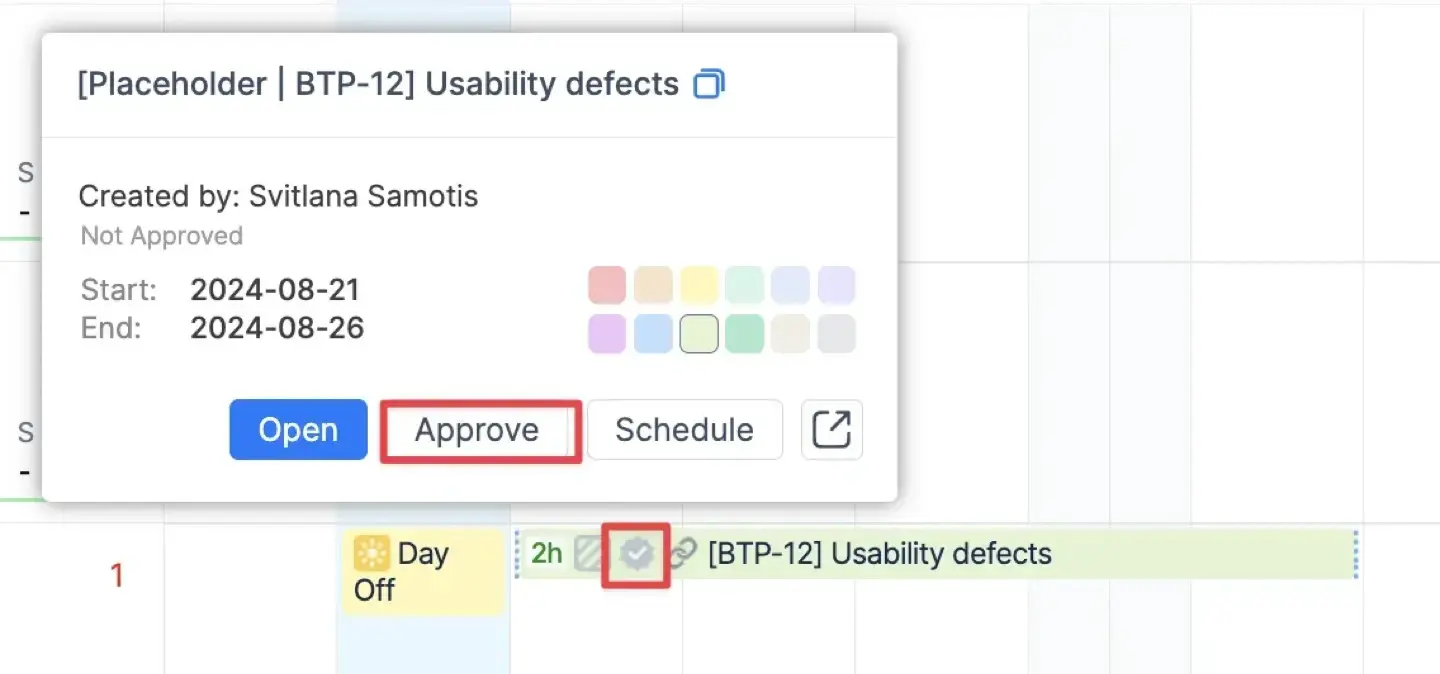
Além disso, criar um novo nível acima dos Épicos, como Iniciativas, permite agrupar o trabalho em vários projetos em uma hierarquia, tornando o planejamento de cenários mais organizado e escalável.
Como modelar cenários futuros
- Crie planos genéricos: Você pode criar Eventos de espaço reservado diretamente no cronograma para reservar capacidade para projetos em potencial (por exemplo, “Iniciativa de Marketing do Quarto Trimestre”). Eles existem somente no ActivityTimeline e não poluem sua instância do Jira com tíquetes falsos.
- Use recursos genéricos: Se você ainda não contratou a equipe, pode criar “Recursos” no ActivityTimeline que representem funções em vez de pessoas específicas (por exemplo, “Desenvolvedor Java 1", “Consultor”).
- Capacidade do modelo: Atribua seus espaços reservados a esses recursos genéricos para modelar os requisitos de capacidade. Isso ajuda a determinar se você precisa contratar uma nova equipe antes de se comprometer com o projeto.
- Converter em realidade: Depois que o plano for solidificado e o projeto aprovado, você poderá aprovar em massa esses espaços reservados e convertê-los em reais Tarefas do Jira.
Método 4: visualizações agregadas para uma visualização de imagem maior
Ao visualizar uma linha do tempo por um longo período (por exemplo, um ano), ver centenas de subtarefas individuais pode ser complicado. Para manter uma visão de alto nível, use o Visualização agregada. Certifique-se de adicionar datas às suas tarefas e problemas, pois somente os itens com datas aparecerão corretamente no cronograma agregado, garantindo uma visão geral completa e precisa de alto nível.
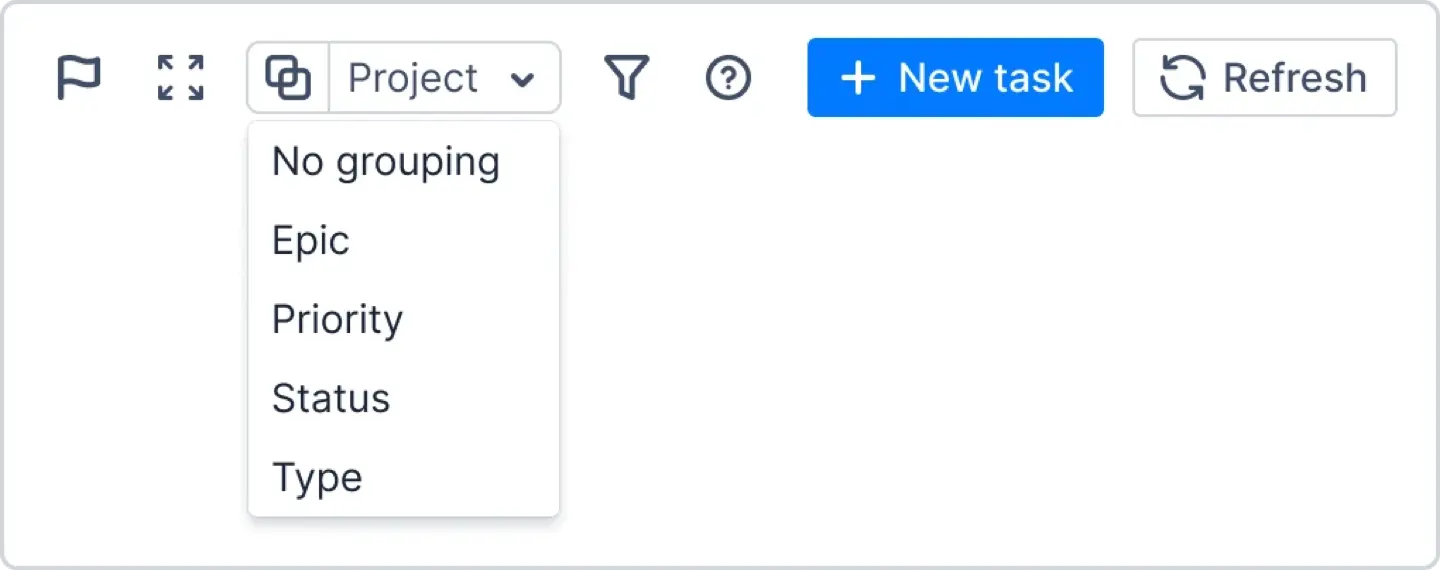
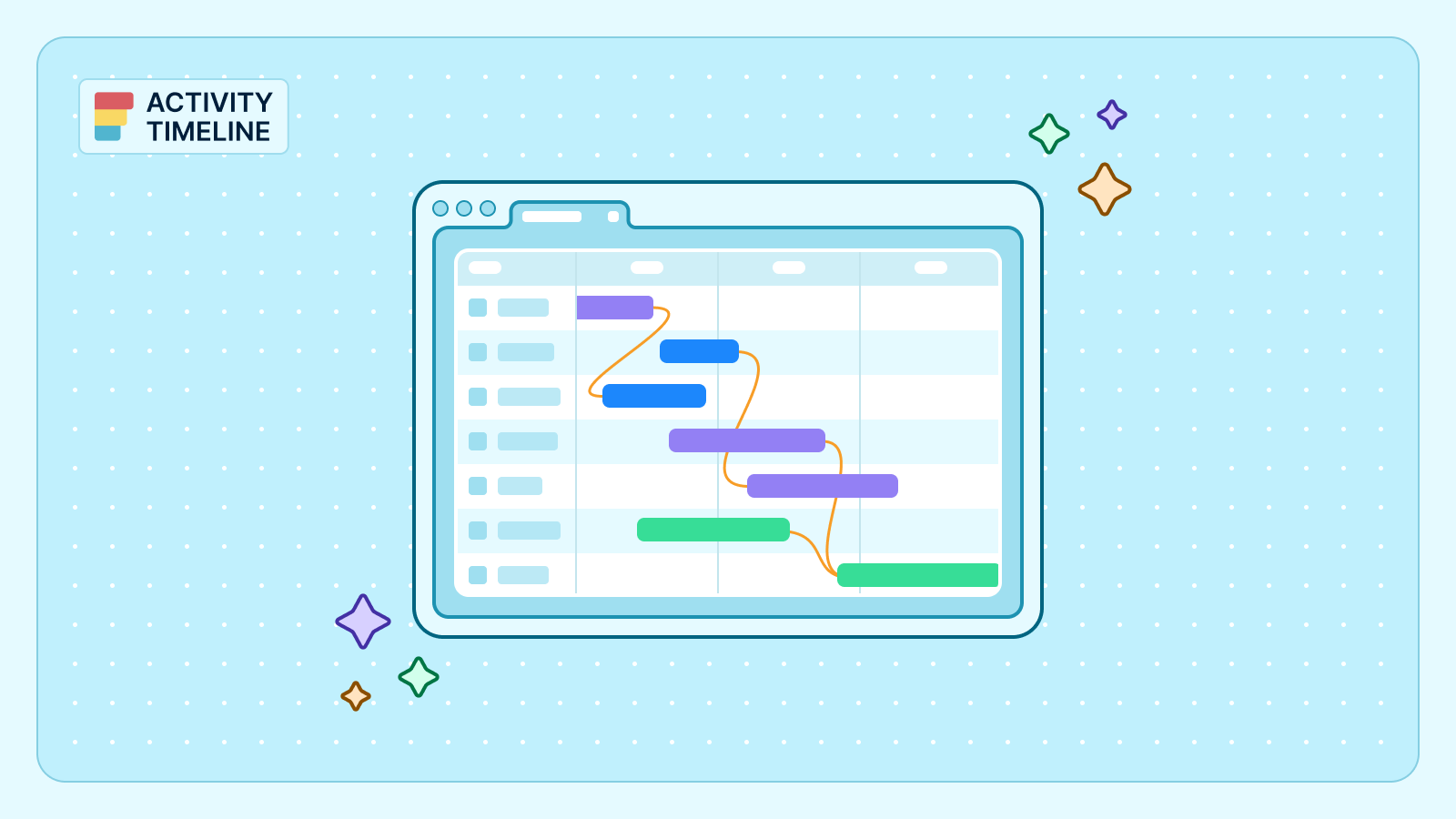
Esse recurso permite que você reduza tarefas individuais na linha do tempo em blocos de resumo únicos agrupados por Project ou Epic. Você pode agendar problemas arrastando-os e soltando-os na linha do tempo e, se tiver dependências de tarefas, vincular tarefas usando as 'Dependências' opção para criar conectores visuais entre tarefas relacionadas. Isso ajuda a evitar gargalos ao tornar as dependências claras e gerenciáveis.
Nos planos Premium e Enterprise, os planos Jira podem agrupar vários projetos em uma visão de alto nível, oferecendo um roteiro abrangente entre equipes e iniciativas. Isso transforma uma programação diária granular em um roteiro limpo e de alto nível, mostrando exatamente quanto tempo um projeto ou um épico se estende pelo calendário sem o ruído visual dos detalhes de execução individuais.
Método 5: Validação com relatórios de previsão
Um plano é tão bom quanto sua viabilidade. Antes de finalizar seu plano de alto nível, valide-o usando o Relatórios de previsão módulo. Aproveitar os relatórios de previsão pode economizar um tempo precioso ao fornecer avisos antecipados sobre restrições de recursos e oferecer informações valiosas sobre a viabilidade do projeto e a alocação de recursos.
O Jira oferece uma variedade de painéis e ferramentas para ajudar a visualizar os estágios de implementação do projeto, incluindo cronogramas, roteiros e gráficos semelhantes aos de Gantt. Gráficos personalizados desempenham um papel importante nos relatórios do projeto, fornecendo representações visuais das principais métricas e KPIs do projeto no Jira. A integração de complementos e plug-ins de terceiros pode aprimorar ainda mais as opções de visualização nativas do Jira e desbloquear novas possibilidades para gerenciamento de projetos e relatórios.
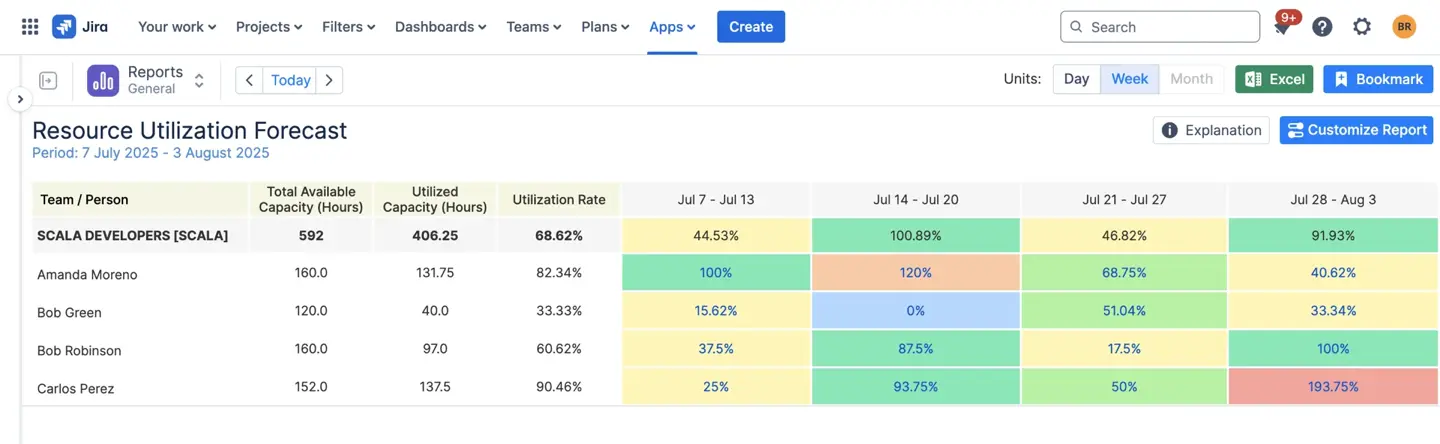
- Previsão de utilização de recursos: Este relatório compara a capacidade total disponível com a carga de trabalho planejada para períodos futuros (semanas ou meses). É a verificação definitiva da realidade para verificar se seu plano de alto nível se encaixa nas restrições reais da equipe.
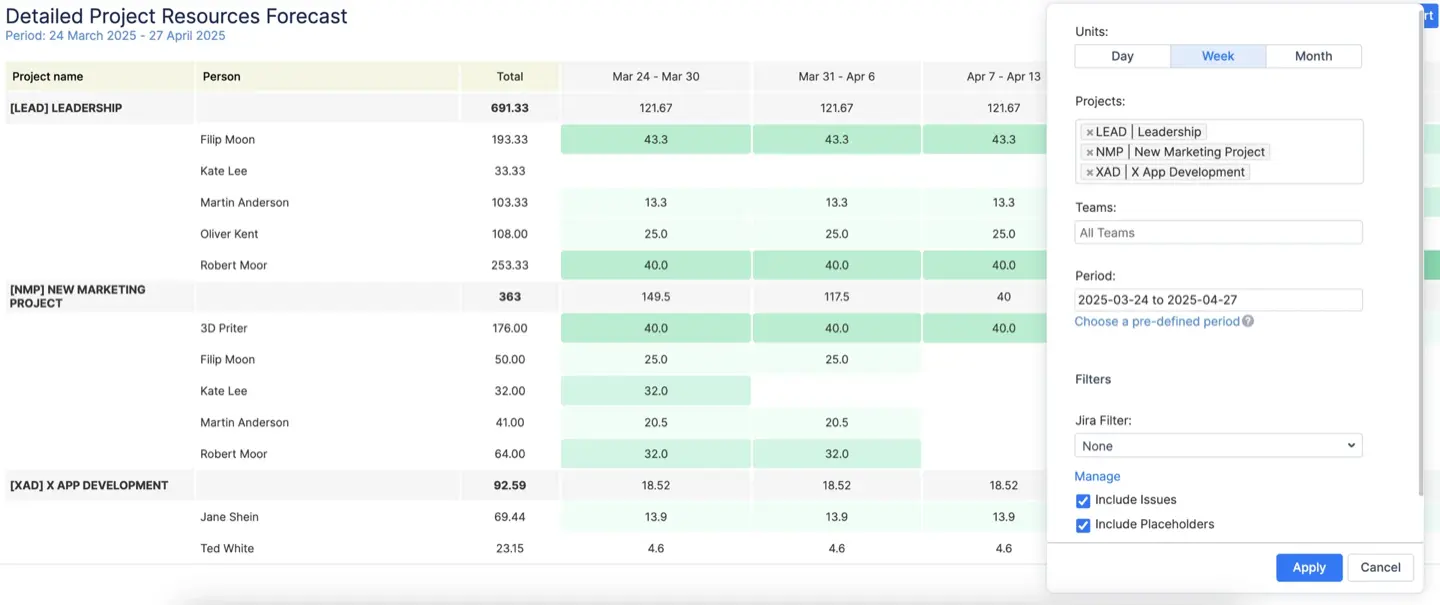
- Previsão de recursos do projeto: Isso fornece um detalhamento de quantas horas ou dias serão alocados para projetos específicos nos próximos meses. Ele oferece uma visão clara da distribuição de recursos, garantindo que iniciativas de alta prioridade recebam atenção adequada.
Melhores práticas para planejamento de alto nível no Jira
Alcançar um planejamento eficaz de alto nível no Jira requer uma abordagem estratégica que reúna clareza, estrutura e comunicação contínua.
- Comece criando um plano de projeto claro e conciso que descreva os principais objetivos, resultados e cronogramas de cada iniciativa.
- Defina os principais marcos do projeto e use a visualização do cronograma para visualizar como esses marcos se alinham em vários projetos e equipes.
- A alocação de recursos é fundamental. Certifique-se de alocar recursos de forma eficaz revisando regularmente a capacidade da equipe e ajustando as atribuições conforme necessário.
- Aproveite o Quadro Jira e visualização do cronograma para monitorar o progresso, rastrear dependências e identificar rapidamente possíveis gargalos antes que eles afetem a entrega.
- Estabeleça uma rotina para revisar o plano do projeto, atualizar os cronogramas e comunicar as mudanças a todas as partes interessadas, garantindo que todos permaneçam alinhados e informados.
Seguindo essas melhores práticas, você pode criar um plano de alto nível que seja acionável e adaptável, facilitando o gerenciamento de vários projetos, a coordenação do trabalho entre as equipes e a entrega de resultados no prazo.
Solução de problemas comuns de planejamento de cronograma
Mesmo com o melhor planejamento, podem surgir problemas ao gerenciar o cronograma de um projeto no Jira. Os desafios comuns incluem datas de início e término incorretas, dependências irreais de tarefas e alocação insuficiente de recursos. Para resolver esses problemas, comece analisando minuciosamente o plano do projeto em busca de inconsistências ou erros na visualização do cronograma.
- Use as ferramentas de planejamento de recursos do Jira para verificar se os recursos estão alocados adequadamente e se nenhuma equipe está sobrecarregada.
- Preste muita atenção às dependências das tarefas. Certifique-se de que sejam realistas e não criem atrasos ou gargalos desnecessários.
- Atualize regularmente as datas de início e término para refletir o status atual do projeto e use a visualização do cronograma para monitorar o progresso e ajustar os planos conforme necessário.
- A comunicação aberta com os membros da equipe e com as partes interessadas externas é essencial; mantenha todos informados sobre as mudanças no cronograma do projeto e na alocação de recursos para evitar surpresas.
Ao identificar e resolver proativamente esses problemas comuns, sua equipe pode manter o ritmo, evitar prazos perdidos e entregar projetos que atendam às expectativas das partes interessadas.
Conclusão
Você pode criar um cronograma do Jira e obter um plano de alto nível visualizado em um cronograma no Jira usando ferramentas como o ActivityTimeline, permitindo melhores resultados. gerenciamento de recursos e visualização do projeto.
Criar um plano de alto nível no Jira não exige a exportação de dados para o Excel ou a manutenção de ferramentas de roteiro separadas. Ao aproveitar o painel de equipe, os marcos e os espaços reservados do ActivityTimeline, você pode visualizar as iniciativas estratégicas diretamente junto com a capacidade real da sua equipe. Isso garante que seus planos de alto nível não sejam apenas ambiciosos, mas executáveis.
{{rich-cta-5}}