
A gestão eficaz de projetos é crucial para as empresas se manterem competitivas e entregarem resultados bem-sucedidos. O Jira é uma solução de gestão de projetos líder na indústria que ajuda as organizações a planear, acompanhar e implementar projetos de forma eficaz. Gestão da capacidade da equipa é fundamental para qualquer projeto, e oferece funcionalidades poderosas para torná-la perfeita.
{{key-takeaways}}
O guia seguinte tem como objetivo fornecer-lhe informações detalhadas sobre as equipas do Jira, como adicionar equipas no Jira e destacar as melhores práticas para otimizar a produtividade da sua equipa em 2026.
Visão Geral das Equipas do Jira
Desde pequenas startups a grandes empresas multinacionais, todos estão a usar esta ferramenta versátil para garantir que as equipas sejam produtivas e que as estratégias sejam implementadas com eficiência. Quer esteja a trabalhar em desenvolvimento de software, campanhas de marketing ou qualquer outro projeto, o Jira pode otimizar os seus processos e ajudá-lo a alcançar os seus objetivos.
Com ele, as equipas podem facilmente atribuir tarefas aos membros da equipa, comunicar o progresso do projeto, acompanhar atualizações e priorizar o trabalho. O Jira capacita as equipas a colaborar de perto, trabalhar de forma mais eficiente e desenvolver uma melhor compreensão dos seus projetos e necessidades.
No início de qualquer projeto Jira, as equipas podem criar um backlog que lhes permite registar todo o trabalho a ser feito e garantir que cada tarefa é devidamente acompanhada. Para garantir que a colaboração da equipa seja perfeita do início ao fim, o Jira também permite que as equipas obtenham uma visão geral do trabalho de cada membro, atribuam tarefas a diferentes membros, acompanhem as atualizações de estado e gerenciem as dependências.
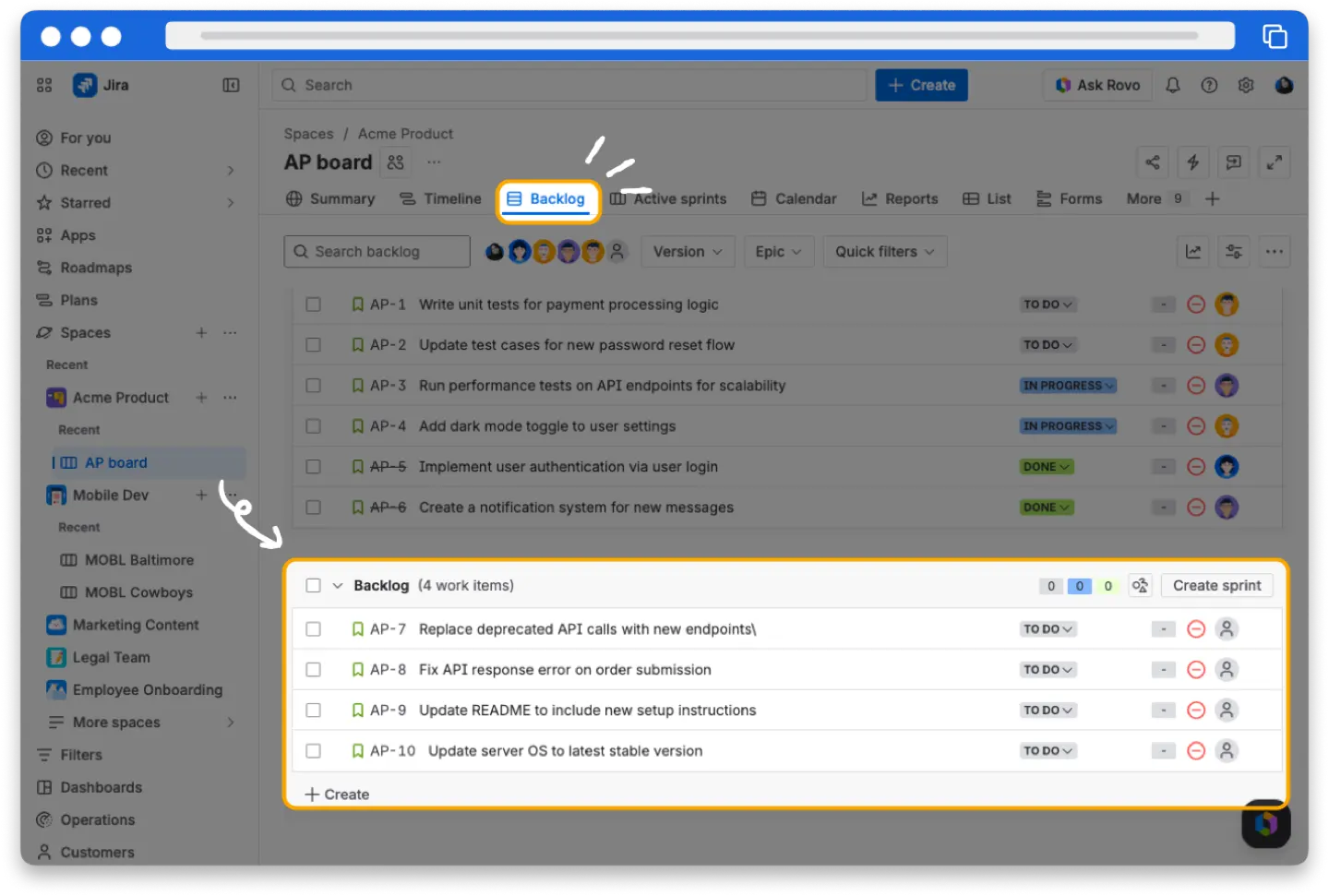
As equipas têm o poder de ver o que está a ser trabalhado, quem está atualmente a trabalhar nisso e quais as tarefas que foram concluídas. O seu sistema de acompanhamento de projetos e problemas permite que os membros da equipa planeiem rapidamente projetos complexos, atribuam tarefas às pessoas certas, visualizem o progresso do projeto em tempo real e reconheçam o progresso dos outros.
Configurar a Sua Equipa no Jira
Configurar uma equipa real pode ser uma forma simples e eficaz de manter todos organizados e alinhados em relação a planos de projeto, prazos e entregáveis. Como gestor de projetos, pode usar o Jira para planear, acompanhar o progresso e reportar sobre todos os aspetos do projeto.
Primeiro, terá de decidir o tipo de projeto em que está a trabalhar e criar um plano de projeto adequado. Comece por criar um projeto.
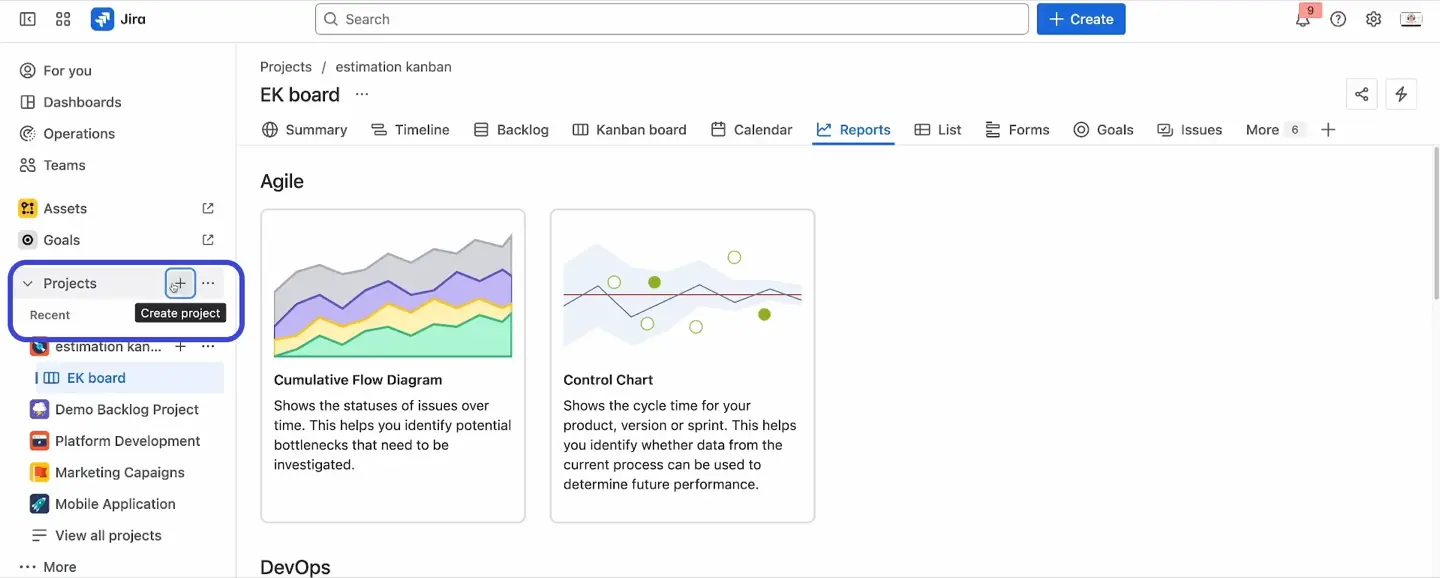
Escolha o modelo de projeto apropriado com base nas necessidades da sua equipa. O Jira permite que as equipas configurem quadros personalizados adaptados a fluxos de trabalho específicos, em vez de usar uma vista genérica. Existem modelos para desenvolvimento de software, gestão de projetos, criação de conteúdo e muito mais. A seleção do modelo certo fornece uma base com fluxos de trabalho pré-configurados e tipos de problemas do Jira que se alinham com os objetivos da sua equipa.

Em seguida, terá de configurar a sua equipa. Pode usar a funcionalidade de gestão de equipas do Jira para criar funções e atribuir pessoas a cada função. Pode também designar um líder de equipa para a sua equipa recém-criada, que será responsável por monitorizar o progresso do projeto e garantir que tudo está a correr bem.
Depois, poderá atribuir tarefas dentro de cada função e atribuir utilizadores a cada tarefa. Definir uma propriedade clara para cada ticket Jira é essencial para a responsabilização e o acompanhamento do progresso. Monitorize o progresso de cada tarefa e atribua prazos específicos aos utilizadores. Isto é útil para garantir que todos permaneçam alinhados quanto ao progresso e conclusão do projeto.
Como Criar uma Nova Equipa no Jira
Criar uma equipa é bastante simples:
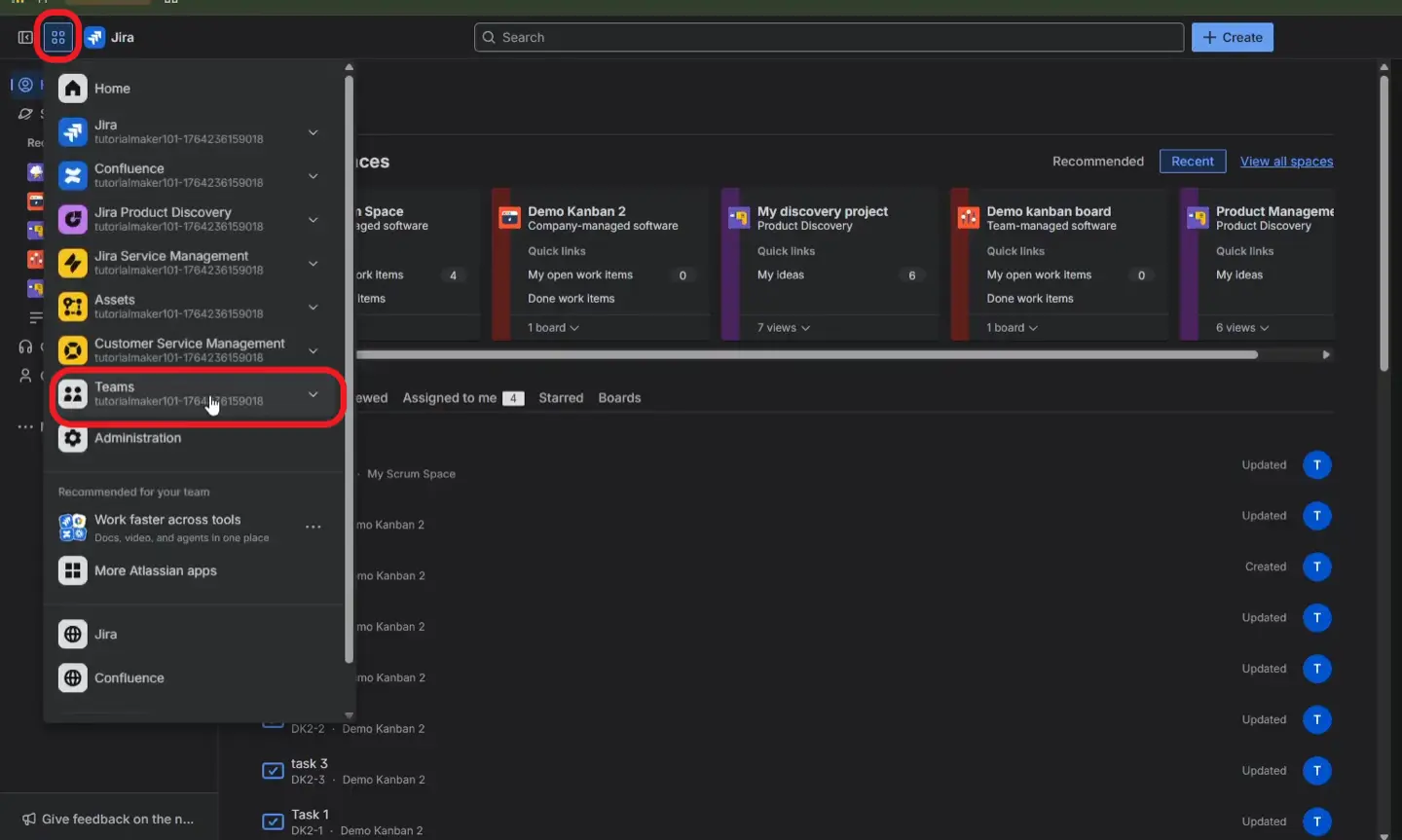
- Aceder ao Jira: Faça login na sua conta Jira e navegue até o painel do Jira. Certifique-se de ter as permissões necessárias para criar uma nova equipe.
- Vá para a Seção "Equipes": Geralmente é representado no menu superior.
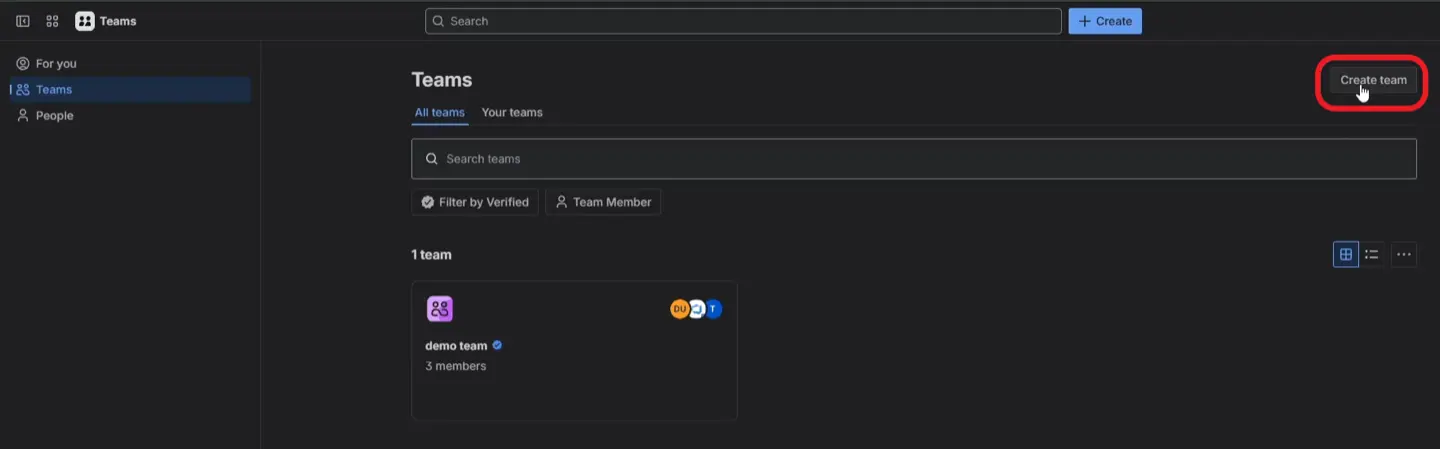
- Clique em "Criar Equipe": Procure o botão "Criar Equipe" e clique nele. Isso iniciará o processo de criação da equipe.
4. Forneça Detalhes da Equipe: No formulário de criação da equipe, insira os detalhes necessários para sua nova equipe. Você pode adicionar membros digitando seus endereços de e-mail ou selecionando-os na lista de usuários.
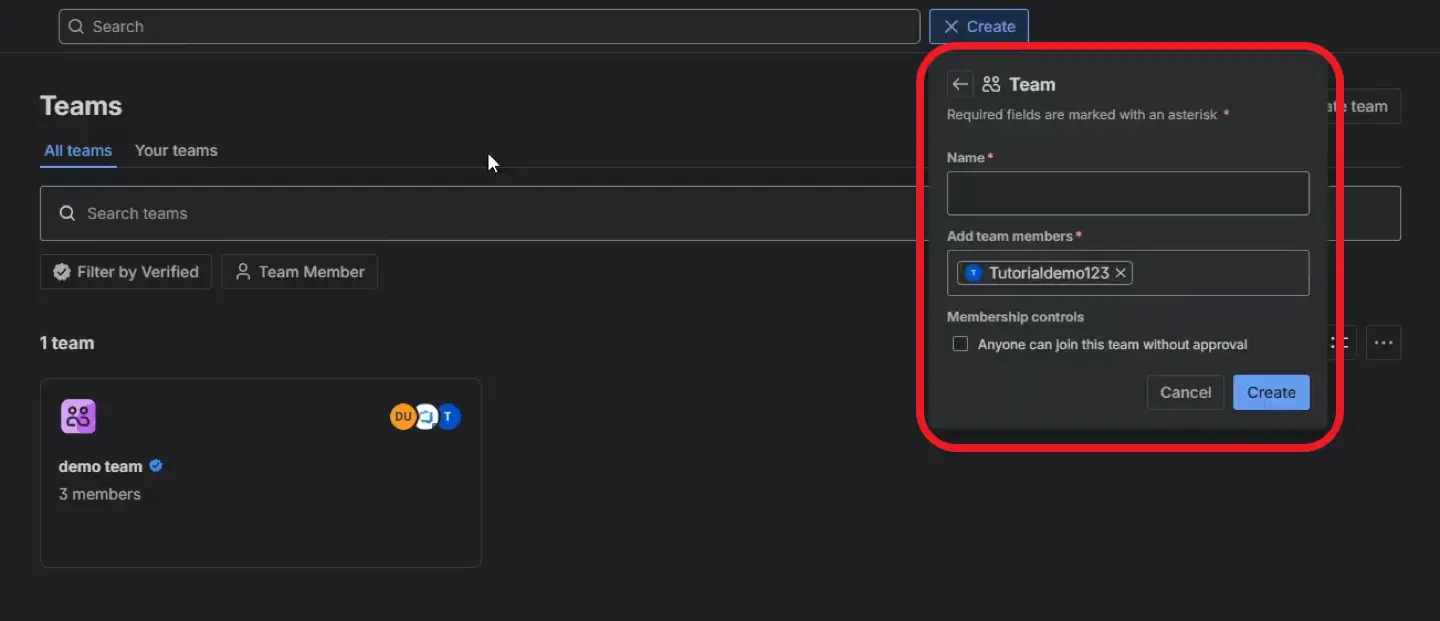
Depois de criar uma equipe, você pode começar a criar projetos e atribuir tarefas. Ao criar uma nova equipe, você também pode escolher suas configurações de visibilidade. Você pode definir uma equipe para ser visível para pessoas selecionadas, visível para todos os usuários ou oculta.
Passos Simples para Gerenciar Múltiplas Equipes de Forma Eficaz
O Jira não só possui as ferramentas para ajudar as equipes a colaborar, mas também oferece a estrutura e o conhecimento necessários para gerenciá-las de forma eficaz. Aqui estão alguns passos simples para ajudá-lo a gerenciar suas equipes de forma mais eficaz.
- Defina expectativas claras.
Defina seus principais objetivos para ajudar a focar as atividades diárias da sua equipe. Isso proporciona a todos uma compreensão clara de suas responsabilidades individuais. Você também deve acompanhar o progresso e os resultados regularmente para garantir que sua equipe cumpra os prazos.
- Use os recursos de gerenciamento de projetos e fluxos de trabalho do Jira.
Existem ótimas opções de gerenciamento de projetos e fluxos de trabalho, como diferentes quadros, gerenciamento de sprints e fluxos de trabalho personalizados. Isso garante que as tarefas e os projetos sejam atribuídos e acompanhados adequadamente. Você também pode usar os recursos de automação do Jira para eliminar o trabalho manual, automatizando tarefas rotineiras, como atribuir bugs e notificar as partes interessadas. Além disso, você pode usar relatórios integrados para monitorar o desempenho da equipe e a saúde geral do projeto.
- Atribua às equipes as ferramentas certas para colaboração.
Com tantas opções disponíveis, você precisa encontrar a ferramenta certa para suas necessidades específicas. Ter as ferramentas certas no momento certo pode tornar a colaboração e a produtividade muito mais fáceis. Em vez de alternar entre diferentes aplicativos, você pode conectar ferramentas de terceiros para reunir todos os seus dados em um só lugar. Por exemplo, o Jira se conecta perfeitamente com Confluence, Bitbucket e Trello, o que permite que sua equipe gerencie documentação, código e tarefas dentro de um único fluxo de trabalho. Além disso, as equipes podem acompanhar o progresso com as notificações por e-mail do Jira e a integração com o Slack.
- Cultive a cultura da equipe.
O Jira foi projetado para facilitar a comunicação assíncrona, reduzindo a necessidade de reuniões presenciais. Mas, ainda assim, um dos elementos-chave para gerenciar equipes de forma eficaz é garantir que os membros da equipe se sintam confortáveis e abertos para expressar suas ideias. Um bom moral da equipe garantirá que os membros estejam engajados e motivados. Construir uma boa cultura de equipe também pode ajudar a melhorar a produtividade e a criatividade.
- Garanta feedback consistente sobre como as equipes trabalham.
O feedback consistente é essencial para promover uma comunicação eficaz entre os membros da equipe. Você pode fazer isso facilmente deixando comentários diretamente nas tarefas do Jira ou compartilhando atualizações rápidas no Confluence e no Slack. Quando você discute regularmente o progresso, o desempenho e as melhorias, sua equipe pode colaborar melhor e tomar decisões mais inteligentes.
Melhores Práticas para Usar Equipes Jira
Para aproveitar ao máximo as Equipes Jira e garantir produtividade e eficiência ideais, é essencial seguir estas melhores práticas:
1. Use Quadros Ágeis
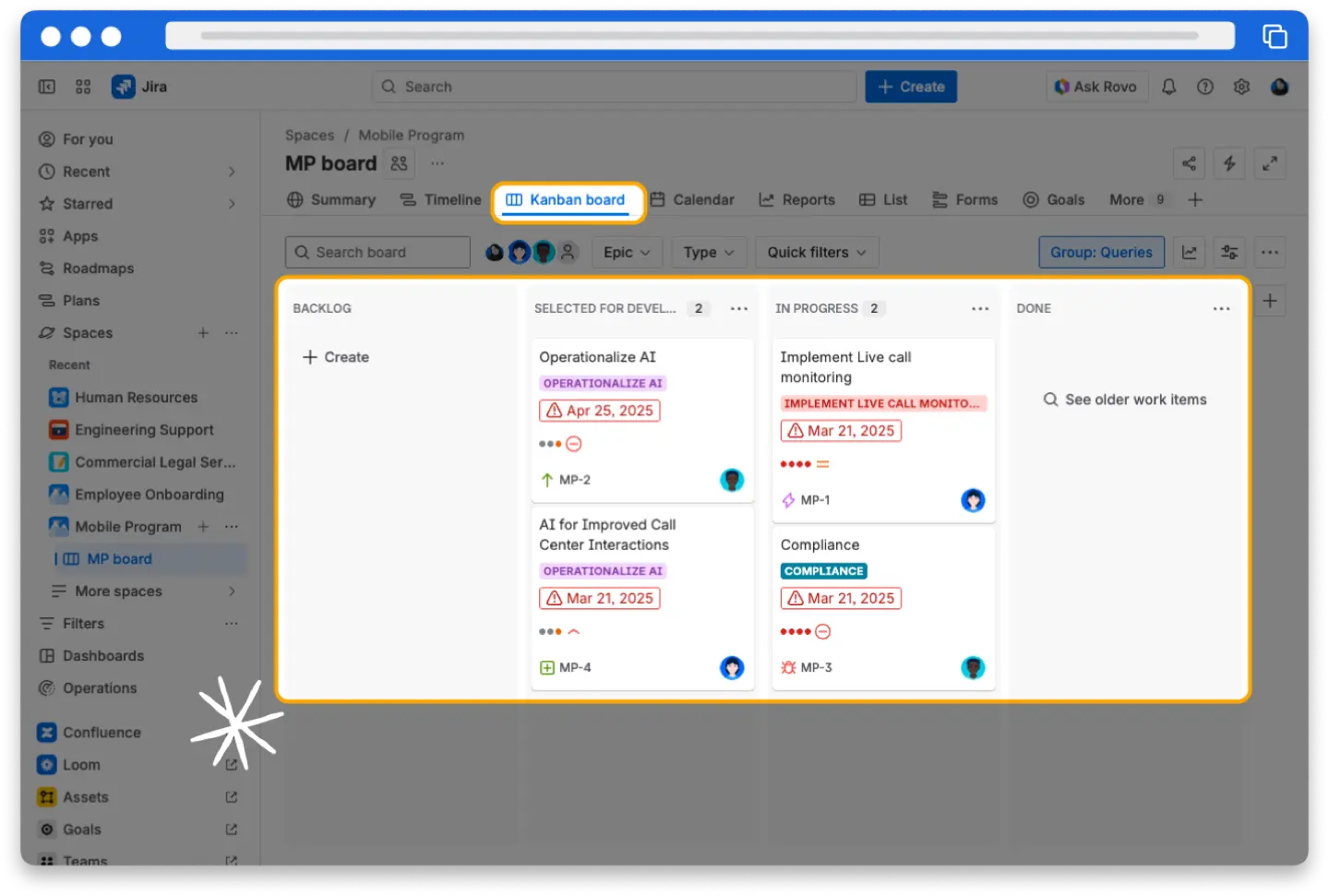
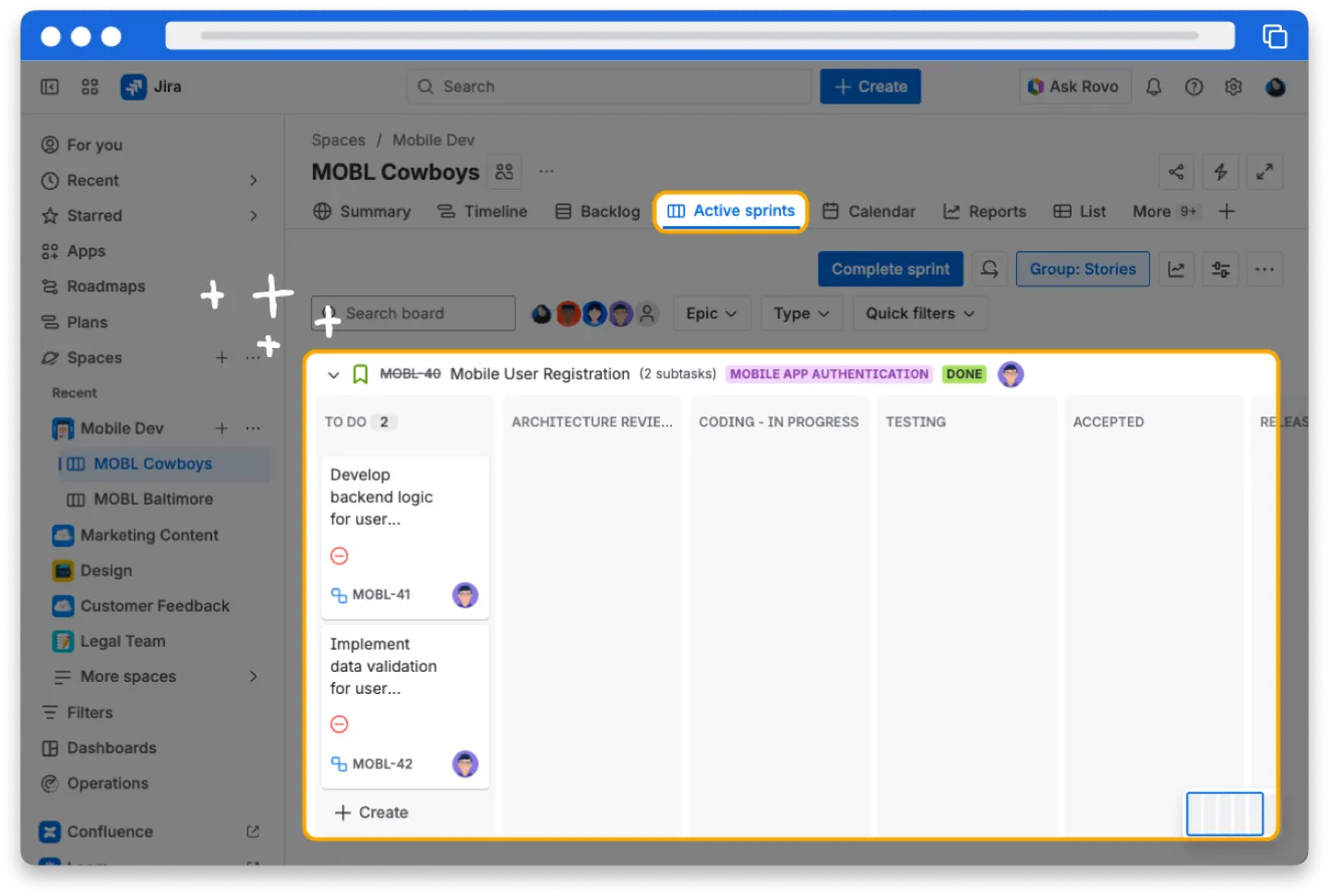
Se suas equipes seguem metodologias Ágeis, aproveite os quadros Ágeis do Jira, como os quadros Scrum ou Kanban, para visualizar e gerenciar itens de trabalho. Organize as tarefas em sprints, defina prioridades e acompanhe o progresso em relação a cada lançamento de produto usando gráficos de burndown ou diagramas de fluxo cumulativo. É altamente recomendável manter um Quadro Jira e fluxos de trabalho simples para permitir que as equipes gastem mais tempo trabalhando e menos tempo atualizando tickets. Em última análise, os quadros ágeis proporcionam transparência, facilitam a colaboração e promovem o desenvolvimento iterativo.
2. Implemente um Gerenciamento de Projetos Eficaz
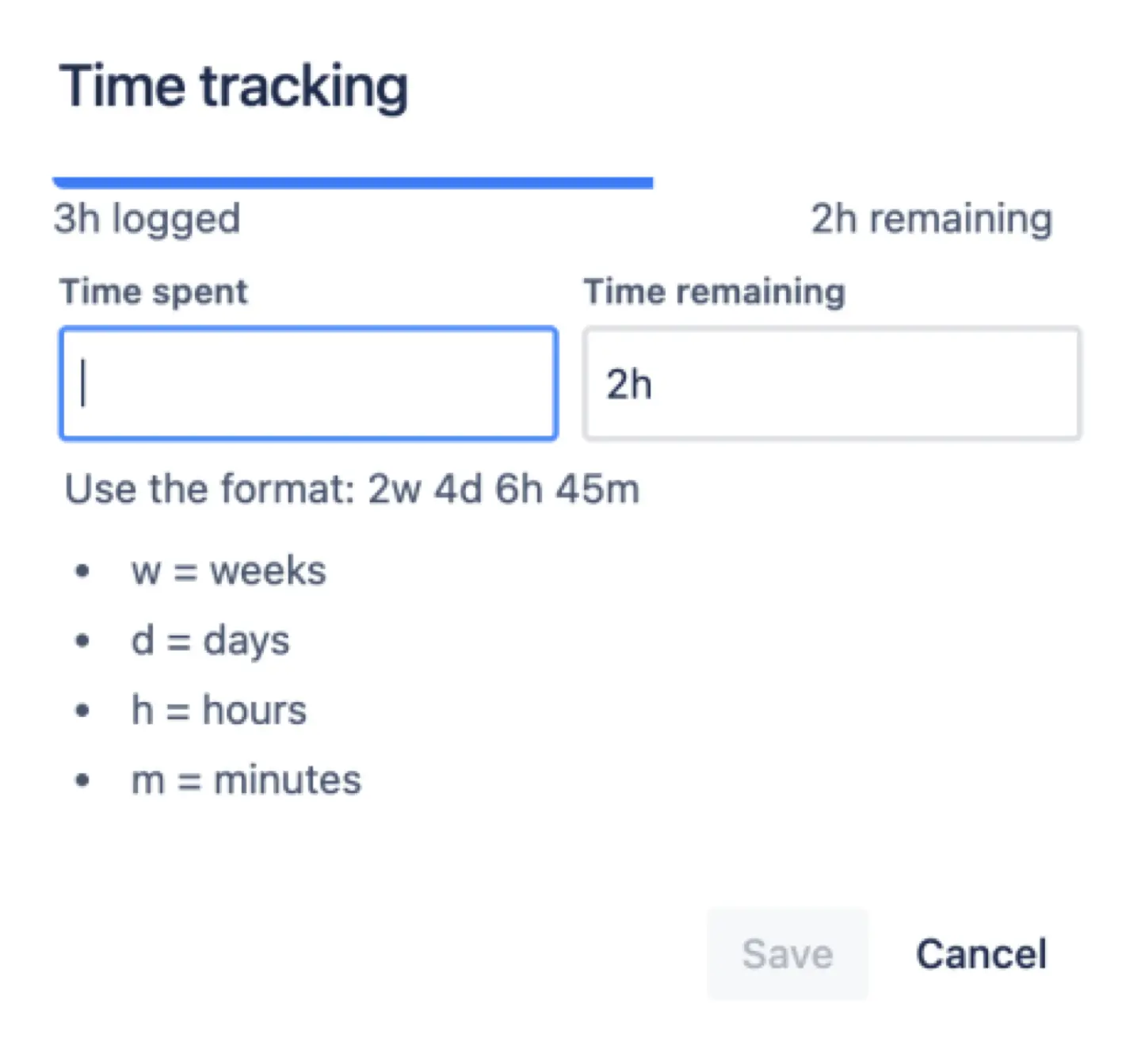
Utilize os recursos de gerenciamento de tarefas em todo o seu potencial. Divida o trabalho em tarefas granulares, atribua-as aos membros da equipe e defina prioridades claras com prazos de entrega. Incentive as equipes a atualizar regularmente os status das tarefas e a fornecer comentários significativos para manter todos informados sobre o progresso e quaisquer obstáculos. A depuração regular do backlog no Jira ajuda as equipes a focar em itens de alta prioridade e evita o inchaço do backlog. Além disso, certifique-se de que os usuários registrem suas horas de trabalho para acompanhar o tempo de forma eficaz.
3. Monitore e Acompanhe Métricas de Múltiplos Projetos
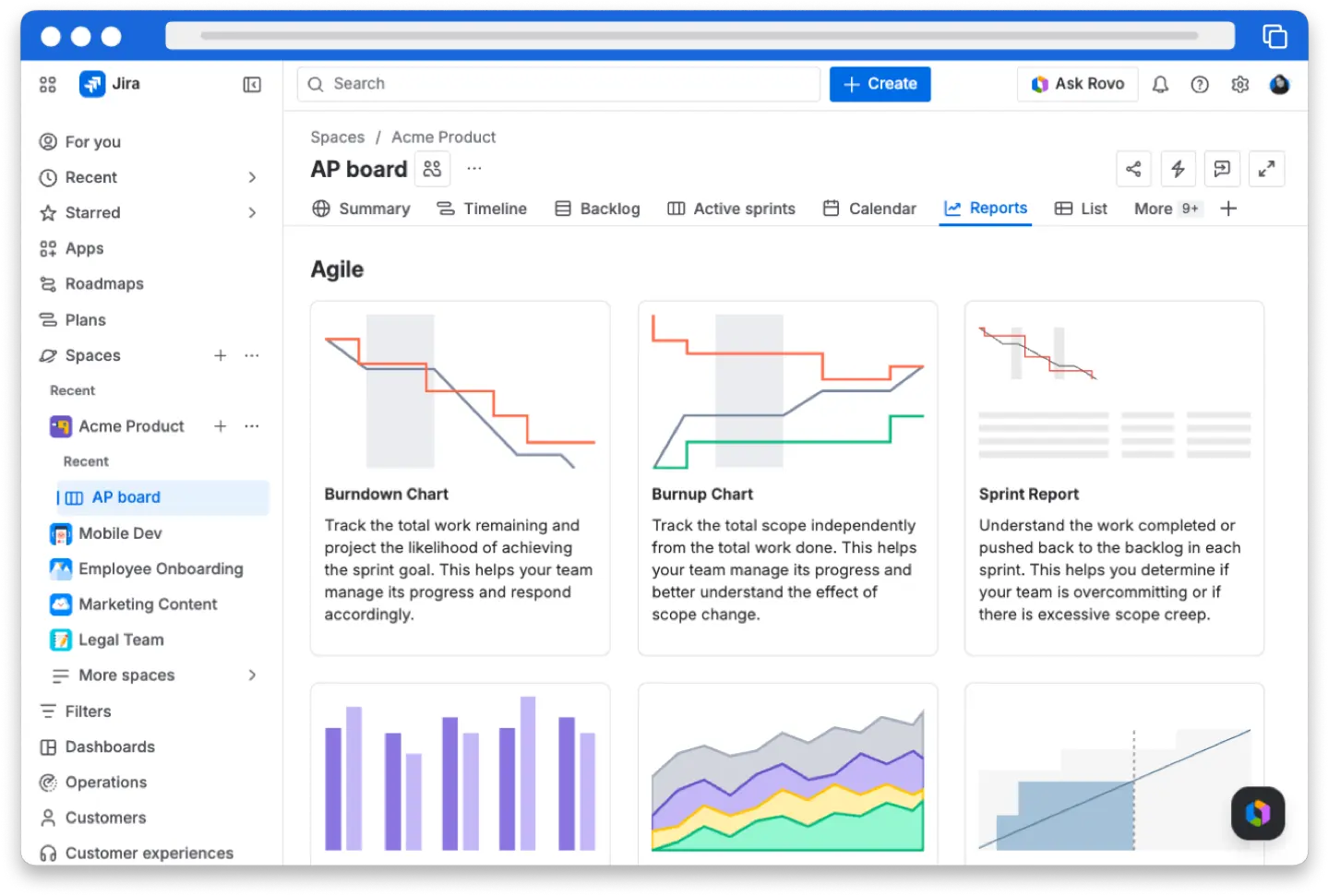
Aproveite os recursos de relatórios e acompanhamento do Jira para monitorar o desempenho da equipe e do projeto. O Jira possui uma ampla variedade de relatórios úteis que podem ajudá-lo a acompanhar facilmente o progresso da sua equipe. Acompanhe métricas como velocidade da equipe, tempo de ciclo e gráficos de burndown para obter insights sobre a produtividade, identificar áreas de melhoria e tomar decisões baseadas em dados.
4. Use Dashboards do Jira
O Dashboard de Projeto do Jira é um espaço visual personalizável que oferece à sua equipe uma visão única e consolidada das informações, métricas e relatórios do projeto. Esses dashboards servem como centros centralizados de informação, permitindo que várias equipes e partes interessadas monitorem o progresso do projeto, acompanhem os principais indicadores de desempenho e obtenham insights valiosos rapidamente. Um dashboard de planejamento abrangente também ajuda as equipes a visualizar fluxos de trabalho e a monitorar as cargas de trabalho individuais e da equipe de forma mais eficaz.
5. Experimente add-ons de terceiros
Esses add-ons fornecem funcionalidades extras que podem melhorar o fluxo de trabalho e tornar o processo mais eficiente. Eles ajudam as equipes a economizar tempo e orçamento, otimizando as atividades diárias. Os benefícios de adicionar add-ons incluem planejamento de recursos e gerenciamento de equipe aprimorados, relatórios personalizados e folhas de ponto.
Integrando Equipes Jira com Outras Ferramentas: ActivityTimeline
Gerenciar múltiplas equipes dentro de um único projeto no Jira frequentemente exige uma visualização clara dos fluxos de trabalho para garantir colaboração e gerenciamento de tarefas eficazes. Para equipes que precisam dessas capacidades expandidas, o Atlassian Marketplace oferece vários plugins que podem complementar seu processo de planejamento.
Por exemplo, ActivityTimeline é um add-on de planeamento e acompanhamento de recursos que oferece secções dedicadas para cronogramas, folhas de horas e relatórios. A aplicação permite aos gestores planear atividades de equipa e individuais em cronogramas visuais.
Através do principal Painel de Planeamento, pode ver quem está a fazer o quê e quando será feito, pois exibe todos os projetos juntamente com tarefas, horários de equipa e cronogramas individuais. Os utilizadores podem agendar tarefas com uma simples funcionalidade de arrastar e largar, registar trabalho diretamente da interface ou dentro da vista de incidências do Jira, e acompanhar o progresso geral. Todos os dados permanecem totalmente sincronizados entre o Jira e o ActivityTimeline. Além disso, cada cronograma apresenta um indicador de carga de trabalho que monitoriza a carga de trabalho do utilizador e da equipa para qualquer período.
Como Importar Equipas do Jira para o ActivityTimeline
Importar Equipas do Jira para o ActivityTimeline é simples e ajuda a configurar o seu espaço de trabalho rapidamente. Um administrador pode configurar esta integração única com alguns passos:
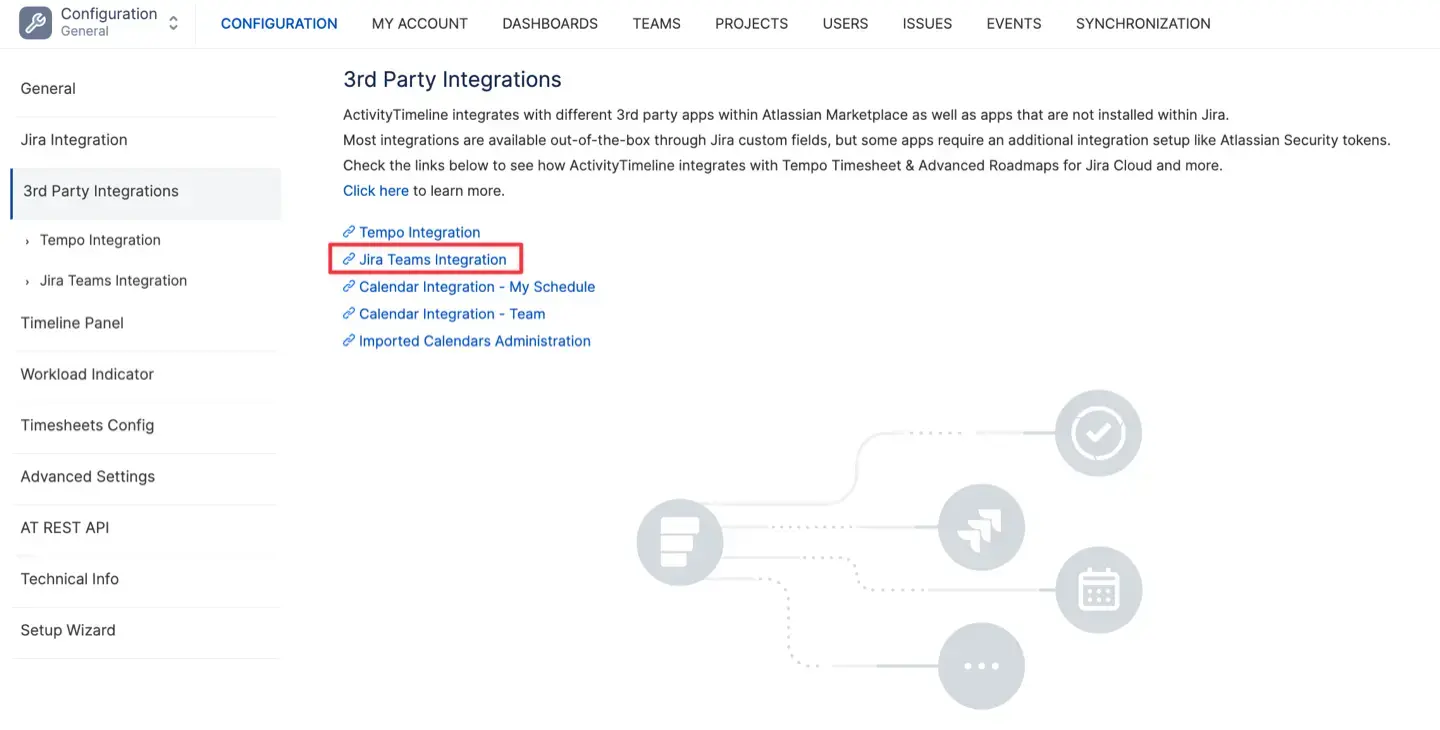
1. Vá ao menu Configuração a partir do painel.
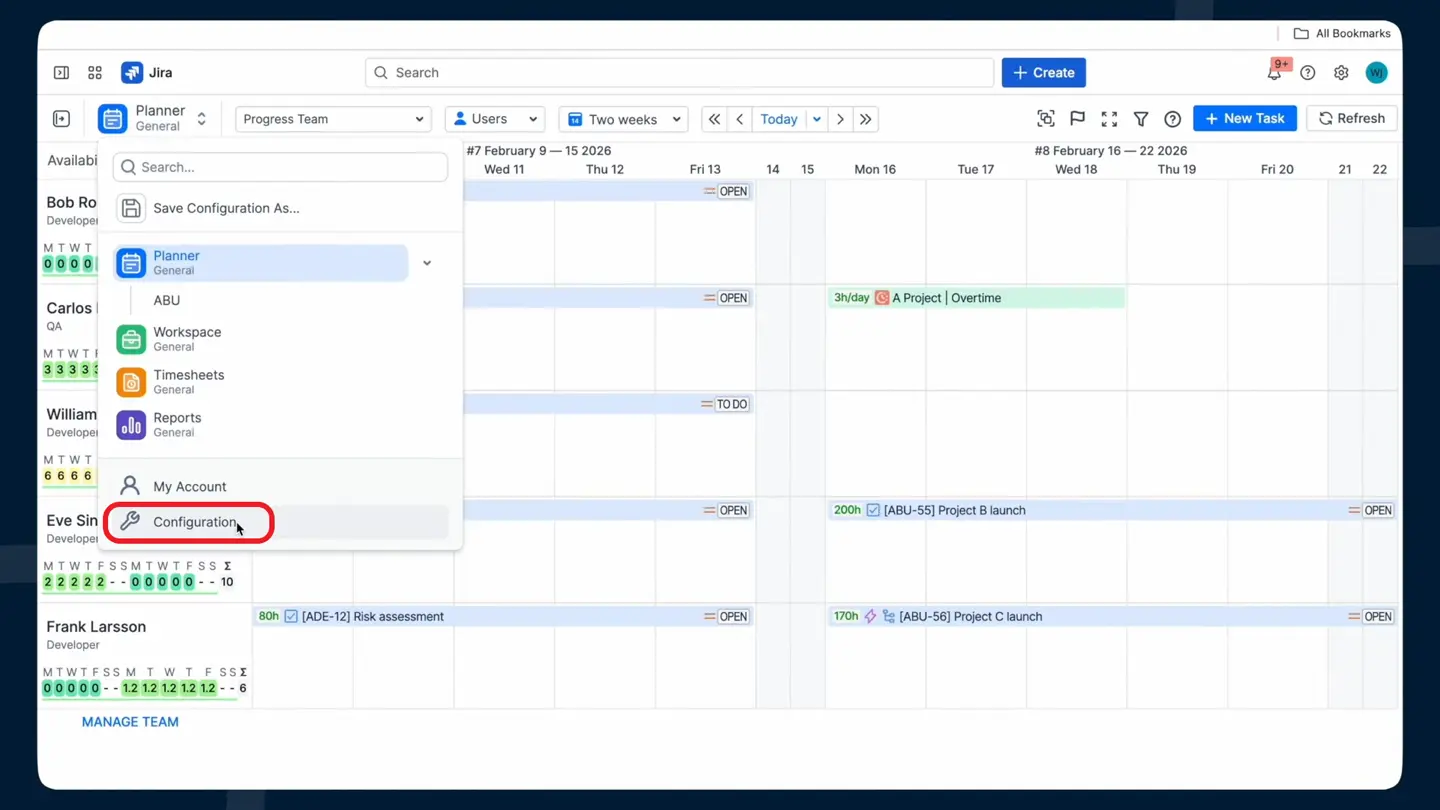
2. Clique em Integração de Terceiros.

3. Escolha Integração de Equipas do Jira.
4. Forneça o seu e-mail e clique no “Criar Token” link, isto irá redirecioná-lo para a página onde pode criar um Token Atlassian, que funcionará como uma palavra-passe para a integração.
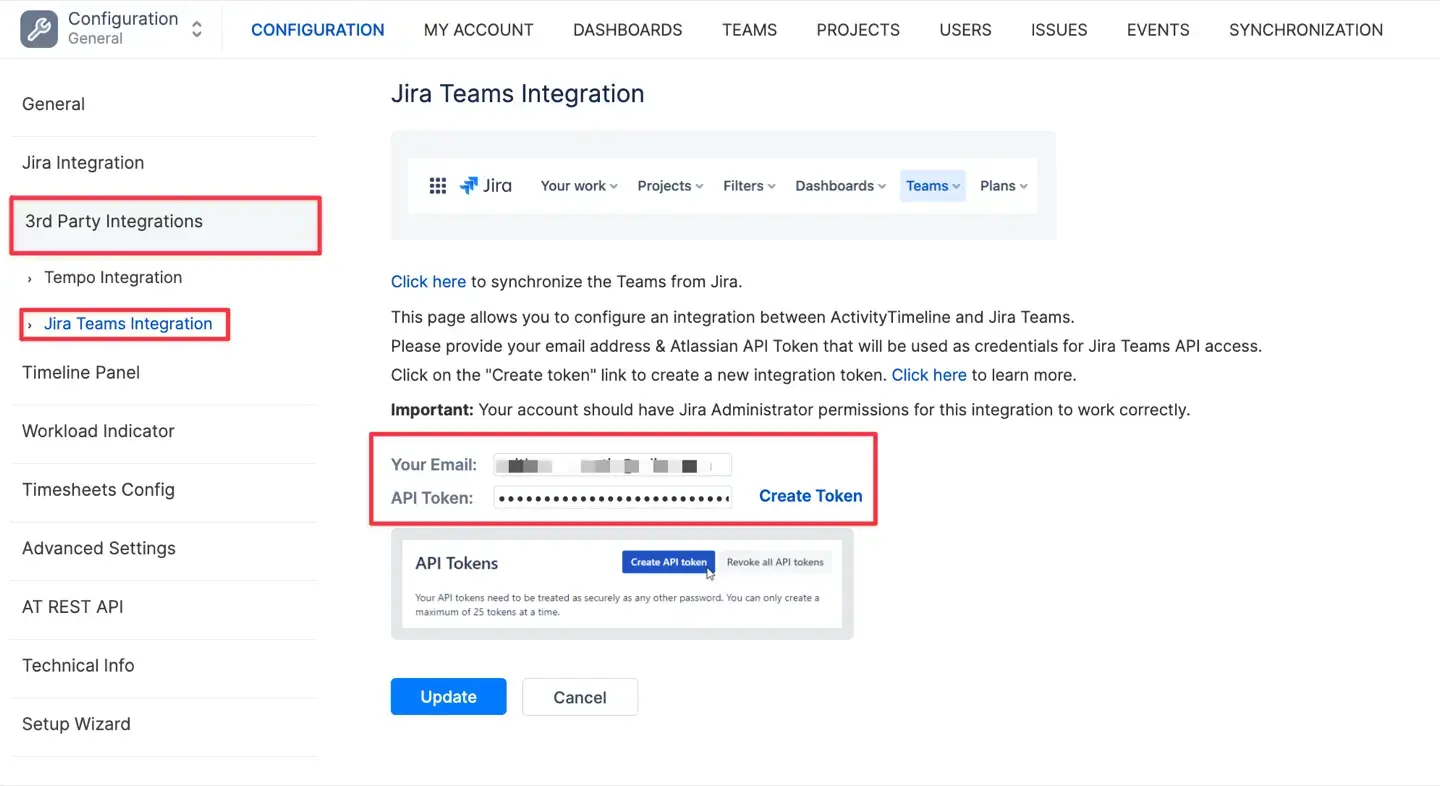
5. Se fizer alterações a uma equipa no Jira e quiser ver essas atualizações imediatamente no ActivityTimeline, navegue até Configurações → Equipes → Importar Equipes Jira, certifique-se de que sua equipe esteja selecionada e clique em Atualizar

6. Agora, retorne ao ActivityTimeline Configuração → Integração Jira → Clique em ‘Criar Campo de Equipe’ → Escreva o nome para o novo campo de Equipe que será adicionado às suas Telas de Tarefas Jira em Configuração de Campo de Equipe → Clique em ‘Enviar’. Este campo será usado para atribuir tarefas em nível de equipe tanto no ActivityTimeline quanto nos Planos.
7. Por fim, vá para Planos → Campos → Gerenciar Campos Personalizados. Escolha adicionar um novo campo personalizado e encontre o AT Team campo na lista:
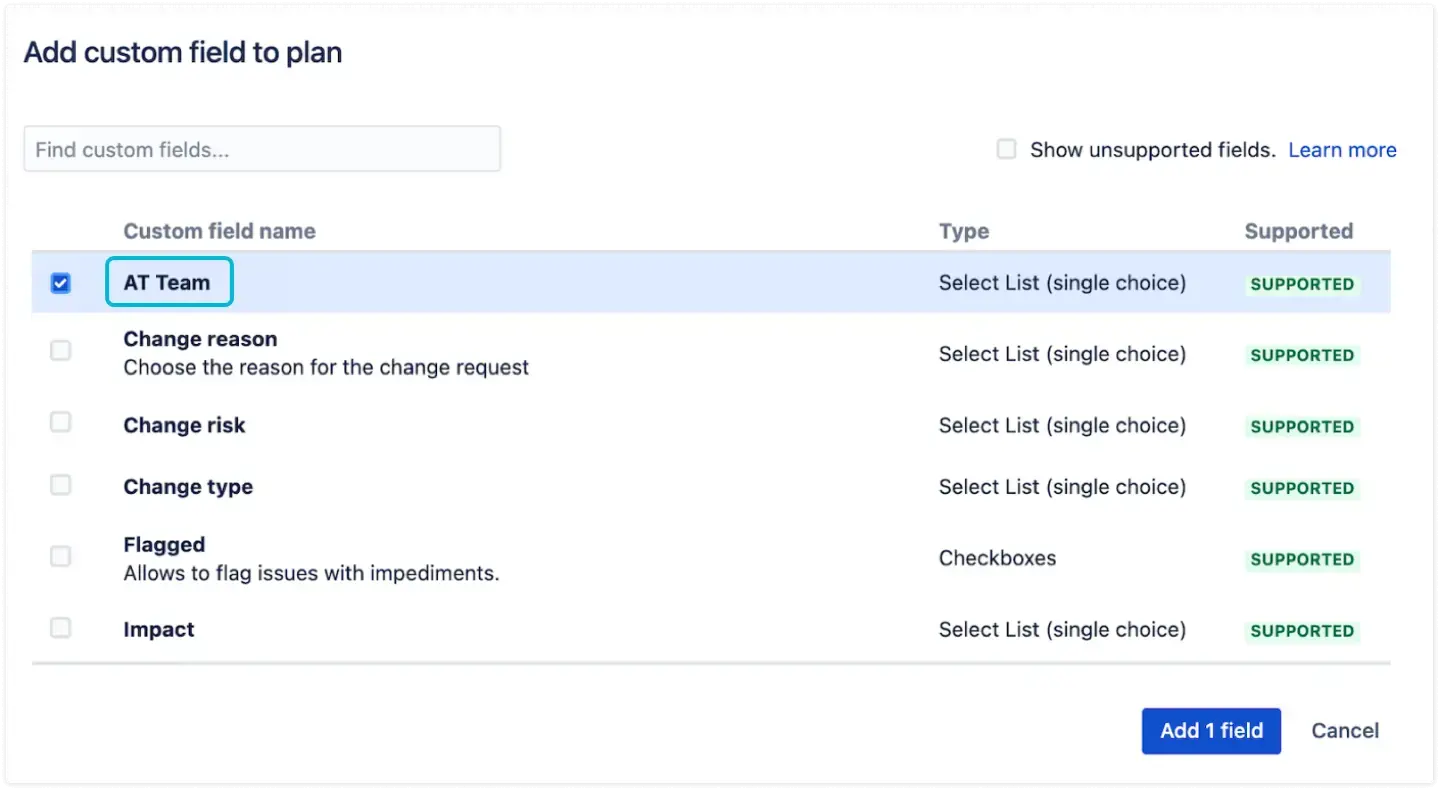
Uma vez concluído, suas Equipes Jira estarão disponíveis no ActivityTimeline, e a sincronização automática manterá a lista de usuários atualizada. Os líderes de equipe também podem gerenciar usuários de forma independente dentro de suas equipes diretamente do planejador.
Painel de Equipe no ActivityTimeline
Você pode escolher entre várias visualizações de linha do tempo usando um Painel de Equipe separado. Ele pode ser ajustado para mostrar uma visão geral ampla ou detalhes específicos. Ao utilizar essas visualizações de linha do tempo, você pode atribuir tarefas a equipes inteiras (como épicos e incrementos de programa), definir prazos e estimativas, e monitorar o progresso do projeto.
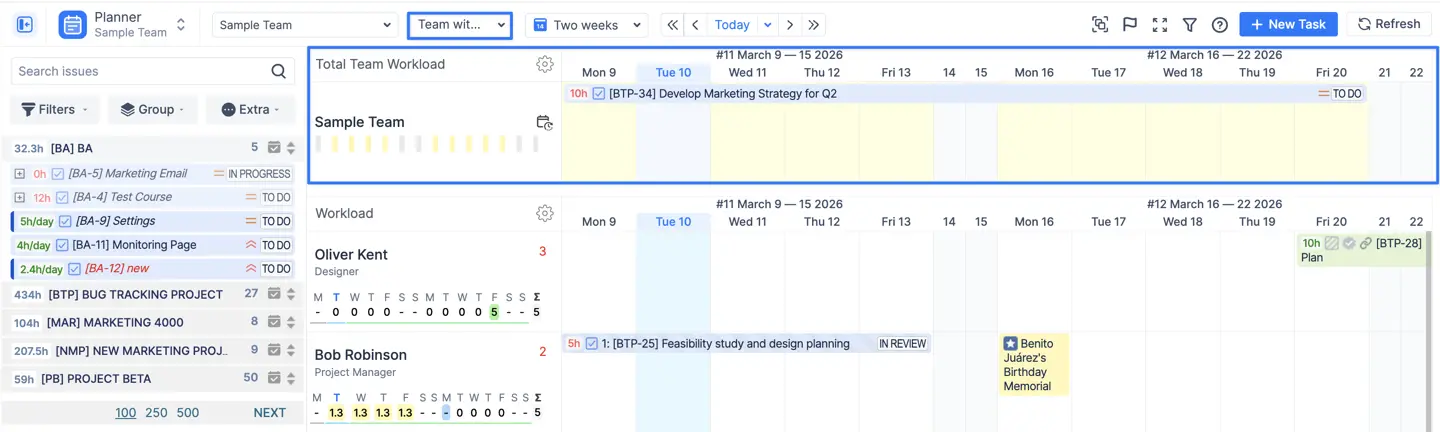
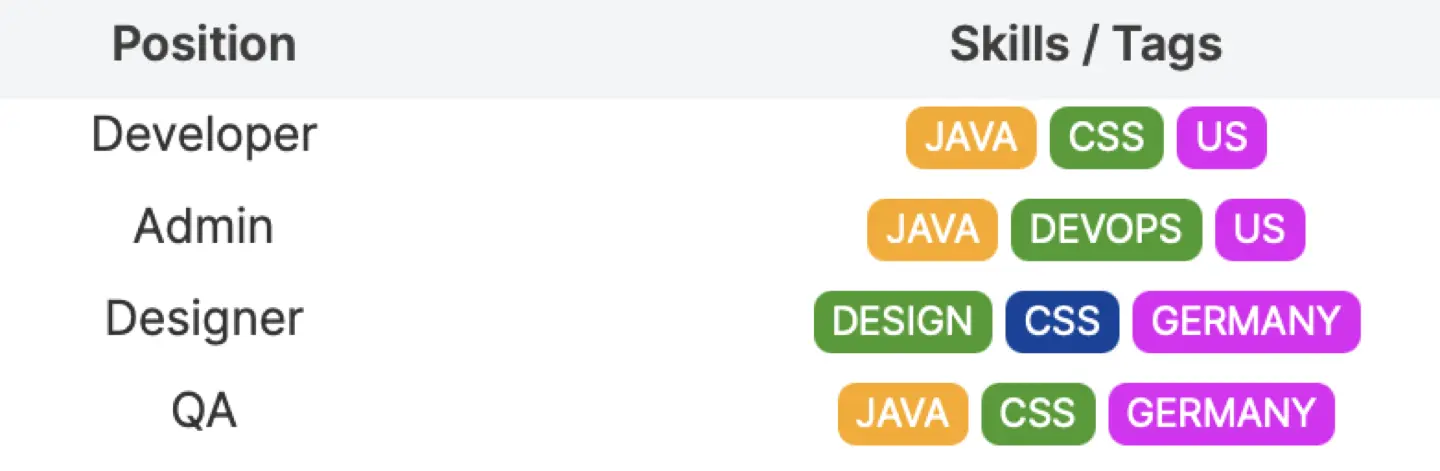
Para tornar o planeamento ainda mais flexível, a aplicação suporta eventos personalizados, como marcadores de posição para tarefas provisórias e reservas para alocar tempo. Os administradores também podem atribuir competências e cargos específicos aos utilizadores, permitindo que o sistema gere equipas dinâmicas e funcionais para o planeamento entre projetos.
O ActivityTimeline também possui um indicador de carga de trabalho integrado. O ActivityTimeline utiliza codificação por cores para exibir a carga de trabalho total da equipa e a disponibilidade, ajudando-o a ver quem está sobrecarregado rapidamente.

Para o controlo de tempo, o ActivityTimeline oferece uma solução abrangente de Folhas de Ponto que permitem aos utilizadores registar as horas dedicadas a projetos ou tarefas específicas. A interface do utilizador é intuitiva e permite gerar folhas de ponto com base nos registos de trabalho, que também podem incluir dias não úteis, como feriados ou licenças médicas. Estes dados podem então ser exportados como um ficheiro Excel para análise posterior.
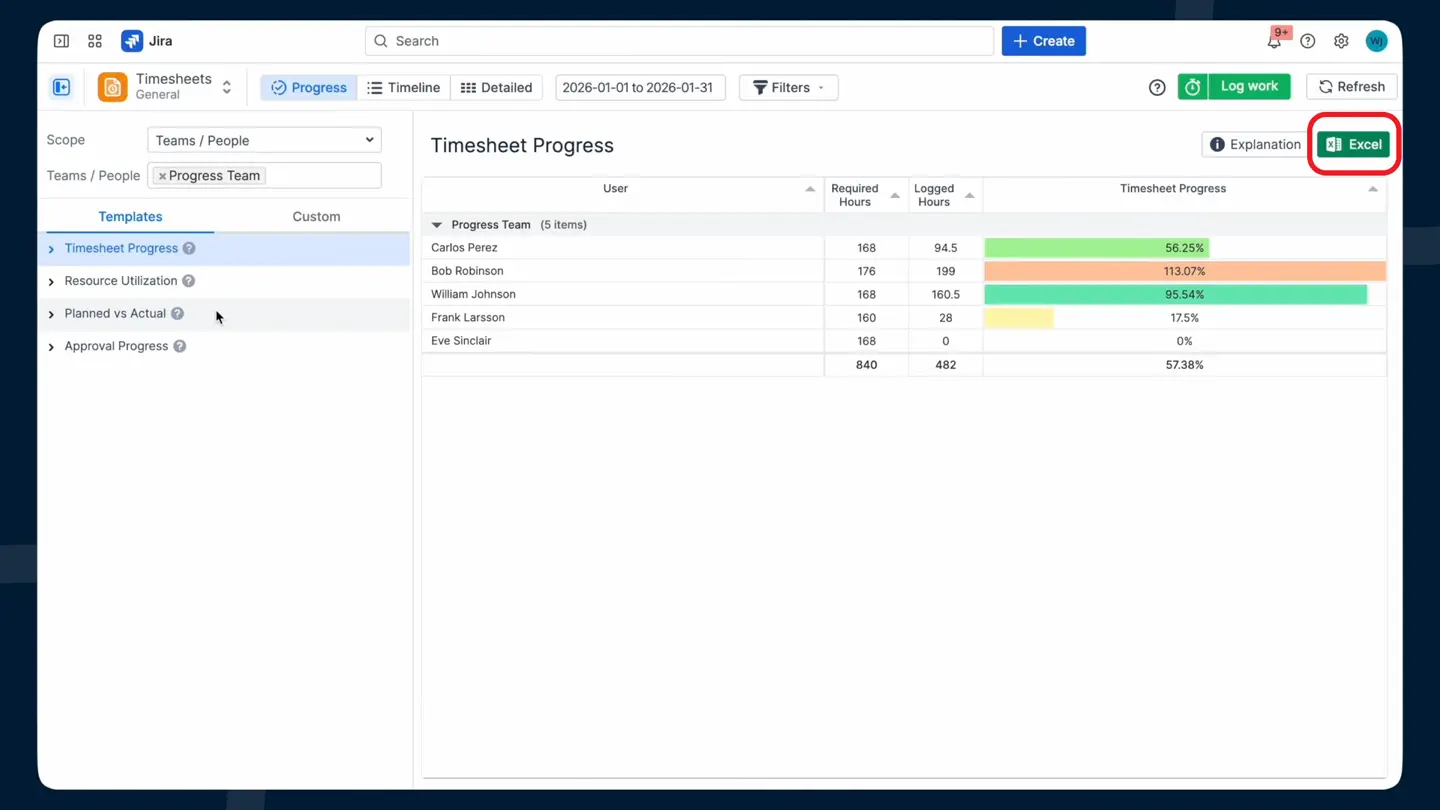
Os utilizadores podem sincronizar ferramentas externas como Google Calendar ou Outlook para importar eventos externos e registar o tempo diretamente dos seus calendários com apenas alguns cliques.
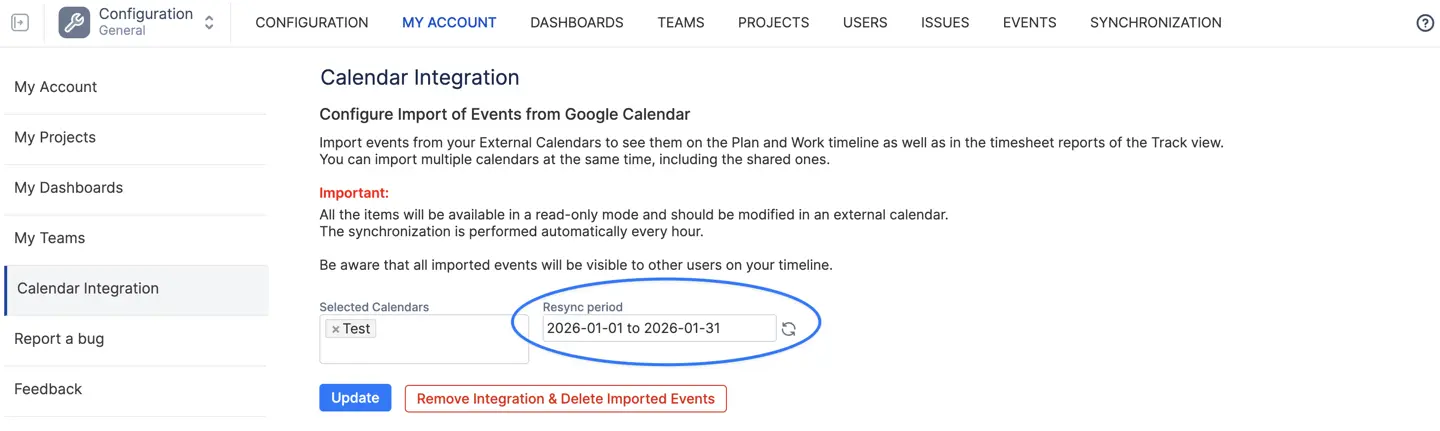
Existem três tipos diferentes de folhas de ponto disponíveis, dependendo de como pretende agrupar e visualizar os dados com base no nível de detalhe necessário: Folhas de Ponto de Progresso, Folhas de Ponto de Linha do Tempo e Folhas de Ponto Detalhadas. Estas opções permitem aos gestores de projeto monitorizar de perto a conclusão das tarefas, acompanhar o progresso e identificar facilmente quaisquer estrangulamentos operacionais.
Relatórios Avançados de Equipa e Projeto
Para informações mais aprofundadas, a secção de Relatórios fornece dezenas de modelos detalhados para equipas, utilizadores, problemas e projetos.
Por exemplo, se quiser compreender a utilização dos seus recursos ou verificar se precisa de membros adicionais na equipa para concluir um projeto, pode gerar um Relatório de Controlo de Tempo do Jira, Relatório de Utilização da Equipa ou Gráfico de Capacidade. Estes relatórios mostram a capacidade tanto a nível de equipa como individual para qualquer período selecionado.
Pode alternar facilmente os parâmetros de carga de trabalho para incluir ou excluir utilizadores específicos e painéis de equipa.
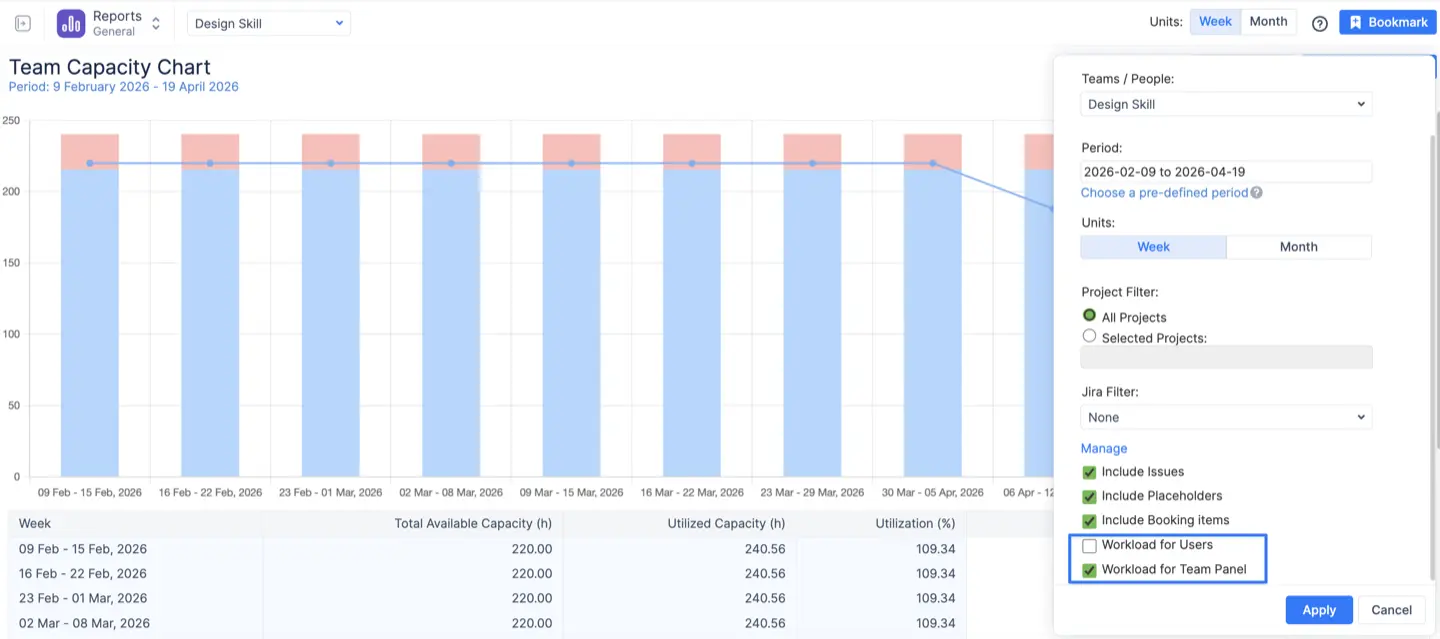
Os utilizadores podem gerar relatórios em poucos cliques e exportá-los para ficheiros Excel imediatamente.
Sucesso na Prática com ActivityTimeline
O nosso cliente Medtronic aprimorou a sua gestão de projetos e recursos ao abandonar o Excel e adotar o ActivityTimeline.
Sebastian Quiroga, Analista de Sistemas Empresariais na Medtronic, resume-o perfeitamente:
"Antes, tudo era feito no Excel. Era bastante complicado para o planeamento, quase impossível de fazer..."
Com funcionalidades como gestão de férias e ferramentas de relatórios poderosas, a Medtronic agora atribui tarefas sem esforço, acompanha o progresso e otimiza a capacidade da equipa. Os gestores contam com folhas de horas para a supervisão diária, enquanto a liderança utiliza relatórios para manter as coisas a funcionar sem problemas. Esta mudança ajudou-os a aumentar a produtividade e a gerir as suas operações em crescimento com facilidade!
Conclusão
O Jira oferece uma forma abrangente de melhorar o trabalho em equipa e a gestão de projetos através da plataforma. As organizações podem usar os muitos recursos e capacidades da aplicação para acompanhar as atividades de trabalho, otimizar a comunicação e melhorar a produtividade.
Com acesso a painéis personalizáveis, soluções de administração de tarefas, plugins e atualizações imediatas, as equipas podem manter-se organizadas, monitorizar o progresso e tomar decisões informadas sobre se precisam de recursos adicionais. O Jira cria um sistema concentrado onde os membros de uma equipa podem unir-se, transmitir conhecimento e procurar atingir os objetivos do projeto.