

¿Te cuesta gestionar varios proyectos de Jira sin perder de vista el panorama general? Para muchos gestores de proyectos, la búsqueda de un Herramienta de hoja de ruta de trabajo de Jira con la función de arrastrar y soltar? termina con la comprensión de que la planificación estática simplemente no se escala.
La hoja de ruta de un proyecto es un resumen visual de alto nivel que traza la visión y la dirección de tu oferta de productos a lo largo del tiempo. Si bien Atlassian Jira Software (Jira) ofrece una hoja de ruta básica, los equipos que gestionan varios proyectos suelen verse obstaculizados por las actualizaciones manuales y la falta de visibilidad en tiempo real.
ActivityTimeline es la herramienta definitiva de planificación que cierra la brecha entre los objetivos estratégicos de alto nivel y la asignación diaria de recursos. Al proporcionar una interfaz intuitiva con una funcionalidad perfecta de arrastrar y soltar, AT transforma la forma en que los equipos ágiles planifican y rastrean el progreso en toda la organización.
¿Por qué la planificación estática perjudica la gestión de proyectos?
La gestión de proyectos ágiles en varios equipos requiere más que solo una lista de tareas. Cuando confías en otras herramientas o en un archivo CSV para crear la hoja de ruta de tu producto, te desconectas de tus datos actuales de Jira. Esta fragmentación conlleva varios desafíos empresariales críticos:
- Cronogramas inexactos: Sin una hoja de ruta clara que se sincronice con el progreso en tiempo real, las fechas de finalización se convierten en meras conjeturas.
- Desgaste del equipo: Si no puedes ver la capacidad de los equipos en diferentes equipos, corres el riesgo de sobrecargar a un miembro del equipo que ya está asignado a varias versiones de diferentes proyectos.
- Desalineación de las partes interesadas: Las partes interesadas externas necesitan una representación visual de los hitos clave para permanecer en sintonía, lo que es imposible con los planes dispersos de Jira.
- Cuellos de botella ocultos: No identificar las dependencias entre las tareas más pequeñas y las iniciativas de nivel épico provoca retrasos en cascada.
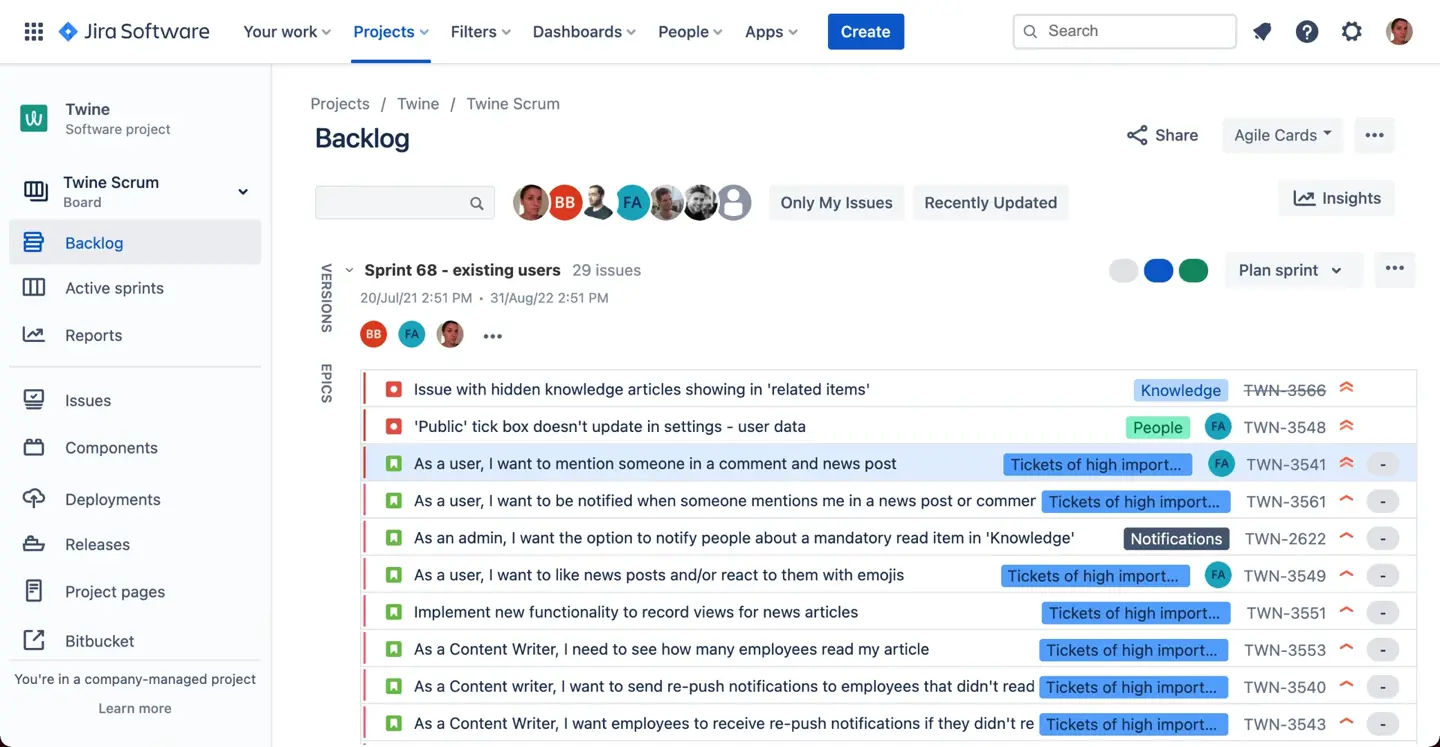
¿Qué hace que ActivityTimeline sea la mejor herramienta de hoja de ruta de Jira?
Para tener éxito en la gestión de proyectos moderna, necesita una función de hoja de ruta que sea tan dinámica como sus equipos ágiles. ActivityTimeline actúa como un potente complemento de Jira que mejora los entornos de Jira Software Cloud y Data Center. Proporciona una vista única de la hoja de ruta que consolida varios proyectos de Jira en una vista de cronograma.
Una herramienta de planificación de la carga de trabajo debe hacer más que solo mostrar las fechas. AT ofrece un conjunto de funciones clave diseñadas para el administrador moderno:
- Lanzamientos entre proyectos: Puedes crear lanzamientos entre proyectos para agrupar las actualizaciones de diferentes equipos en un único hito de entrega.
- Planificación de la capacidad visual: AT utiliza indicadores de carga de trabajo únicos para mostrar en tiempo real si un equipo está sobrecargado (amarillo), sobrecargado (rojo) o equilibrado (verde).
- Asignación de recursos basada en habilidades: Más allá de las simples asignaciones de proyectos de Jira, puedes filtrar el trabajo en función de habilidades específicas, asegurándote de que el miembro correcto del equipo esté realizando la tarea correcta.
- Seguimiento de hitos: Un panel de hitos dedicado te ayuda a realizar un seguimiento del progreso en relación con los objetivos del proyecto y los hitos clave, como las demostraciones o las fechas de lanzamiento.
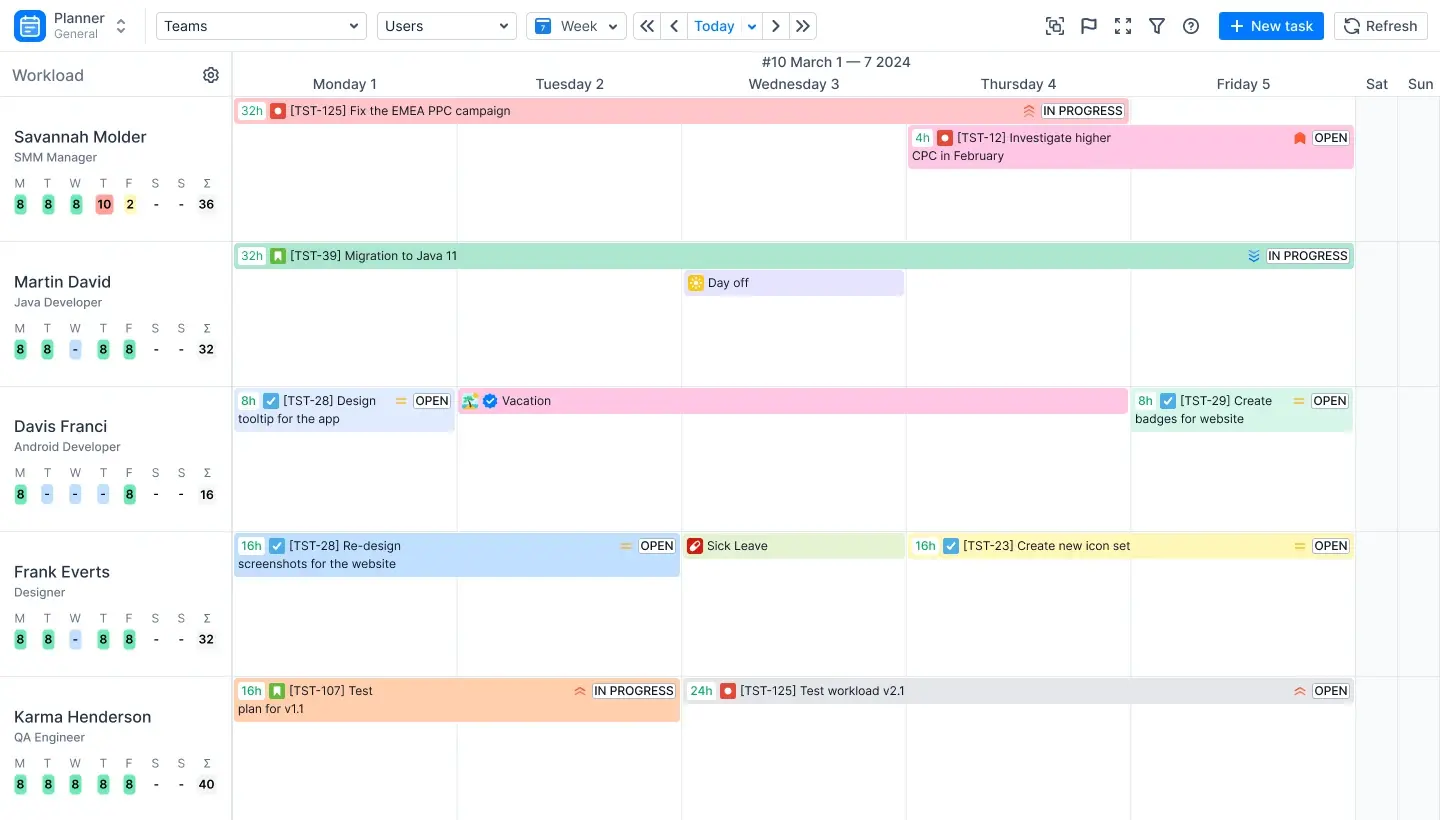
Cómo usar ActivityTimeline para una planificación integral
ActivityTimeline se transforma en una herramienta dinámica de hoja de ruta de Jira a través de su Planificador módulo, que utiliza la funcionalidad de arrastrar y soltar para cerrar la brecha entre la hoja de ruta de alto nivel y la ejecución diaria de tareas. Basándonos en la documentación y los registros de soporte de los usuarios, he aquí un resumen de casos reales en los que ActivityTimeline sirve como una herramienta visual de hoja de ruta:
- La hoja de ruta «multiproyecto»: visualización del trabajo atrasado
Los usuarios suelen tener problemas con los tableros específicos de los proyectos de Jira a la hora de gestionar los recursos de varias iniciativas. ActivityTimeline actúa como una hoja de ruta para varios proyectos, en la que los administradores utilizan el Panel de problemas (trabajo pendiente) para visualizar todas las tareas no programadas.
- El caso: Un gerente debe asignar tareas a partir de una lista de tareas pendientes que contiene tickets de varios proyectos. Simplemente cogiendo una tarea del panel de problemas y realizando una arrastrar y soltar acción en el cronograma del usuario, el sistema programa automáticamente el trabajo.
- El resultado: Esta acción actualiza automáticamente el Fechas de inicio y finalización en Jira, mantener los datos de Jira sincronizados con la hoja de ruta visual.
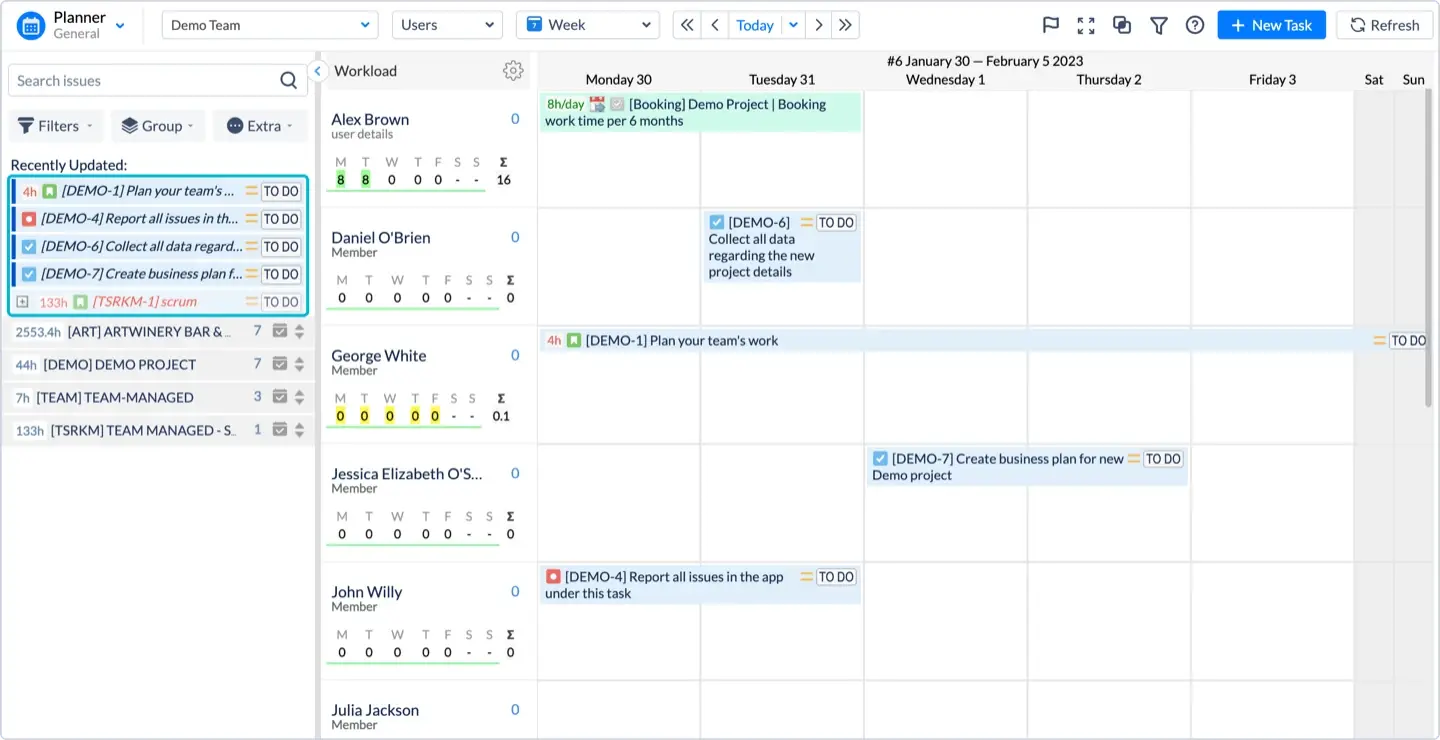
- La hoja de ruta «ágil»: gestión de sprints
Para los equipos que utilizan Scrum, ActivityTimeline visualiza los sprints en un Panel de hitos, lo que permite una vista cronológica de las duraciones de los sprints en lugar de solo una lista de problemas.
- El caso: Un usuario quiere asignar entradas específicas a un Sprint sin tener que abrir cada número de forma individual. Con el panel de hitos, pueden arrastrar una tarea de la lista o del cronograma directamente a la línea del sprint.
- El resultado: Esto actualiza el Valor de Sprint en Jira de inmediato. Además, los usuarios pueden arrastrar y soltar temas directamente sobre un evento de Sprint, en el panel de hitos, para cambiar la asignación del sprint y agilizar el proceso de planificación.
- La hoja de ruta del «portafolio»: planificación de equipos de alto nivel
Al planificar períodos más largos (meses o trimestres) en los que las asignaciones individuales aún no están claras, los usuarios utilizan el Panel de equipo. Esto convierte a ActivityTimeline en una herramienta de hoja de ruta de alto nivel para epopeyas e iniciativas.
- El caso: Un gerente debe asignar una Epic grande al «equipo de desarrollo» para el próximo trimestre, pero no está preparado para asignar desarrolladores específicos. Seleccionan la vista «Equipos» y arrastran la epopeya y la colocan en la Cronología del equipo.
- El resultado: Esta acción asigna el trabajo al equipo como una sola entidad mediante una integración personalizada de Team Field con Jira. Proporciona una vista de la hoja de ruta de entrega del trabajo asignado al equipo.
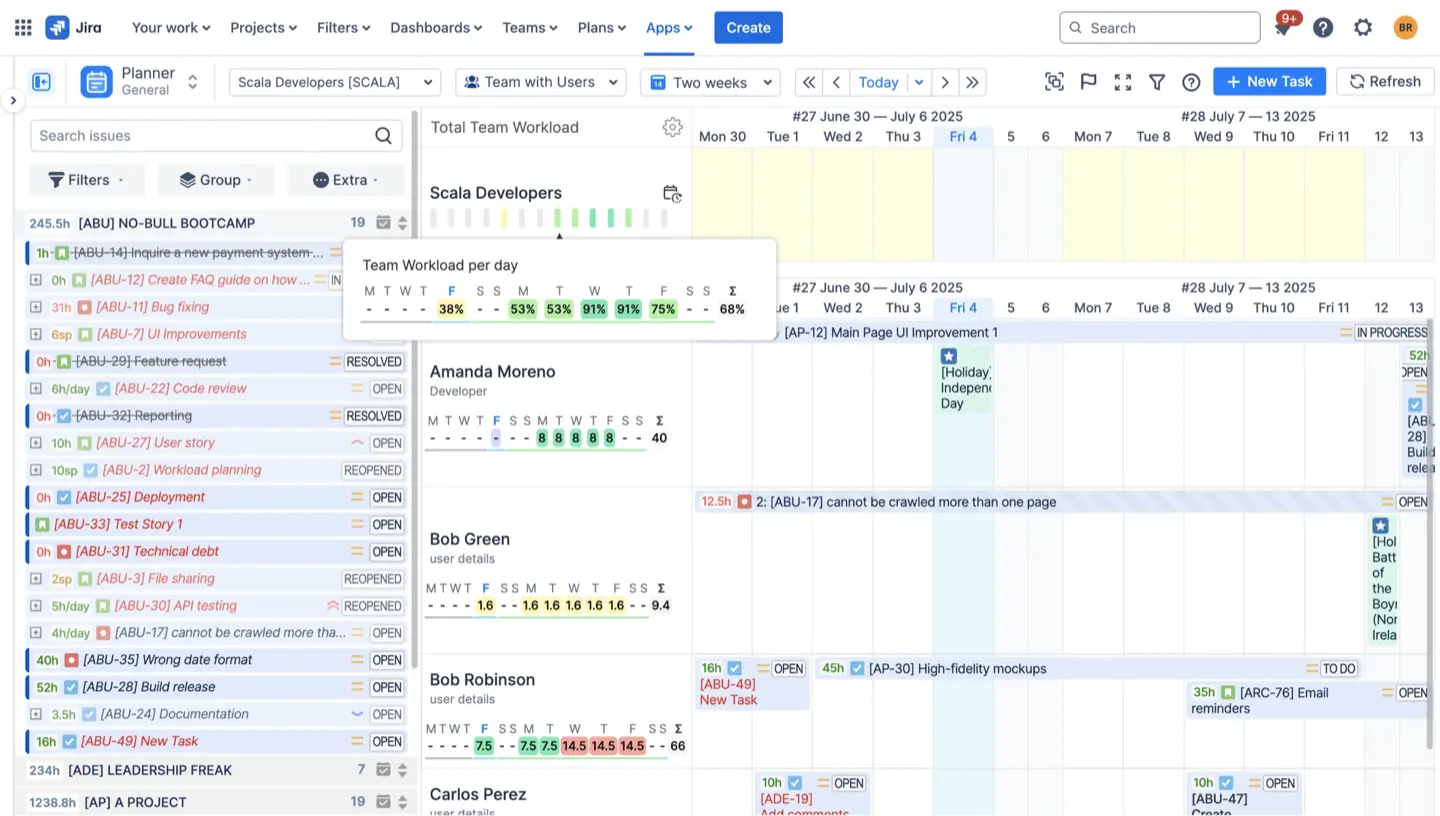
- La hoja de ruta del «escenario»: uso de marcadores de posición
Con frecuencia, los equipos necesitan planificar el trabajo potencial que aún no existe en Jira para comprobar si tienen la capacidad de emprender nuevos proyectos.
- El caso: Un administrador quiere ver si un usuario tiene espacio para una tarea sin modificar realmente el ticket de Jira o si el ticket aún no se ha creado. Arrastra una tarea de la lista de tareas pendientes mientras mantiene pulsada la tecla Tecla Ctrl/Comando (Mac/Windows).
- El resultado: Esto crea un Marcador de posición en la cronología. Visualiza el impacto en la capacidad y los plazos de la hoja de ruta, pero no programa el ticket de Jira propiamente dicho hasta que el administrador esté listo para «aprobar» y convertir el marcador de posición.
- La hoja de ruta «consciente de la capacidad»: gestión de la sobrecarga
ActivityTimeline funciona como una hoja de ruta que reacciona a la disponibilidad de los recursos.
- El caso: Un desarrollador está sobrecargado durante la semana. El gerente ve un indicador rojo de carga de trabajo y necesita ajustar la hoja de ruta. ¿Ellos arrastrar y soltar la tarea a un usuario diferente o cambiar el tamaño de la barra de tareas para ampliarla durante más días,.
- El resultado: Esto divide la carga de trabajo o la reasigna, actualizando instantáneamente las estimaciones e indicadores de disponibilidad restantes para mostrar un estado «verde» (equilibrado). Si una tarea es demasiado grande, el administrador puede arrastrarla mientras la mantiene presionada Turno a dividir el problema entre varios usuarios o días.
- La hoja de ruta de la «recuperación»: reprogramar el trabajo atrasado
Las hojas de ruta a menudo se desvían y las tareas se quedan atrás. ActivityTimeline proporciona flujos de trabajo específicos de arrastrar y soltar para la recuperación.
- The case: Un proyecto tiene varias entradas atrasadas que estaban planificadas para el pasado. El administrador aplica un filtro para las «entradas vencidas».
- The result: El gerente arrastrar y soltar estas entradas caducadas corresponden a fechas anteriores a las actuales o futuras de la cronología, lo que las reprograma automáticamente y actualiza sus fechas de entrega en Jira.
Cómo crear una hoja de ruta dinámica con la funcionalidad de arrastrar y soltar
El uso de una herramienta de hoja de ruta de Jira con funciones de arrastrar y soltar debería ser «fácil y ágil» en la práctica. ActivityTimeline ofrece una curva de aprendizaje mínima, lo que te permite crear hojas de ruta en cuestión de minutos con los datos de Jira que ya tienes.
Paso 1: Sincronizar varios proyectos de Jira
En primer lugar, asegúrate de que todos los proyectos relevantes de Jira estén habilitados en la configuración de ActivityTimeline. Esto permite a la herramienta incluir automáticamente todos los planes y tareas más pequeñas de Jira.
Paso 2: Usa la vista de cronograma para programar
Navegue hasta el módulo Planner. Aquí, el cronograma de tu hoja de ruta se presenta con los usuarios y los equipos en el eje vertical y el tiempo en el eje horizontal. Usa la interfaz intuitiva para priorizar las tareas arrastrándolas desde el panel de temas de la izquierda directamente a la cronología.
Paso 3: Gestionar las versiones entre proyectos
Si estás dirigiendo varios equipos, usa el panel de equipo para planificar a un nivel épico. Esta vista de alto nivel te permite crear hojas de ruta para departamentos enteros, lo que permite a los equipos ver cómo su trabajo contribuye a los objetivos estratégicos.
Paso 4: Mapear las dependencias y evitar demoras
Para mapear las dependencias, simplemente vincula las tareas de forma visual. Si una tarea de un proyecto de Jira se retrasa, AT te ayuda a identificar las dependencias y a reprogramar de forma masiva los elementos relacionados para mantener una hoja de ruta clara.

Casos de uso avanzados para equipos de productos
Para los equipos de productos que utilizan Jira Advanced Roadmaps (ahora Jira Plans) o Jira Align, AT proporciona los detalles granulares de los que pueden carecer otras herramientas.
- Planeación de escenarios: Puedes crear varias versiones de tu plan con los marcadores de posición. Esto te permite probar escenarios hipotéticos para la asignación de recursos sin cambiar los problemas actuales de Jira.
- External reports: Integra tu hoja de ruta avanzada en una página de Confluence para mantener informadas a las partes interesadas con un solo clic.
- Time Trading Integration: AT no solo planifica, sino que rastrea. Al comparar el trabajo planificado con el real, puedes refinar los objetivos de tu proyecto en función de la velocidad histórica.
Conclusión: tome el control de la hoja de ruta de su proyecto
¿Una herramienta de hoja de ruta de Jira con función de arrastrar y soltar? ya no es un lujo, sino una necesidad para cualquier organización que gestione varios proyectos. ActivityTimeline proporciona la representación visual y la visibilidad en tiempo real necesarias para convertir los datos complejos de Jira en una hoja de ruta clara para alcanzar el éxito. Al dotar a los equipos de una hoja de ruta cronológica que respete la capacidad del equipo, te aseguras de cumplir tus objetivos estratégicos sin sacrificar la salud del equipo.
{{rich-cta-1}}