
Avez-vous du mal à gérer plusieurs projets Jira sans perdre de vue la situation dans son ensemble ? Pour de nombreux chefs de projet, la recherche d'un Outil de feuille de route de travail Jira avec la fonctionnalité glisser-déposer ? se termine par la prise de conscience que la planification statique n'est tout simplement pas évolutive.
Une feuille de route de projet est un résumé visuel de haut niveau qui décrit la vision et l'orientation de votre offre de produits au fil du temps. Bien qu'Atlassian Jira Software (Jira) propose une feuille de route de base, les équipes qui gèrent plusieurs projets se heurtent souvent à des difficultés en raison de mises à jour manuelles et d'un manque de visibilité en temps réel.
ActivityTimeline est l'outil de feuille de route ultime qui comble le fossé entre les objectifs stratégiques de haut niveau et l'allocation quotidienne des ressources. En fournissant une interface intuitive avec une fonctionnalité de glisser-déposer fluide, AT transforme la façon dont les équipes agiles planifient et suivent les progrès dans l'ensemble de leur organisation.
Pourquoi les feuilles de route statiques nuisent-elles à la gestion de votre projet ?
La gestion de projets agiles au sein de plusieurs équipes nécessite bien plus qu'une simple liste de tâches. Lorsque vous vous fiez à d'autres outils ou à un fichier CSV pour créer votre feuille de route produit, vous vous déconnectez de vos données Jira en direct. Cette fragmentation entraîne plusieurs défis commerciaux critiques :
- Échéances inexactes : Sans feuille de route claire synchronisée avec les progrès en temps réel, vos dates de fin ne sont que des conjectures.
- Burnout de l'équipe : Si vous ne pouvez pas voir la capacité des différentes équipes, vous risquez de surcharger un membre de l'équipe qui est déjà affecté à plusieurs versions de différents projets.
- Désalignement des parties prenantes : Les parties prenantes externes ont besoin d'une représentation visuelle des étapes clés pour rester sur la même longueur d'onde, ce qui est impossible avec des plans Jira éparpillés.
- Goulots d'étranglement cachés : Le fait de ne pas identifier les dépendances entre les petites tâches et les initiatives de niveau élevé entraîne des retards en cascade.
Qu'est-ce qui fait d'ActivityTimeline l'outil de feuille de route Jira par excellence ?
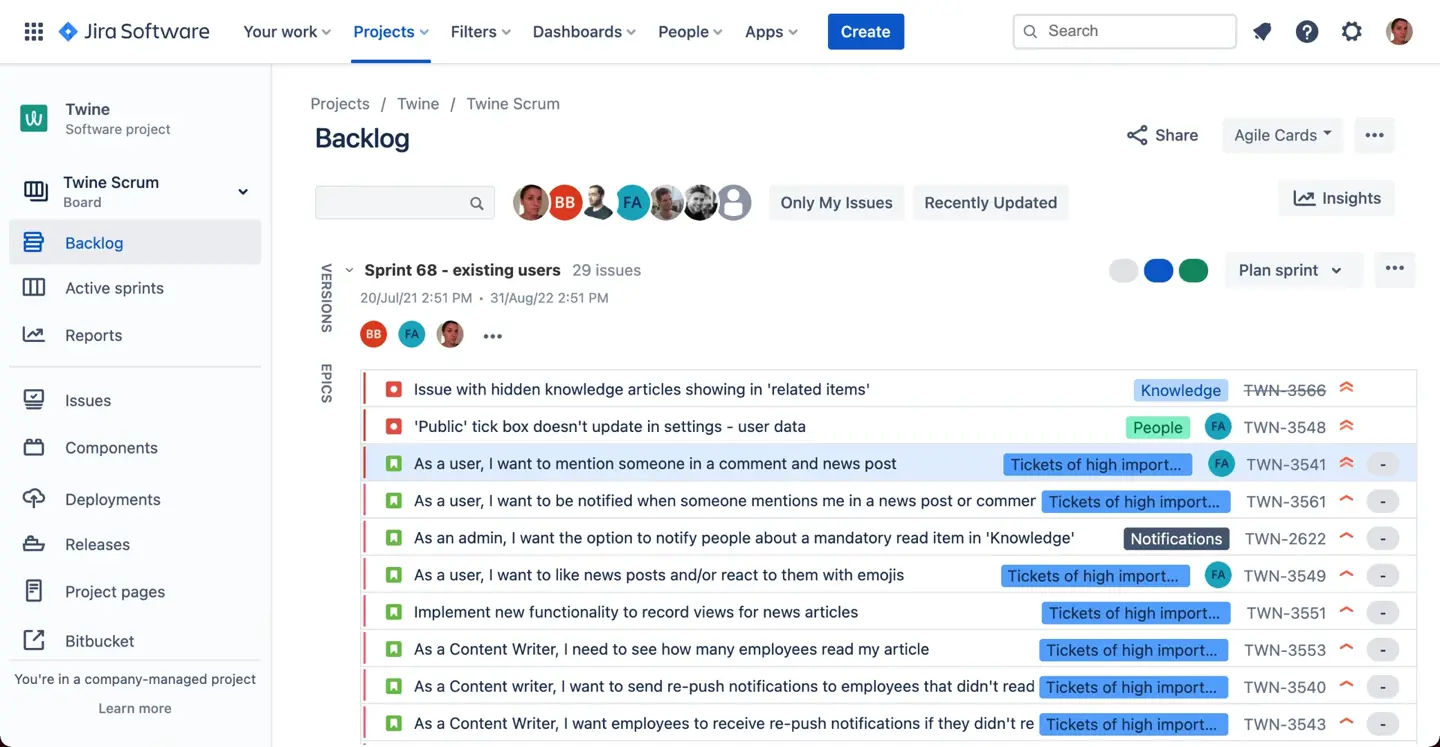
Pour réussir dans la gestion de projet moderne, vous avez besoin d'une fonctionnalité de feuille de route aussi dynamique que vos équipes agiles. ActivityTimeline agit comme un puissant plugin Jira qui améliore les environnements Jira Software Cloud et Data Center. Il fournit une vue de feuille de route unique qui consolide plusieurs projets Jira en une seule vue chronologique.
Un outil de feuille de route de la charge de travail ne doit pas se contenter d'afficher des dates. AT propose une suite de fonctionnalités clés conçues pour le manager moderne :
- Communiqués interprojets : Vous pouvez créer des versions interprojets pour regrouper les mises à jour de différentes équipes en un seul jalon de livraison.
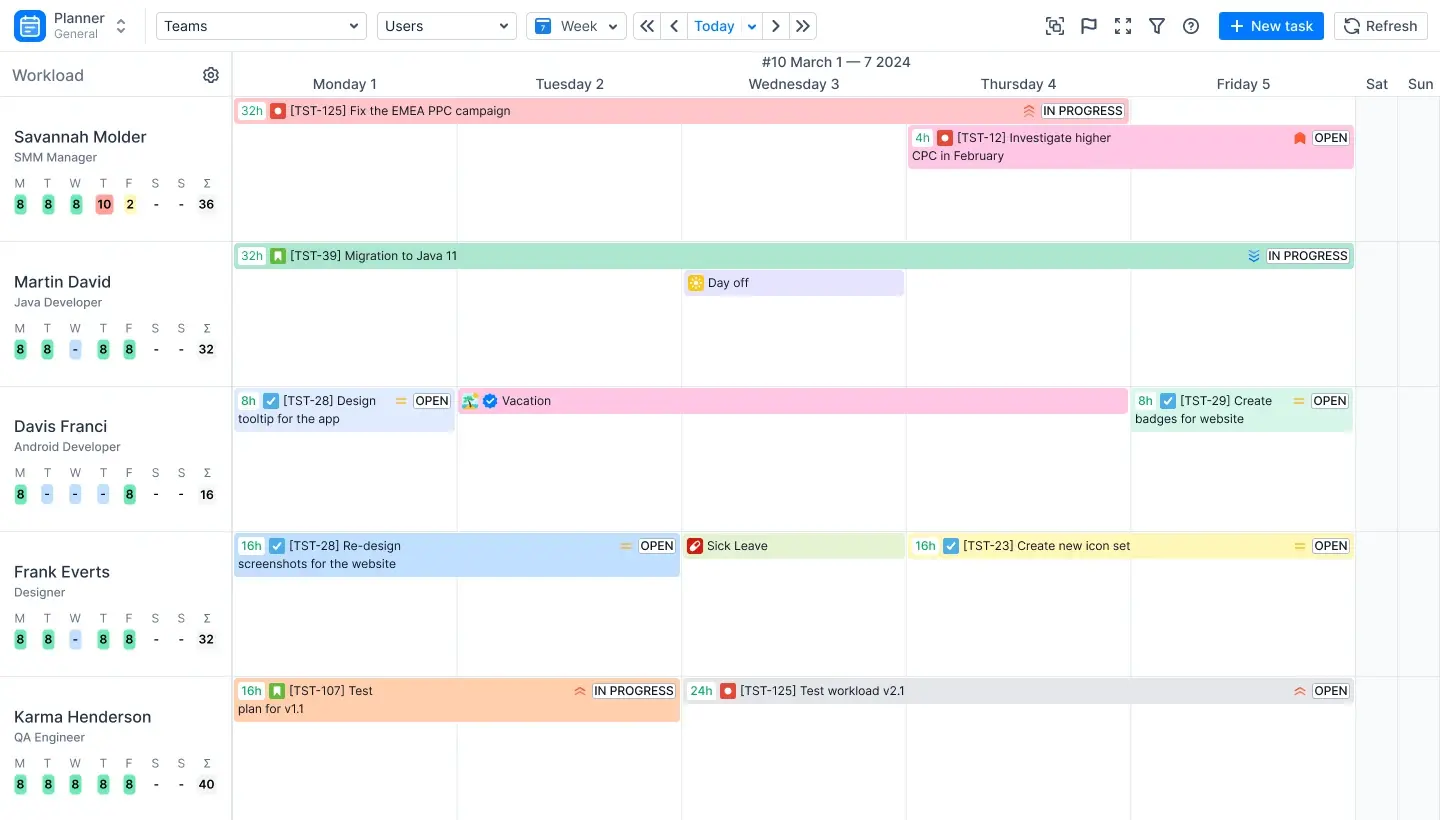
- Planification des capacités visuelles : AT utilise des indicateurs de charge de travail uniques pour indiquer en temps réel si une équipe est sous-chargée (jaune), surchargée (rouge) ou équilibrée (vert).
- Allocation des ressources basée sur les compétences : Au-delà des simples missions de projet Jira, vous pouvez filtrer le travail en fonction de compétences spécifiques, afin de vous assurer que le bon membre de l'équipe est chargé de la bonne tâche.
- Suivi des jalons : Un panneau d'étapes dédié vous aide à suivre les progrès par rapport aux objectifs du projet et aux étapes clés telles que les démonstrations ou les dates de lancement.
Comment utiliser ActivityTimeline pour une planification complète
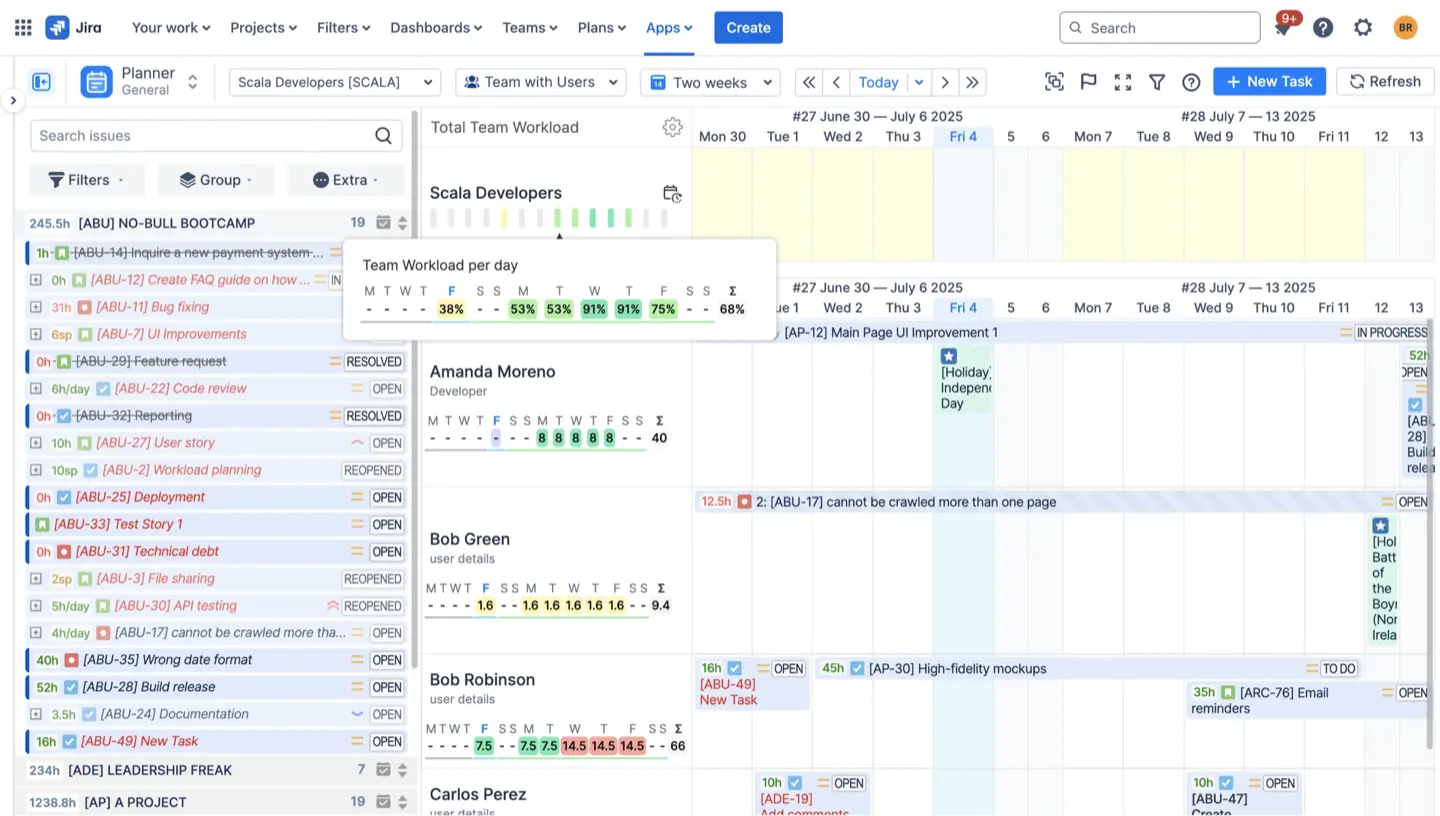
ActivityTimeline se transforme en un outil de feuille de route Jira dynamique grâce à son Planificateur module, qui utilise la fonctionnalité glisser-déposer pour combler le fossé entre la feuille de route de haut niveau et l'exécution des tâches quotidiennes. Sur la base de la documentation et des journaux d'assistance aux utilisateurs, voici un aperçu de cas réels dans lesquels ActivityTimeline sert d'outil de feuille de route visuelle :
- La feuille de route « interprojets » : visualisation du backlog
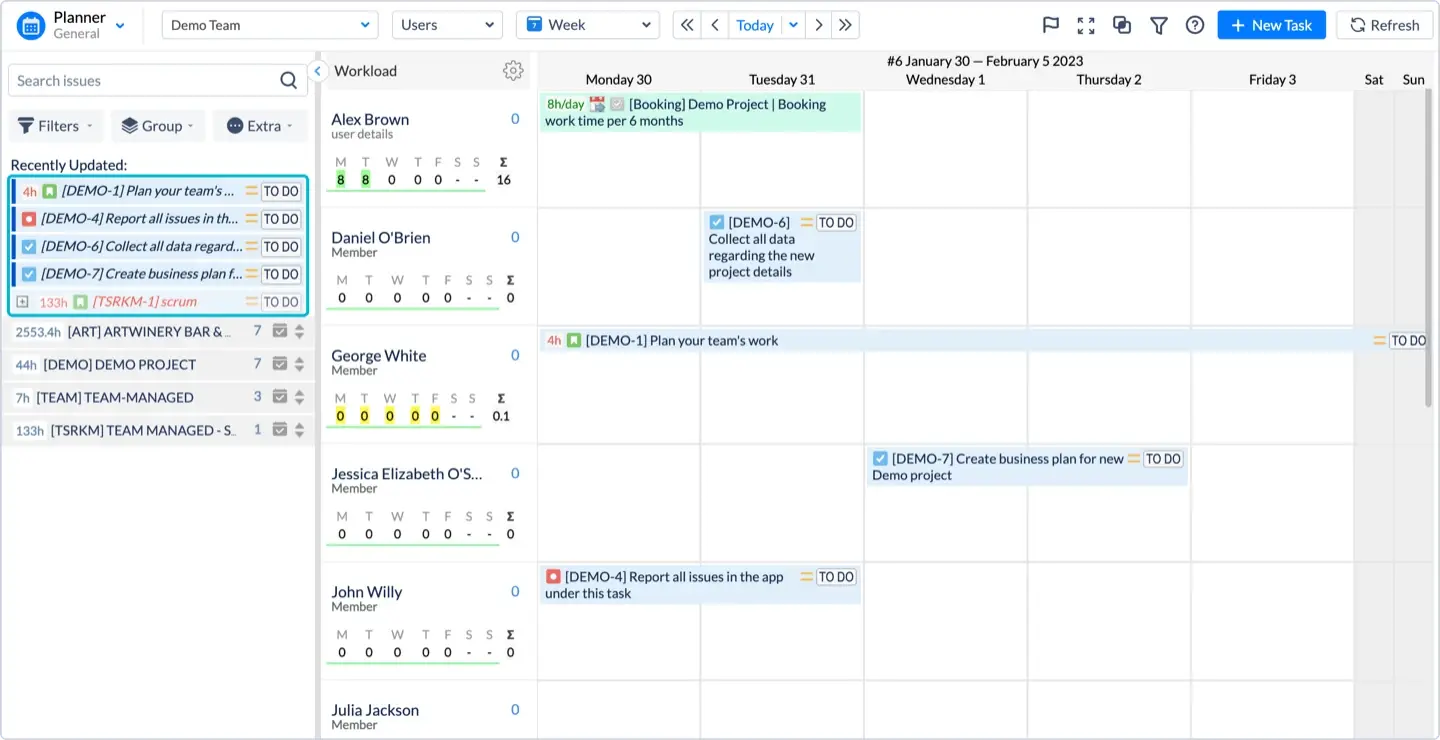
Les utilisateurs rencontrent souvent des difficultés avec les tableaux spécifiques aux projets de Jira lorsqu'ils gèrent les ressources de plusieurs initiatives. ActivityTimeline agit comme une feuille de route interprojets dans laquelle les responsables utilisent le Panel thématique (backlog) pour visualiser toutes les tâches imprévues.
- L'affaire : Un responsable doit attribuer des tâches à partir d'un backlog contenant des tickets provenant de différents projets. En effectuant simplement une tâche depuis le panneau des problèmes et en effectuant un glisser-déposer action sur la chronologie d'un utilisateur, le système planifie automatiquement le travail.
- Le résultat : Cette action met automatiquement à jour le Dates de début et de fin dans Jira, en synchronisant les données Jira avec la feuille de route visuelle.
- La feuille de route « agile » : la gestion des sprints
Pour les équipes qui utilisent Scrum, ActivityTimeline visualise les sprints sur Panel Milestones, ce qui permet d'avoir une vue chronologique des durées des sprints plutôt que de se contenter d'une liste de problèmes.
- L'affaire : Un utilisateur souhaite attribuer des tickets spécifiques à un Sprint sans ouvrir chaque numéro individuellement. À l'aide du panneau des jalons, ils peuvent faire glisser une tâche de la liste ou de la chronologie directement sur la ligne de sprint.
- Le résultat : Cela met à jour le Valeur du sprint immédiatement à Jira. En outre, les utilisateurs peuvent glisser-déposer des problèmes directement sur un événement Sprint dans le panneau Milestones pour modifier l'affectation du sprint, rationalisant ainsi le processus de planification.
- La feuille de route du « portefeuille » : planification d'équipe de haut niveau
Lorsqu'ils planifient des périodes plus longues (mois ou trimestres) pendant lesquelles les tâches individuelles ne sont pas encore claires, les utilisateurs utilisent le Panel d'équipe. ActivityTimeline devient ainsi un outil de feuille de route de haut niveau pour les épopées et les initiatives.
- L'affaire : Un responsable doit allouer un gros Epic à l' « équipe de développement » pour le prochain trimestre, mais il n'est pas prêt à affecter des développeurs spécifiques. Ils sélectionnent la vue « Équipes » et glissent et déposent l'Epic sur le Chronologie de l'équipe.
- Le résultat : Cette action attribue le travail à l'équipe en tant qu'entité unique à l'aide d'une intégration personnalisée de Team Field avec Jira. Il fournit une vue de la feuille de route de livraison du travail assigné à l'équipe.
- La feuille de route des « scénarios » : utiliser des espaces réservés
Les équipes doivent souvent établir une feuille de route des tâches potentielles qui n'existent pas encore dans Jira pour voir si elles sont en mesure de prendre en charge de nouveaux projets.
- L'affaire : Un responsable souhaite savoir si un utilisateur dispose d'espace pour une tâche sans modifier réellement le ticket Jira ou si le ticket n'a pas encore été créé. Ils font glisser une tâche du backlog tout en maintenant la touche Touche Ctrl/Commande (Mac/Windows).
- Le résultat : Cela crée un Espace réservé sur la chronologie. Il visualise l'impact sur la capacité et le calendrier de la feuille de route, mais ne planifie pas le ticket Jira proprement dit tant que le responsable n'est pas prêt à « approuver » et à convertir l'espace réservé.
- La feuille de route « tenant compte des capacités » : gérer la surcharge
ActivityTimeline fonctionne comme une feuille de route qui réagit à la disponibilité des ressources.
- L'affaire : Un développeur est surchargé pendant la semaine. Le responsable voit un indicateur de charge de travail rouge et doit ajuster la feuille de route. Ils glisser-déposer confier la tâche à un autre utilisateur ou redimensionner la barre des tâches pour l'étendre sur plusieurs jours,.
- Le résultat : Cela permet de répartir la charge de travail ou de la réaffecter, en mettant instantanément à jour les estimations restantes et les indicateurs de disponibilité pour afficher un statut « vert » (équilibré). Si une tâche est trop importante, le responsable peut la faire glisser tout en maintenant quart de travail pour partager le problème entre plusieurs utilisateurs ou plusieurs jours.
- La feuille de route pour la « reprise » : reprogrammer les travaux en retard
Les feuilles de route dérivent souvent et les tâches sont laissées pour compte. ActivityTimeline fournit des flux de travail spécifiques par glisser-déposer pour la restauration.
- L'affaire : Un projet comporte plusieurs tickets en retard qui étaient prévus dans le passé. Le responsable applique un filtre pour les « Tickets en retard ».
- Le résultat : Le gérant glisser-déposer ces tickets expirés de la date passée à la date actuelle ou future sur la chronologie, en les reprogrammant automatiquement et en mettant à jour leurs dates d'échéance dans Jira.
Comment créer une feuille de route dynamique à l'aide de la fonctionnalité glisser-déposer
L'utilisation d'un outil de feuille de route Jira avec une fonctionnalité de glisser-déposer devrait être « facile et agile » dans la pratique. ActivityTimeline offre une courbe d'apprentissage minimale, vous permettant de créer des feuilles de route en quelques minutes à partir de vos données Jira existantes.
Étape 1 : Synchronisez vos multiples projets Jira
Tout d'abord, assurez-vous que tous les projets Jira pertinents sont activés dans la configuration ActivityTimeline. Cela permet à l'outil d'extraire automatiquement tous les plans Jira et les petites tâches.
Étape 2 : Utiliser la vue chronologique pour la planification
Accédez au module Planner. Ici, la chronologie de votre feuille de route est présentée avec les utilisateurs et les équipes sur l'axe vertical et le temps sur l'axe horizontal. Utilisez l'interface intuitive pour hiérarchiser les tâches en les faisant glisser depuis le panneau des problèmes de gauche directement sur la chronologie.
Étape 3 : Gérer les versions interprojets
Si vous gérez plusieurs équipes, utilisez le panneau d'équipe pour planifier au niveau épique. Cette vue de haut niveau vous permet de créer des feuilles de route pour des départements entiers, permettant aux équipes de voir comment leur travail contribue à la réalisation des objectifs stratégiques.
Étape 4 : Cartographier les dépendances et éviter les retards
Pour cartographier les dépendances, il suffit de lier visuellement les tâches. Si une tâche du projet Jira est retardée, AT vous aide à identifier les dépendances et à replanifier en bloc les éléments associés afin de maintenir une feuille de route claire.

Cas d'utilisation avancés pour les équipes produit
Pour les équipes produit qui utilisent Jira Advanced Roadmaps (désormais Jira Plans) ou Jira Align, AT fournit les informations détaillées qui peuvent faire défaut à ces autres outils.
- Planification de scénarios : Vous pouvez créer plusieurs versions de votre plan à l'aide de Placeholders. Cela vous permet de tester des scénarios hypothétiques pour l'allocation des ressources sans modifier les problèmes actuels de Jira.
- Rapports externes : Intégrez votre feuille de route avancée sur une page Confluence pour informer les parties prenantes en un seul clic.
- Intégration du suivi du temps : AT ne se contente pas de planifier ; il suit. En comparant le travail prévu et le travail réel, vous pouvez affiner les objectifs de votre projet en fonction de la rapidité historique.
Conclusion : prenez le contrôle de la feuille de route de votre projet
Un outil de feuille de route Jira avec fonctionnalité glisser-déposer ? n'est plus un luxe, mais une nécessité pour toute organisation gérant plusieurs projets. ActivityTimeline fournit la représentation visuelle et la visibilité en temps réel nécessaires pour transformer des données Jira complexes en une feuille de route claire pour réussir. En dotant les équipes d'un calendrier qui respecte les capacités de l'équipe, vous vous assurez que vos objectifs stratégiques sont atteints sans sacrifier la santé de l'équipe.
{{rich-cta-1}}