
Savez-vous exactement où passe le temps de votre équipe ? De nombreux managers pensent connaître leurs capacités jusqu'à l'expiration d'une échéance.
Jira suivi du temps aide à cela. Il vous permet de mieux planifier les travaux futurs, de suivre la rentabilité des projets et d'équilibrer la charge de travail au sein de votre équipe.
Comment le suivi du temps passé peut être utile
Le suivi du temps vous permet de voir si vos estimations étaient correctes. Cela vous permet de comparer les heures prévues avec le travail réel pour voir si votre emploi du temps était réaliste. Grâce à cette comparaison, vous pouvez identifier les blocages et même voir les membres de l'équipe qui ont trop ou peu de tâches à accomplir.
Ces données sont essentielles pour des informations financières détaillées rapports et facturation. Vous pouvez séparer le travail des clients des tâches internes pour créer des factures correctes. Cela aide la comptabilité à contrôler les coûts et à éviter les erreurs dans la paie.
Quand suivre le temps dans Jira
Voici des exemples dans lesquels vous devriez suivre le temps :
- Planification agile des sprints. Aide à respecter le calendrier des sprints.
- Allocation de ressources. Utilisez-le pour gérer les ressources de plusieurs projets à la fois.
- Facturation. Enregistrez le travail pour distinguer les heures facturables des heures non facturables.
- Prévisions. Vérifiez le temps enregistré pour prévoir avec précision la capacité des projets futurs.
- Rentabilité. Surveillez le temps pour vérifier si un projet respecte le budget.
Le suivi du temps vous aide également à protéger votre équipe. Vous pouvez détecter et arrêter l'épuisement de l'équipe avant qu'il ne nuise à la réussite de votre projet.
Suivi du temps natif avec Jira
Configuration
Avant que l'équipe puisse utiliser le suivi du temps Jira, les administrateurs doivent l'activer. Tout d'abord, découvrez comment activer le suivi du temps dans Jira.
Dans les paramètres de suivi du temps, vous pouvez ajuster les heures de travail en fonction de votre emploi du temps.
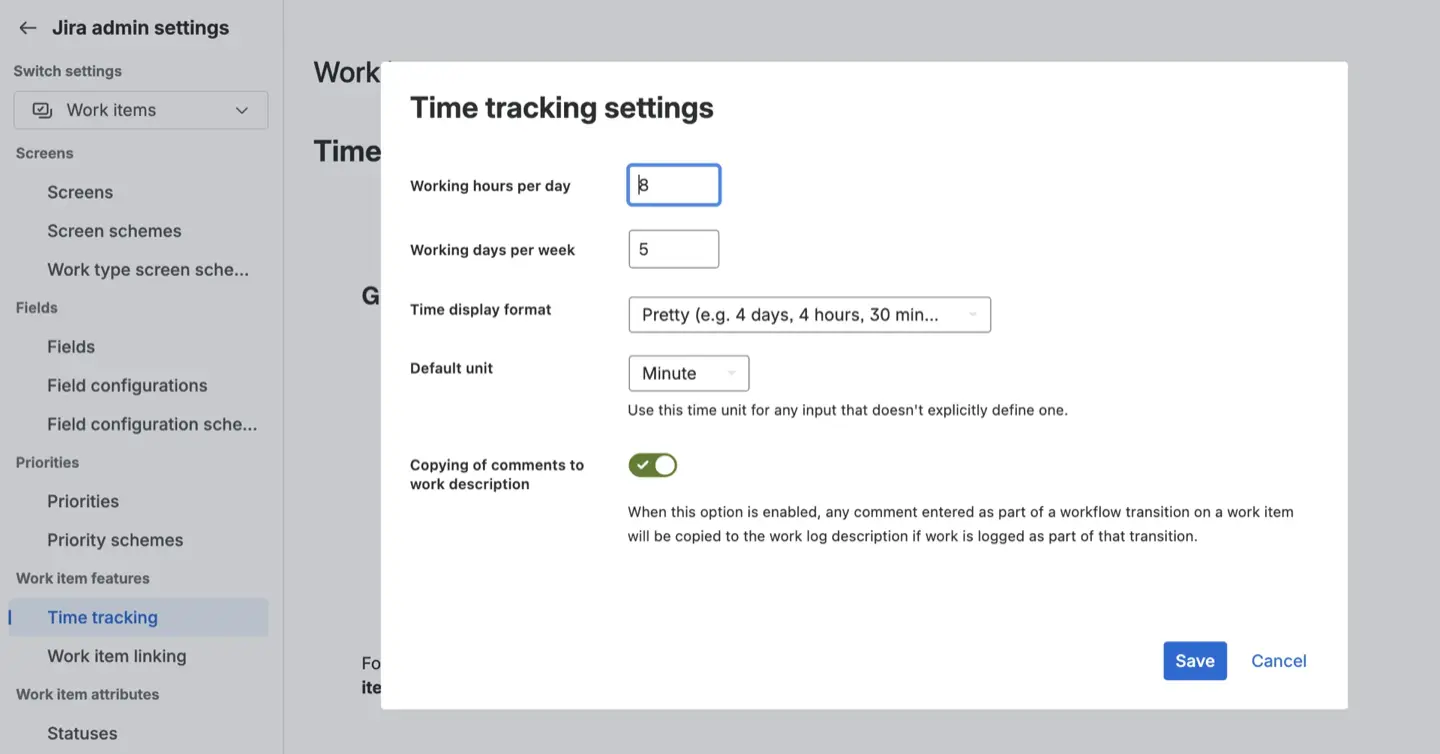
Notez que sans l'autorisation de Work on Issues, l'option permettant de consigner le travail n'apparaîtra pas dans les tâches des utilisateurs.
Comment enregistrer le travail de manière efficace
Les utilisateurs peuvent enregistrer le travail directement sur un élément de travail. Il leur suffit de cliquer sur le bouton Log Work et d'utiliser des unités spéciales pour saisir l'heure.
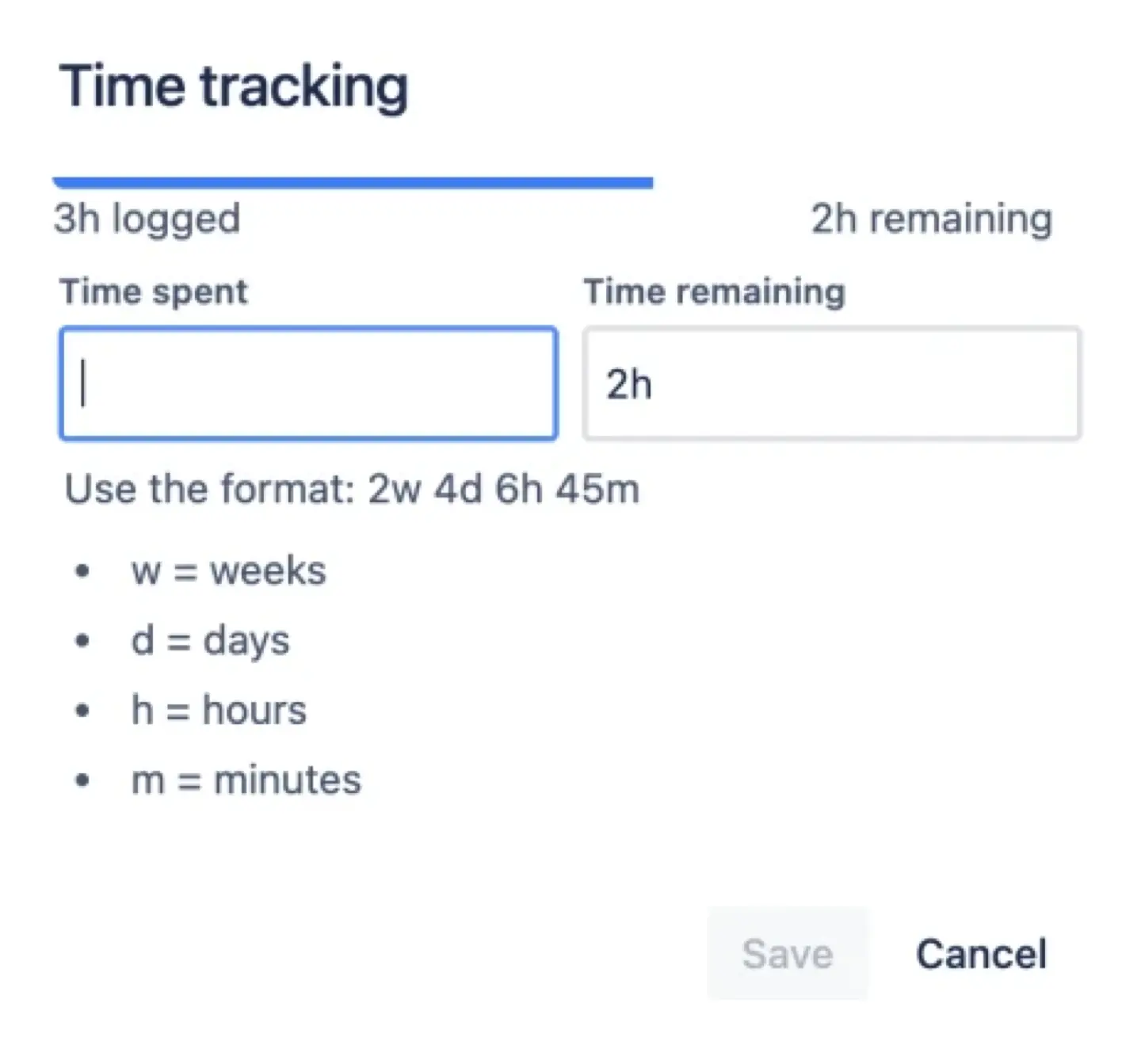
Il est préférable d'ajouter une brève description à chaque entrée pour expliquer ce qui a été fait et aider les responsables à comprendre pourquoi une tâche a pris un certain temps.
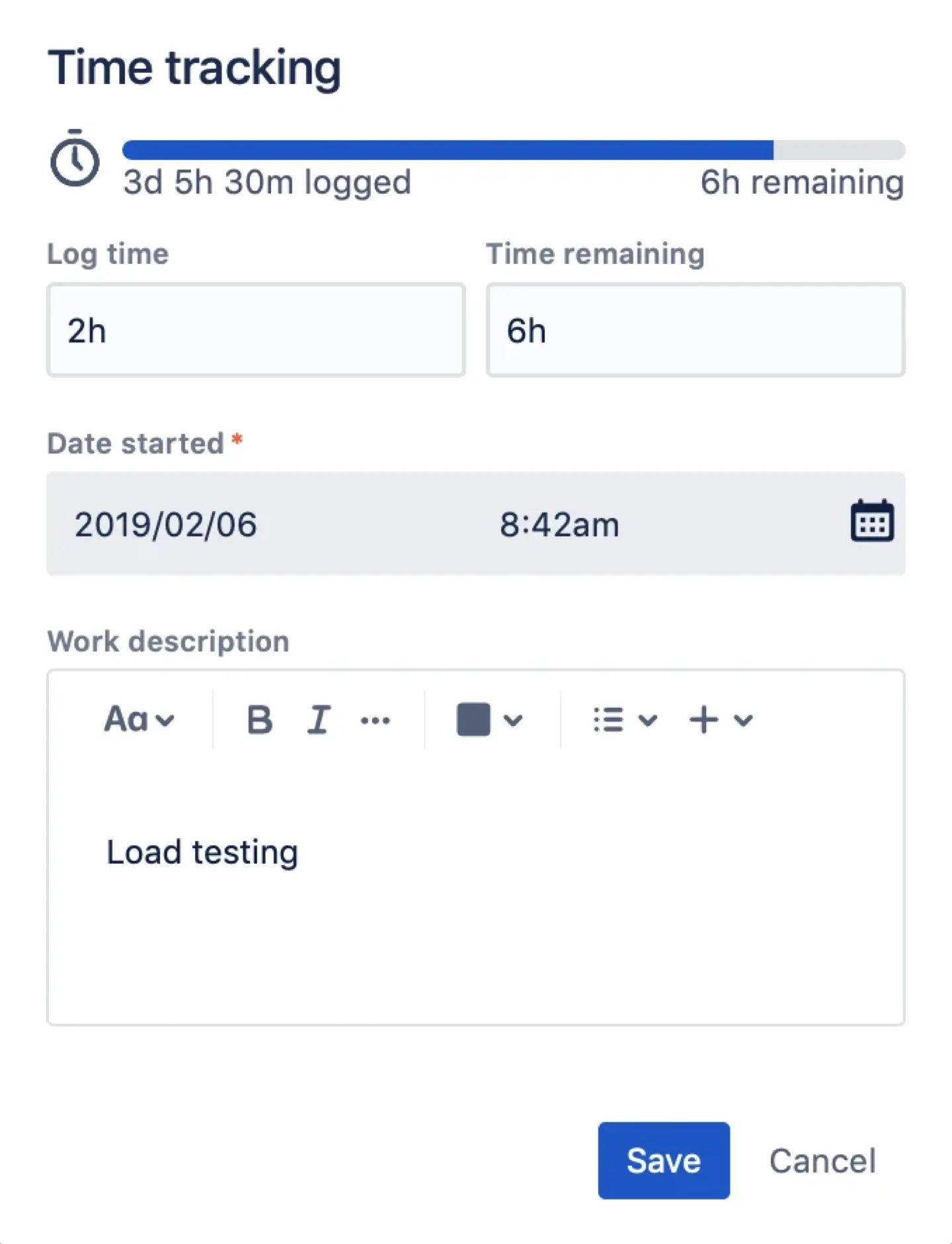
Lorsque vous enregistrez un journal, Jira met à jour l'estimation restante. Vous pouvez également le modifier manuellement pour que votre emploi du temps reste précis à mesure que les délais changent ou que de nouvelles tâches arrivent.
Rapports
Il existe un rapport Jira Time Tracking pour les projets gérés par l'entreprise. Ce rapport compare l'estimation au temps réellement passé. Jira Time Tracking Report calcule la précision de votre planification afin que vous puissiez voir si votre équipe est en avance ou en retard.
Jira présente plusieurs limites :
- Journalisation manuelle uniquement. Les gens ne devraient pas oublier de consigner leur travail tous les jours.
- Activité manquante. Vous ne pouvez pas suivre le temps consacré aux e-mails ou aux réunions s'ils ne sont pas liés à une tâche.
- Aucune vue combinée. Vous ne pouvez pas voir une seule feuille de temps pour une équipe qui travaille sur plusieurs projets.
- Aucune automatisation pour surveiller le travail en temps réel.
Chronologie des activités : extension du suivi du temps avec Jira
Fonctions avancées d'enregistrement du temps
ActivityTimeline dispose d'une minuterie intégrée qui permet aux utilisateurs de suivre leur travail en temps réel. Pour l'utiliser, accédez à l'espace de travail individuel ou à la vue des problèmes de Jira.
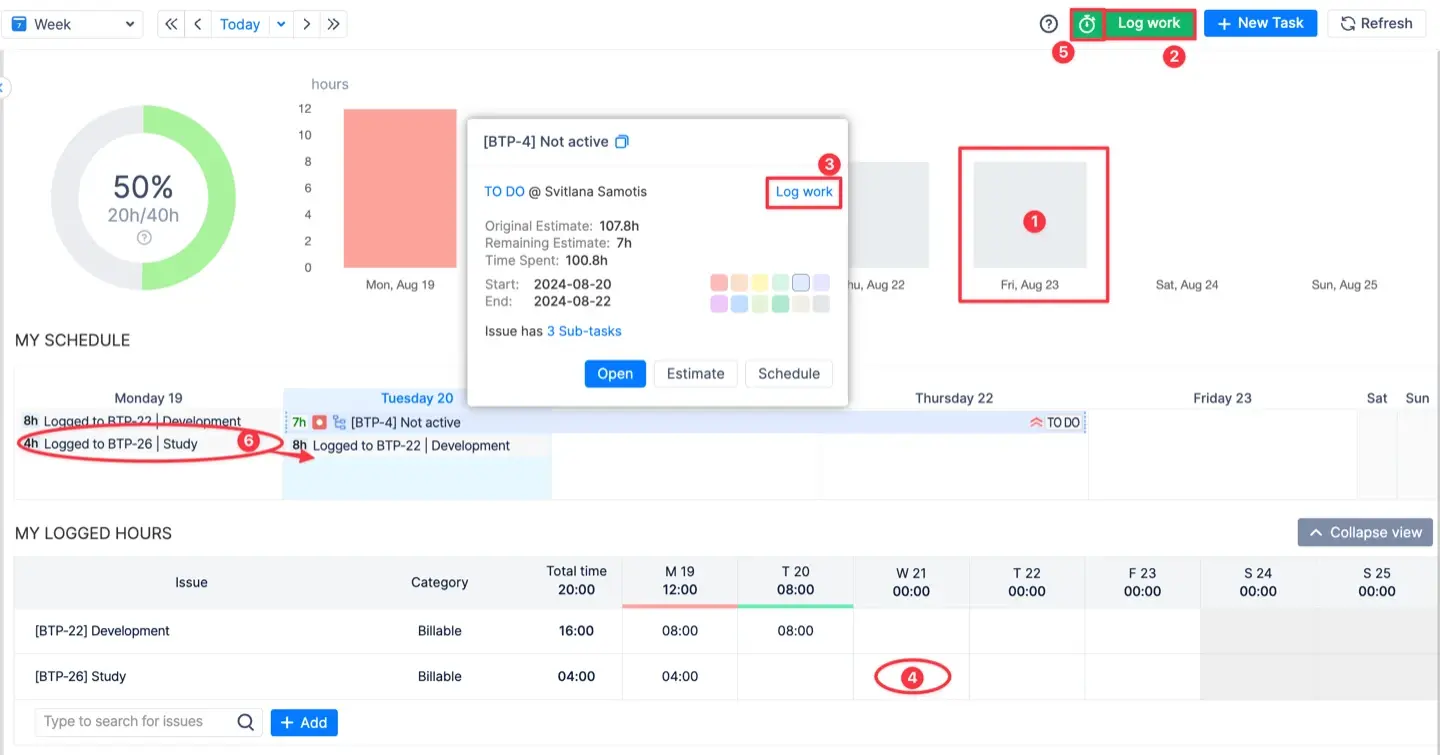
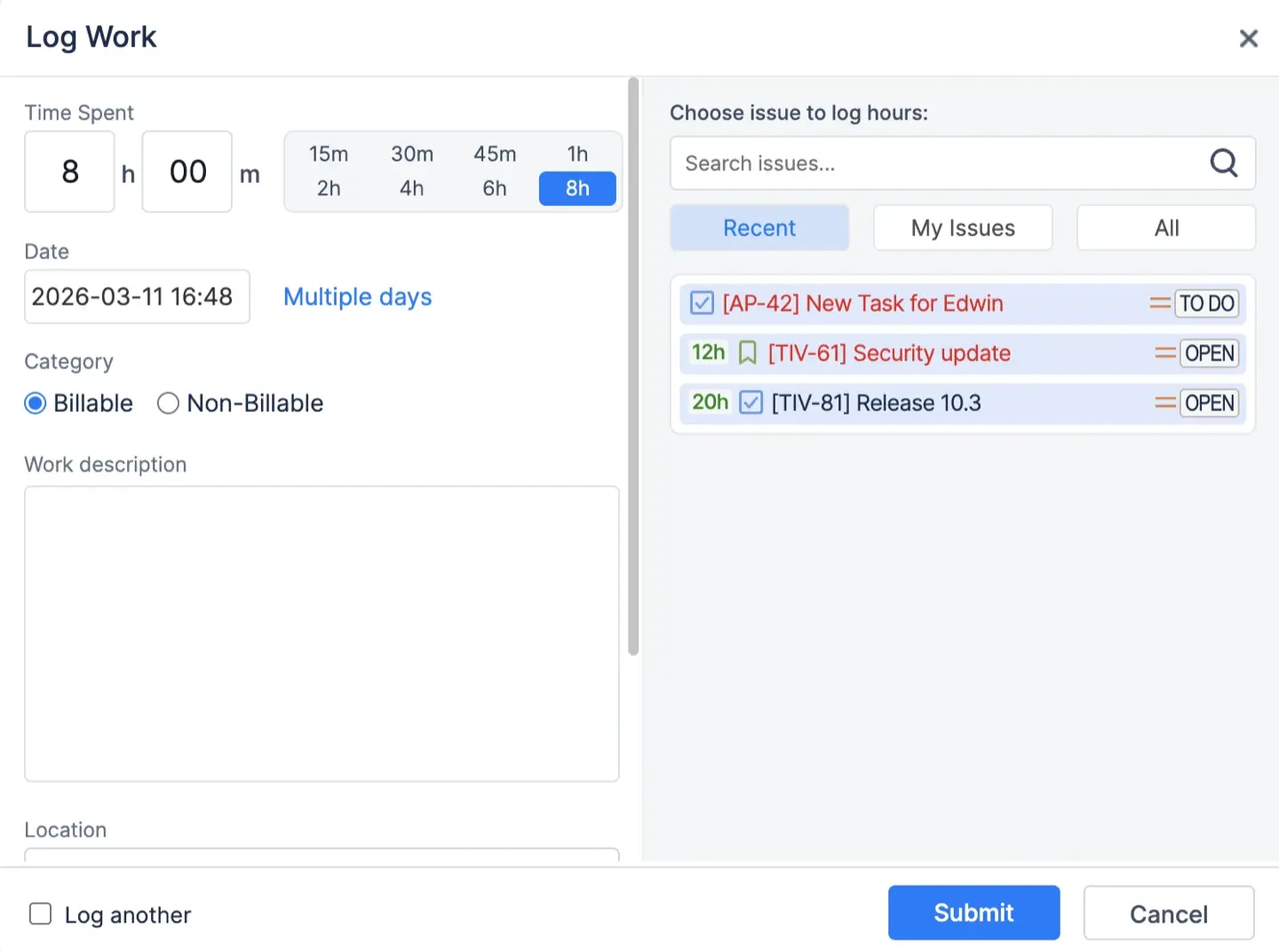
Pour les tâches longues, l'application prend en charge la journalisation sur plusieurs jours. Vous pouvez enregistrer le temps consacré à une seule tâche sur plusieurs jours ou semaines dans une seule entrée. Cela réduit le travail manuel répétitif et simplifie les rapports pour les projets de longue durée.
Vous pouvez également synchroniser des calendriers externes, par exemple, et le système convertira automatiquement les événements du calendrier en journal de travail pour vos feuilles de temps. C'est parfait pour suivre les réunions et les appels des clients sans saisie manuelle.
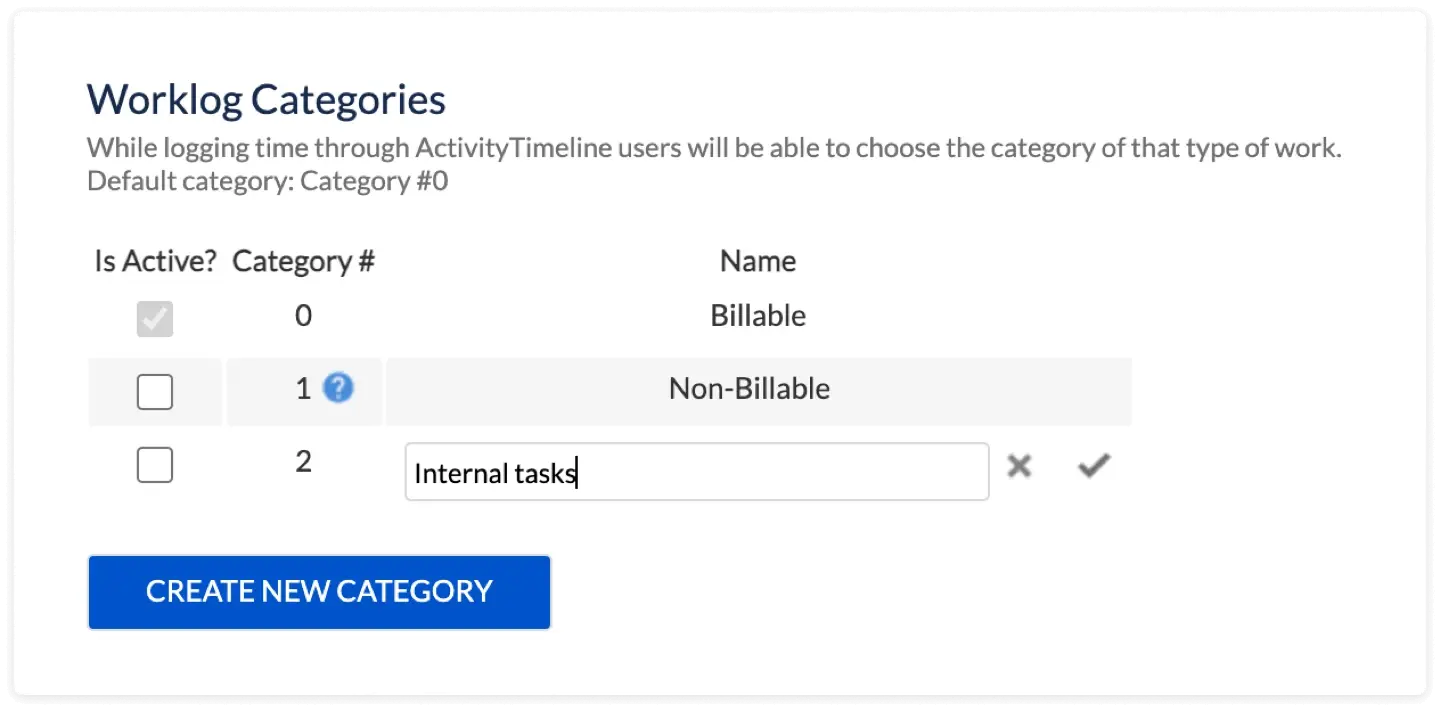
Les utilisateurs peuvent étiqueter leur temps à l'aide de catégories de carnet de travail (facturables ou non facturables) ou ajouter des attributs personnalisés. Pour gérer le travail supplémentaire, utilisez l'événement Overtime. Il augmente la capacité d'un utilisateur pour un jour spécifique afin que les heures supplémentaires soient enregistrées correctement sans afficher d'erreur de charge de travail.
Rapports et feuilles de temps
Des journaux précis ne sont utiles que si vous pouvez analyser les résultats au moyen de rapports clairs.
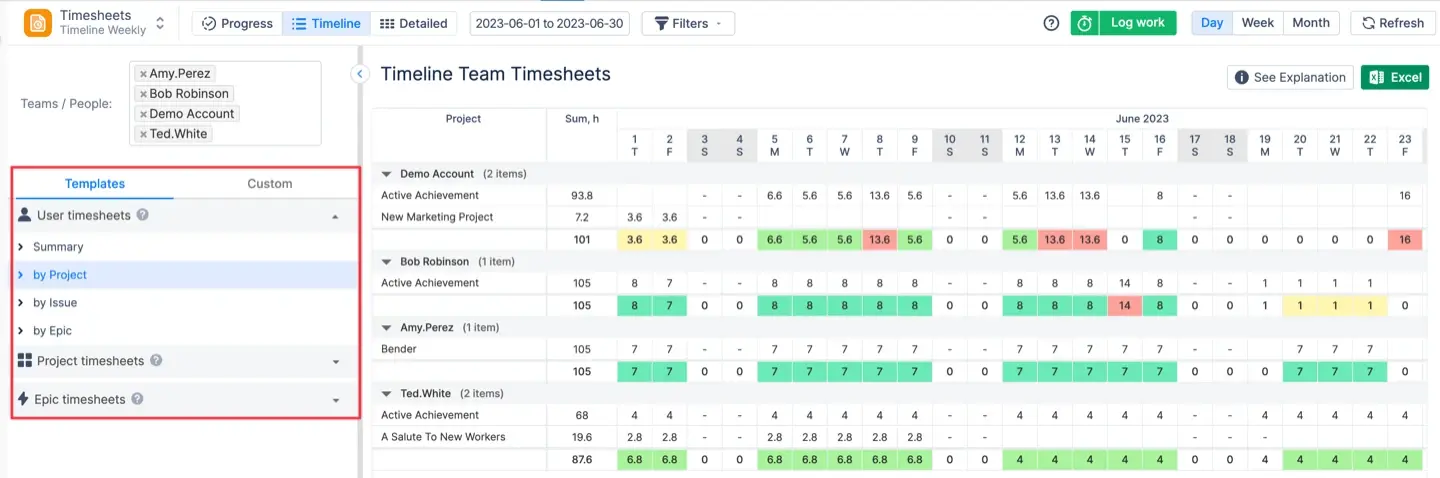
ActivityTimeline propose 3 types (vues) de rapports de feuille de temps. L'affichage de la progression permet de suivre les heures requises par rapport aux heures enregistrées et à l'état d'approbation. La vue chronologique fournit une ventilation quotidienne par code couleur du temps enregistré afin de repérer les écarts. La vue détaillée montre chaque journal de travail individuel avec des commentaires et des dates pour une inspection granulaire.
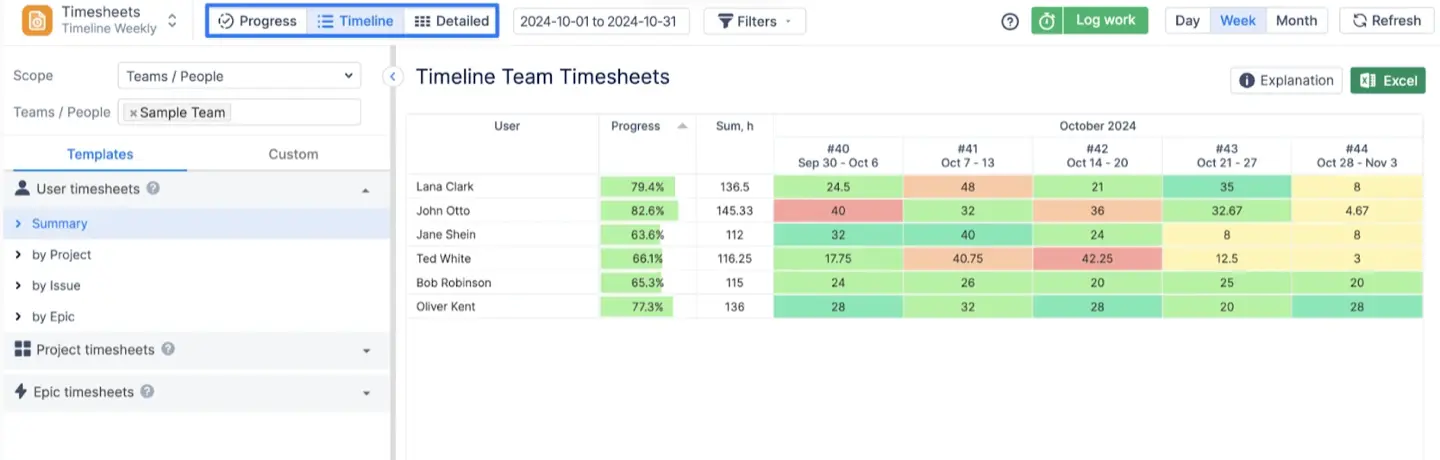
Vous pouvez également utiliser le rapport prévu par rapport au rapport réel pour vérifier l'exactitude de votre estimation. Il calcule les écarts et étiquette les tâches comme étant sur la bonne voie, sous-estimée ou surestimée.
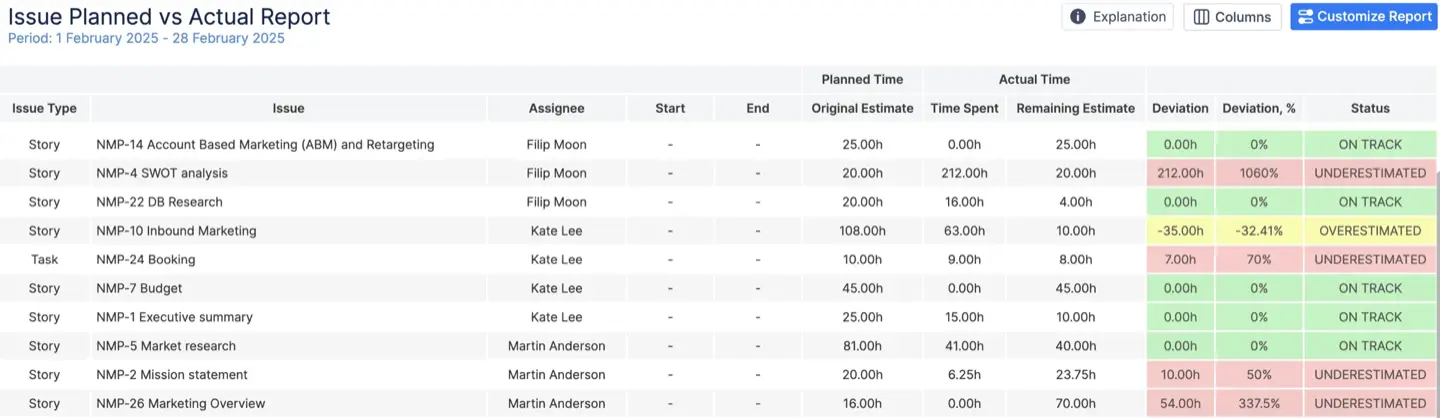
Les rapports sont hautement personnalisables. Vous pouvez ajouter des champs personnalisés Jira sous forme de colonnes supplémentaires ou regrouper les données selon des attributs spécifiques.
Le système intègre des modèles Epic Timesheet permettant aux responsables de passer en revue le temps consacré aux projets. Il s'agit notamment du résumé Epic (durée totale), par utilisateur (temps par membre de l'équipe) et par numéro (temps attribué à des problèmes spécifiques).
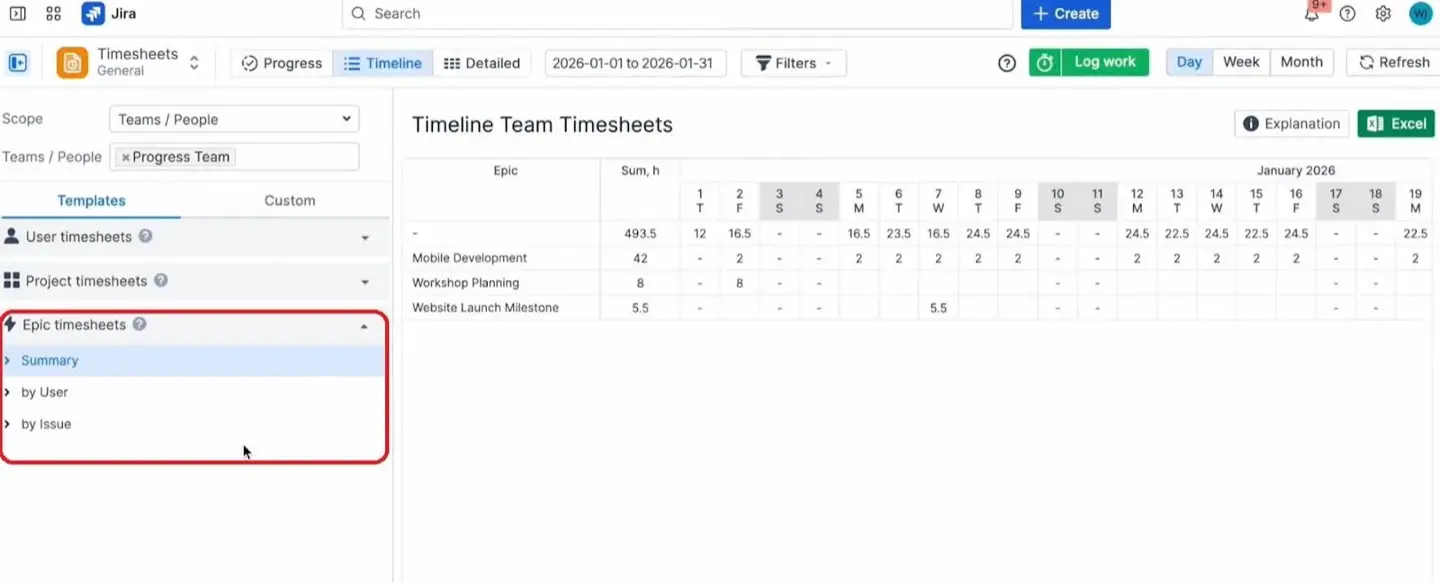
Chaque rapport peut être exporté à l'aide d'un bouton Excel.
Workflows d'approbation
Agréments transformez les rapports quotidiens en enregistrements auxquels vous pouvez réellement faire confiance. Le suivi du temps dans Jira devient sécurisé lorsque les responsables examinent les feuilles de temps. Vous pouvez utiliser la fonction d'approbation groupée pour les grandes équipes ou approuver le journal de travail un par un. Il est possible de rejeter un journal et de demander un correctif s'il est inexact.
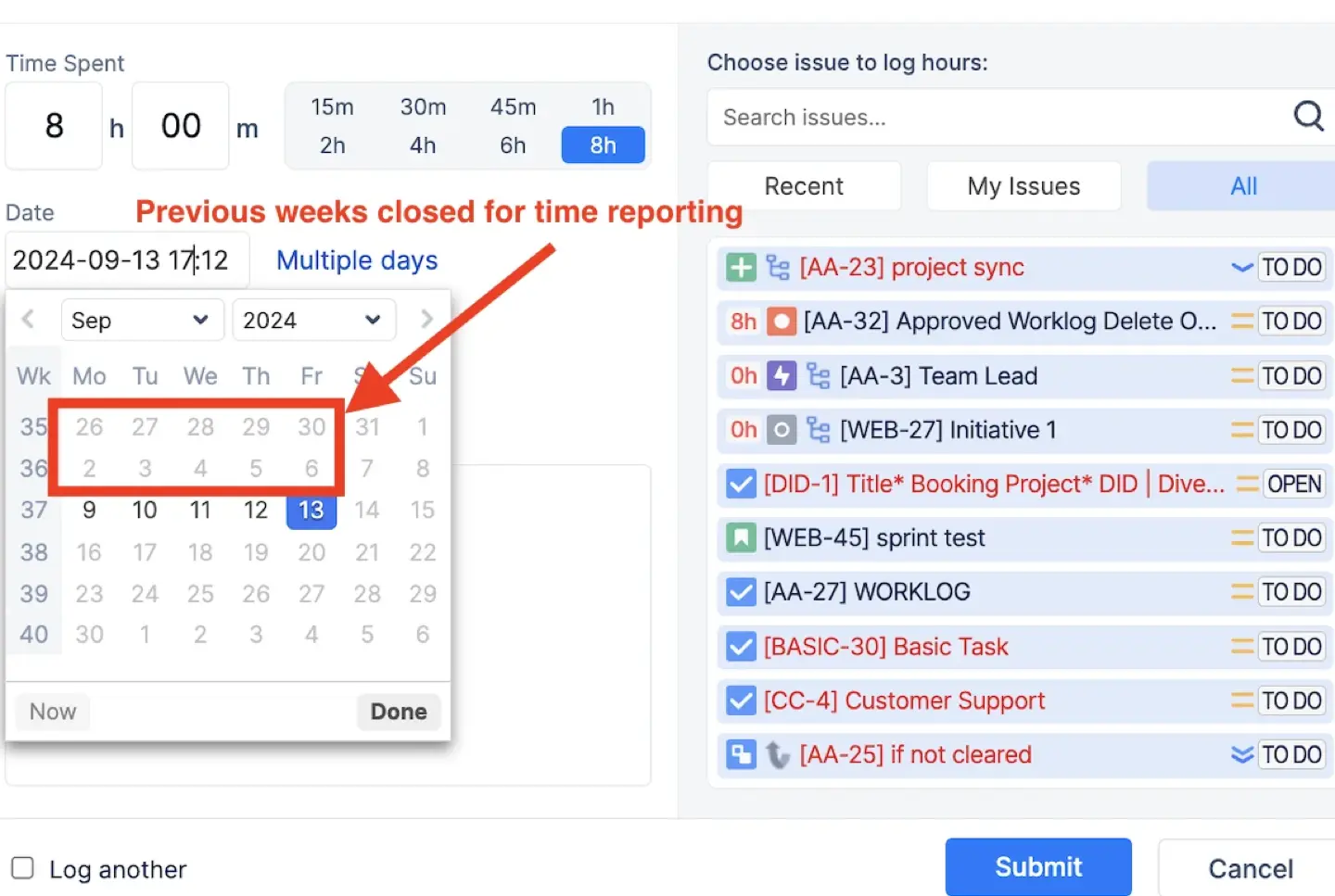
Le système verrouille une feuille de temps une fois qu'un responsable l'a approuvée, et les utilisateurs ne peuvent plus modifier ces entrées. Vous pouvez également définir des périodes d'approbation spécifiques pour fermer automatiquement les anciennes dates de déclaration. Cela empêche quiconque de modifier les entrées passées après la fin d'une période. Ce niveau de contrôle garantit l'exactitude des données et sécurise le suivi du temps dans Jira.
Autres fonctionnalités Visualisation de la chronologie
Une solide intégration de suivi du temps avec Jira simplifie votre flux de travail.
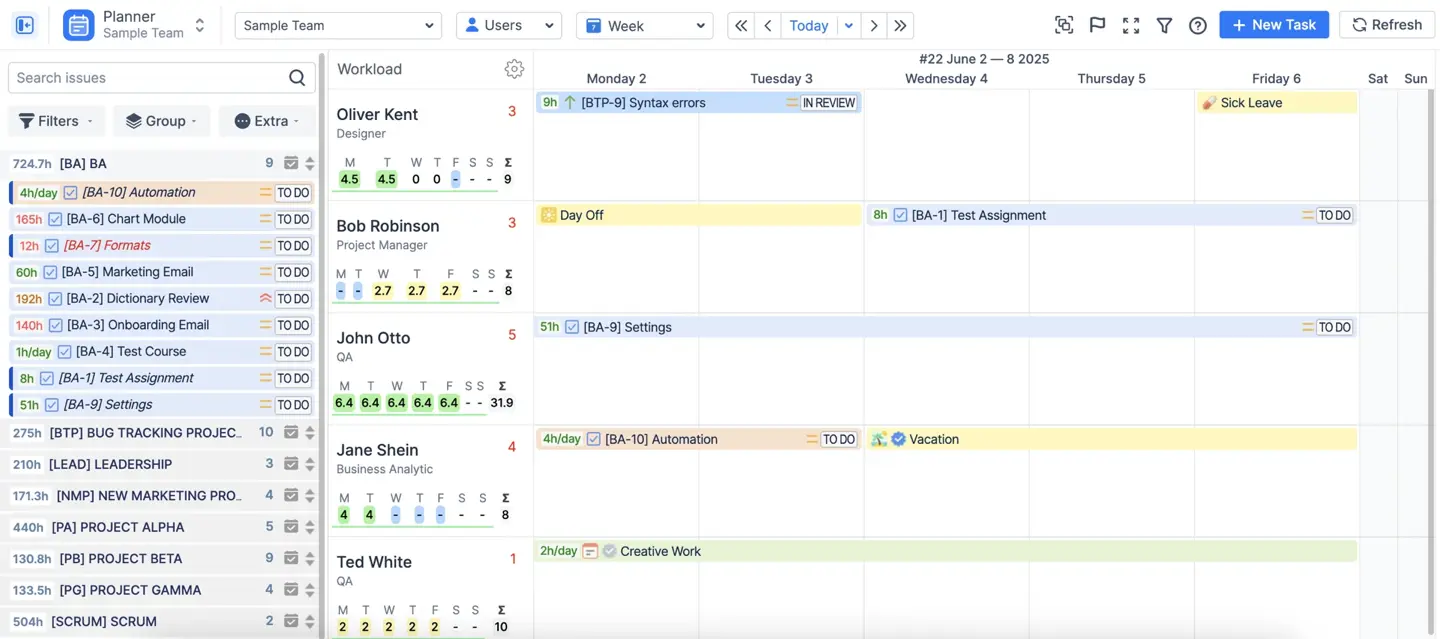
ActivityTimeline propose un tableau de bord de planification visuel qui affiche la chronologie des différents projets dans un calendrier. Ce tableau de bord peut afficher l'ensemble de l'équipe ou un membre. Cette configuration facilite la planification des tâches et la gestion du travail sur tous les projets Jira en même temps.
L'outil se synchronise avec Jira toutes les 10 minutes. Toute modification de l'état d'un problème, d'un responsable ou d'un journal de travail est mise à jour instantanément dans les deux systèmes. Cela élimine la nécessité d'une double saisie manuelle et permet de garder vos données à jour.
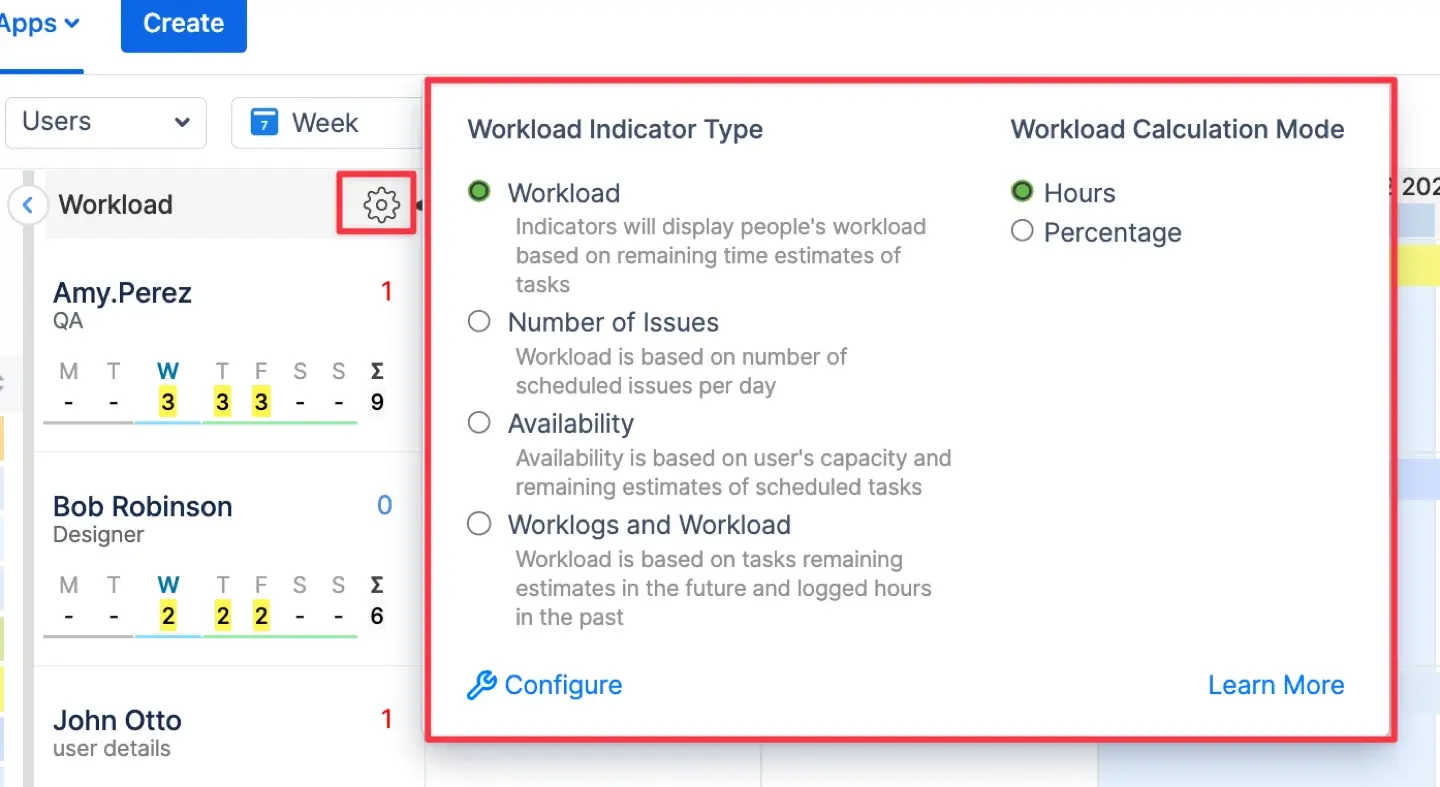
Sous le nom de chaque ressource, vous pouvez voir l'indicateur de charge de travail et afficher les heures allouées à une personne pour une période donnée. Les différentes couleurs de l'indicateur indiquent la charge d'une personne par rapport à sa capacité.
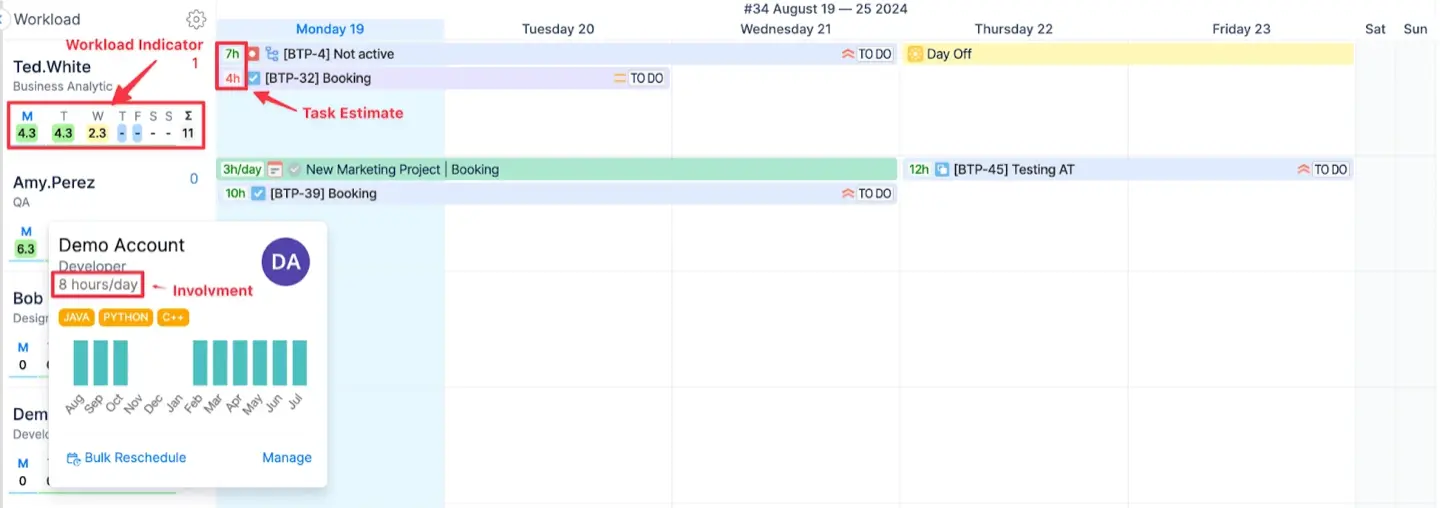
La planification est également plus rapide grâce aux fonctionnalités de glisser-déposer. Vous pouvez déplacer les tâches du backlog directement vers la chronologie d'un utilisateur.
Les utilisateurs peuvent également enregistrer leur temps dans le module Workspace en un seul clic de plusieurs manières.
Choisir une application de suivi du temps Jira
Critères d'évaluation
Si Jira ne suffit pas, cochez Atlassian Marketplace. Le bon plugin de suivi du temps Jira doit offrir :
- Enregistrement automatique du temps. Il est important de minimiser la saisie manuelle afin que vos données restent exactes et que les erreurs humaines soient réduites.
- Feuilles de temps personnelles et d'équipe. Un outil doit offrir une vue unifiée de tous les travaux pour vous aider à identifier les coûts cachés des différents projets.
- Suivi des heures facturables. Il est utile de disposer d'un outil capable de séparer les tâches des clients du travail interne afin d'éviter les erreurs de facturation.
- Gestion des absences. L'outil Jira de suivi du temps fiable doit inclure les jours fériés et les congés maladie pour montrer la véritable capacité de votre équipe.
- Rapports personnalisés. Vous avez besoin de rapports qui comparent le travail prévu au travail réel pour améliorer la planification future.
- Visibilité et sécurité. Le logiciel doit vous permettre de contrôler qui peut consulter ou modifier les données sensibles du journal de travail afin d'assurer la sécurité de vos données.
Vérifiez la compatibilité et les prix
Une fois que vous avez trouvé un outil qui fonctionne, vérifiez s'il correspond à votre environnement Jira avant de l'acheter. Une licence Cloud ne fonctionnera pas sur Data Center. C'est pourquoi vous devez consulter la documentation et vous assurer que l'application est adaptée à votre Jira.
Trouver le meilleur plugin de suivi du temps Jira dépend également de votre budget. Comparez les coûts, car les applications peuvent facturer des frais fixes ou un prix par utilisateur.
Par exemple, ActivityTimeline commence à 2,50$ par utilisateur et tombe à 0,10$ à mesure que vous évoluez.
Les 5 meilleures applications de suivi du temps Jira
Voici une comparaison des meilleures options du plugin de suivi du temps Jira :
ActivityTimeline
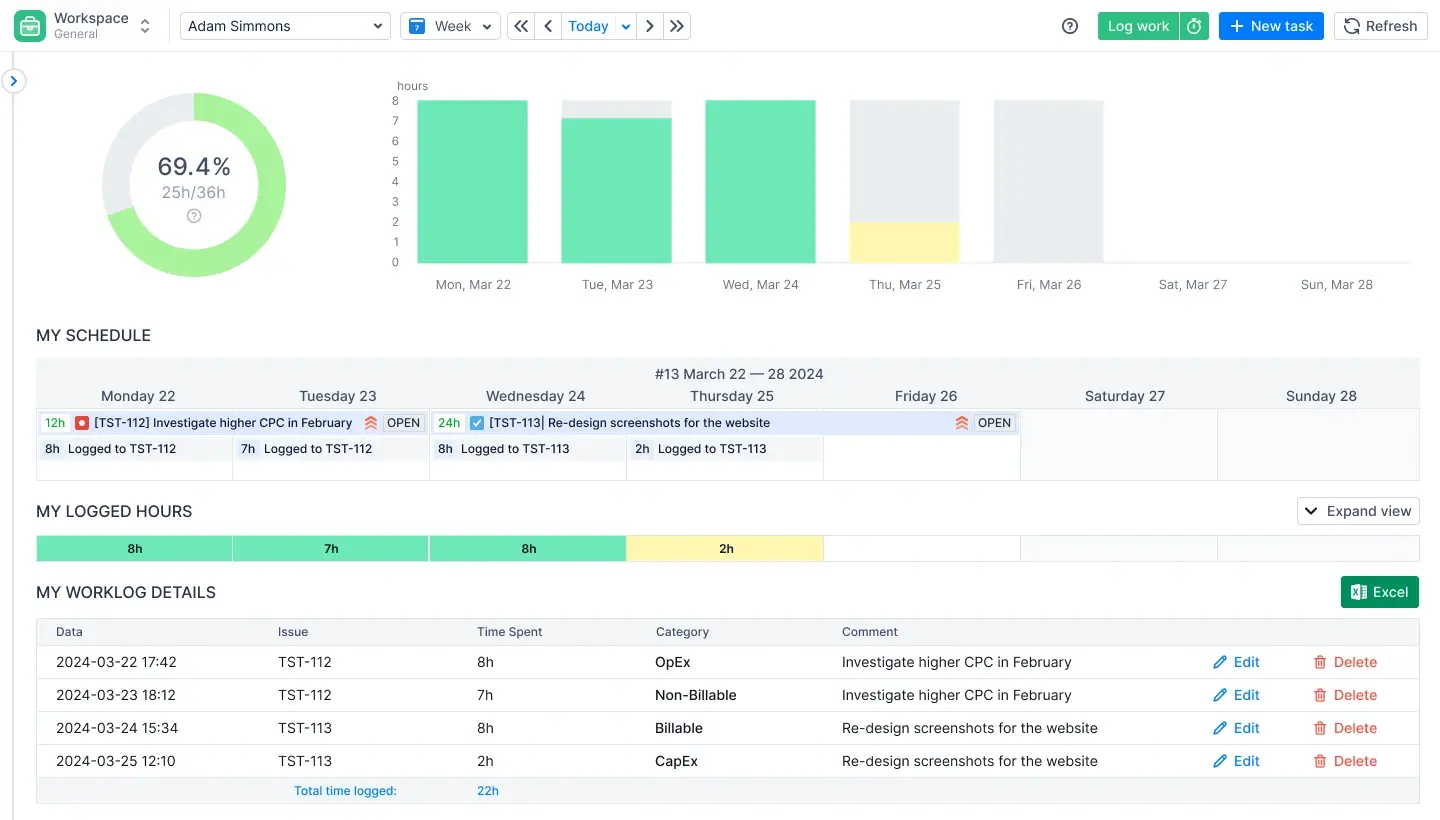
ActivityTimeline est une application native de JIRA qui visualise les tâches, les charges de travail et la disponibilité sur une chronologie unifiée. Il aide les équipes à connaître la disponibilité réelle en incluant le suivi des congés et la planification des capacités avec les heures de travail. Grâce à l'outil glisser-déposer, les utilisateurs peuvent planifier les problèmes, enregistrer le temps et modifier les plans. Cela clarifie la gestion des ressources et l'équilibre du travail.
ELVA étaient aux prises avec des outils obsolètes et des données de planification qui n'étaient jamais à jour. Après avoir implémenté ce plugin de suivi du temps Jira, ils ont obtenu un aperçu en temps réel de leurs plans quotidiens et hebdomadaires. Les managers peuvent désormais facilement étendre les tâches sur plusieurs semaines et avoir une vision claire de la charge de travail de chacun.
Jibble
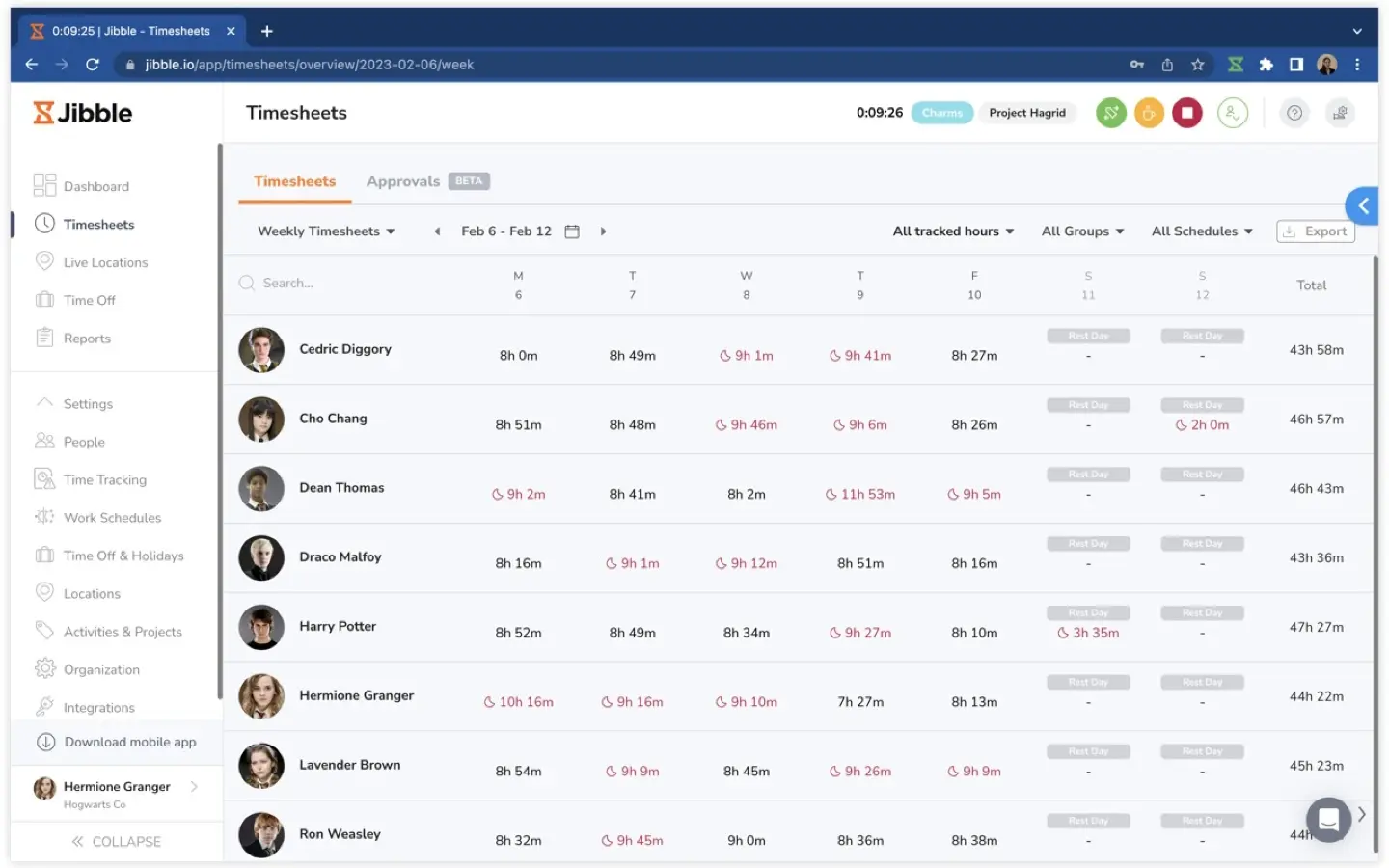
Jibble est un outil de suivi du temps conçu pour le suivi des présences et des effectifs. Il empêche le vol de temps en utilisant la reconnaissance faciale AI et le suivi GPS au moment de l'enregistrement. Chaque entrée de journal inclut un horodatage de localisation pour vérifier que le travailleur se trouve sur le bon chantier.
Toggle Track
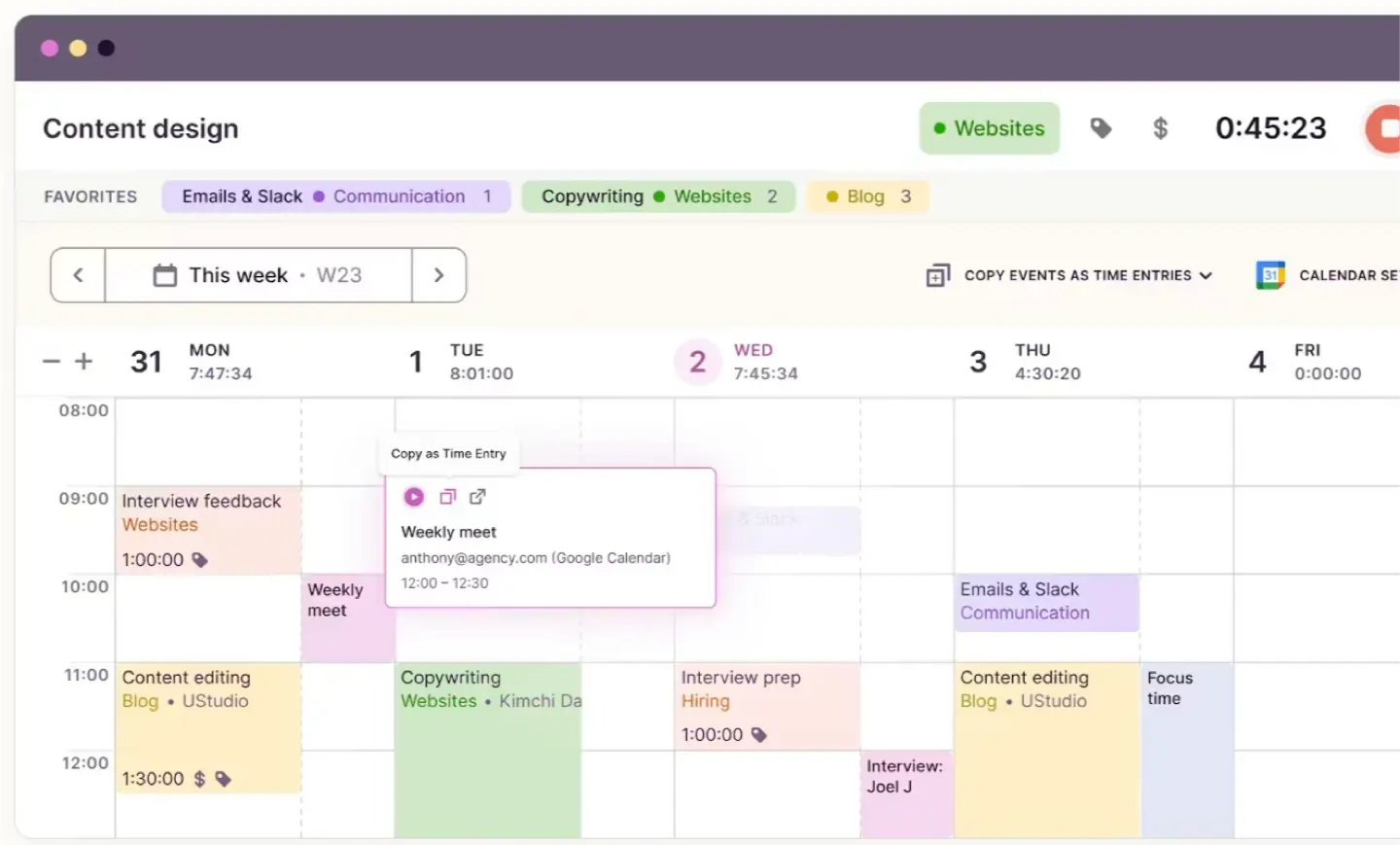
Toggle Track est une excellente option pour tous ceux qui recherchent un outil simple de suivi du temps. Pour enregistrer l'activité, il dispose de minuteries, de saisies manuelles et d'un suivi des antécédents. L'application fonctionne sur mobile et sur ordinateur pour suivre le temps passé n'importe où. Son interface simple permet aux équipes de commencer à enregistrer le travail sans formation complexe.
Clockify
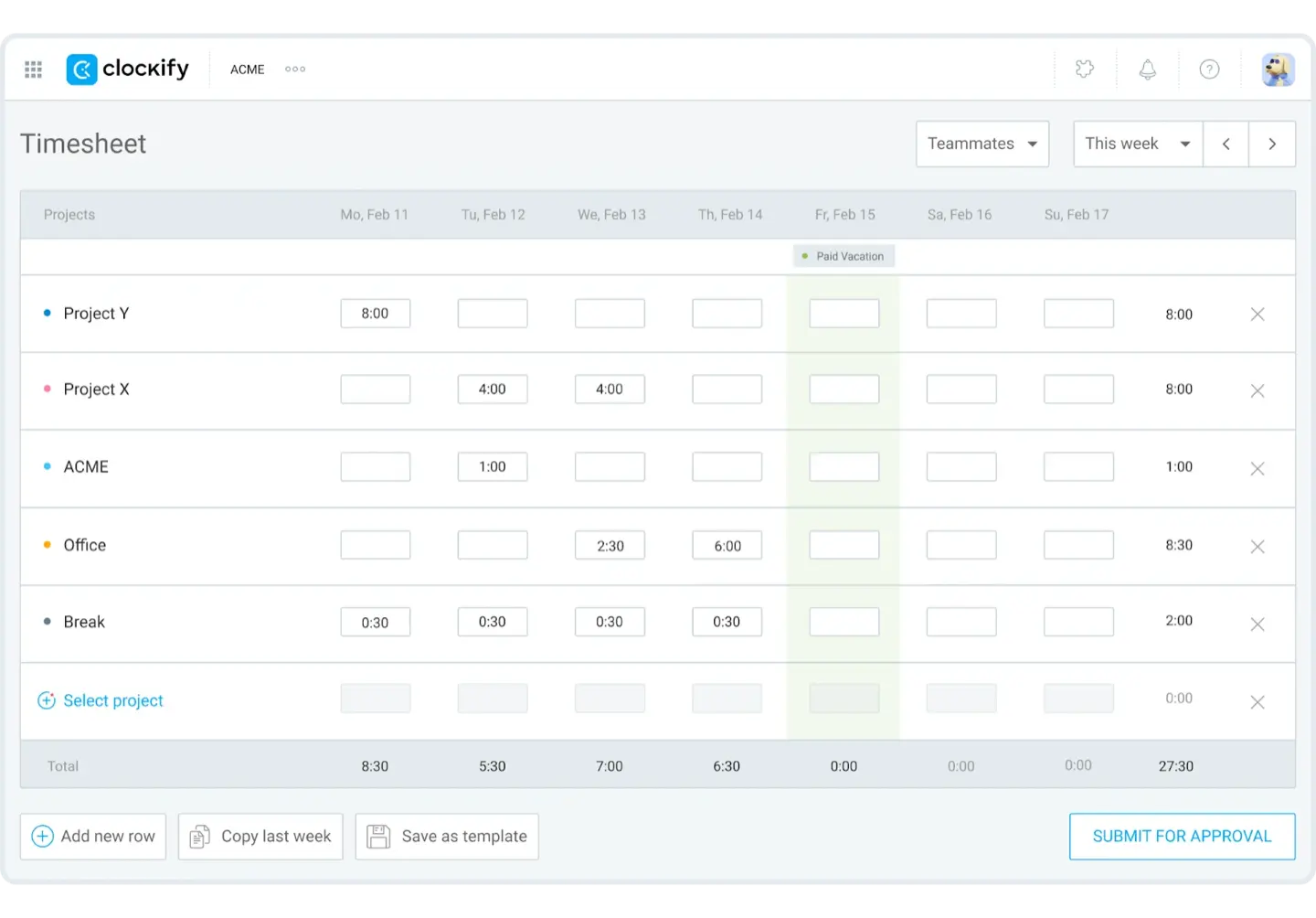
Clockify vous permet d'enregistrer le travail manuellement dans une feuille de temps ou d'utiliser un chronomètre pour enregistrer les heures. Le tableau de bord compare les heures planifiées au temps réel enregistré pour suivre les budgets des projets. Les responsables peuvent verrouiller les feuilles de temps pour empêcher les utilisateurs de modifier les anciennes données. Il comprend des fonctionnalités de reporting détaillées qui montrent la productivité de l'équipe pour diverses tâches et projets.
TMetric
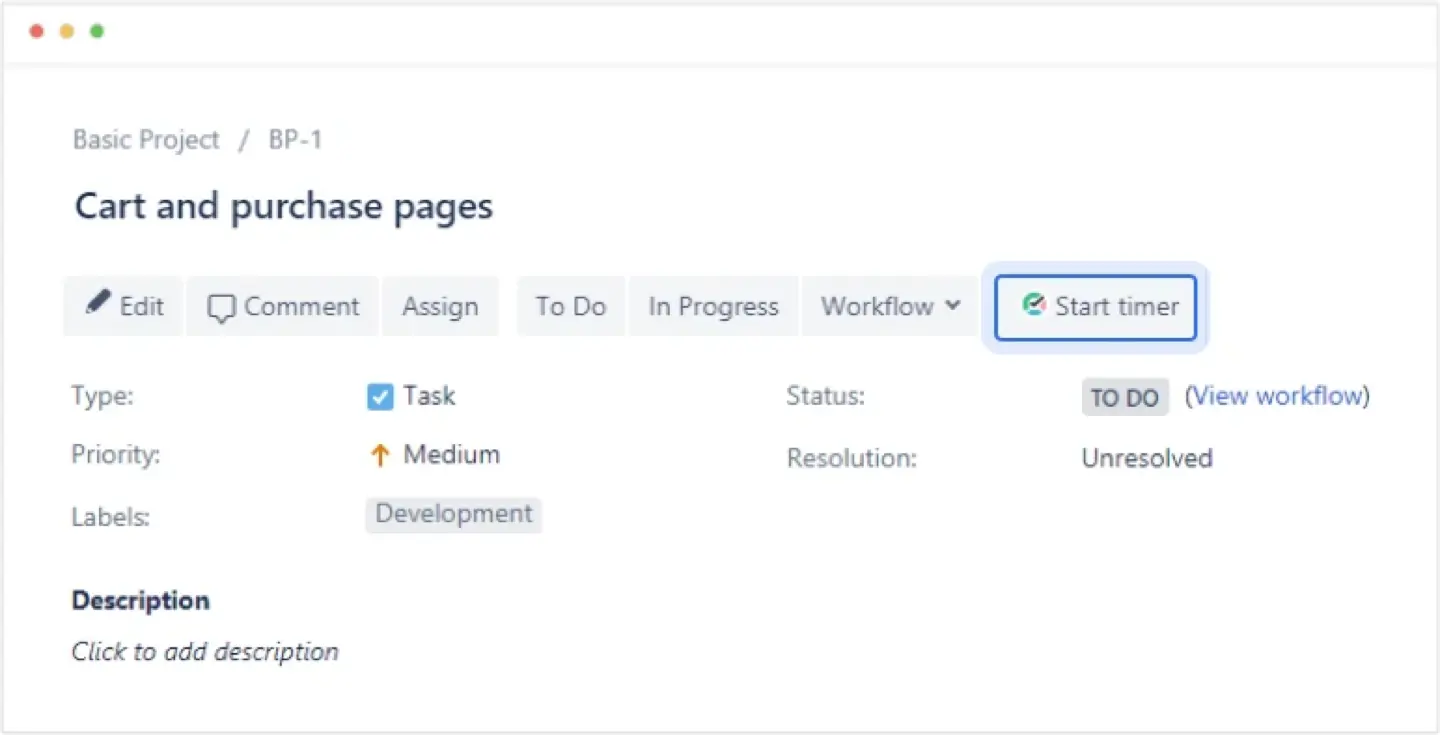
TMetric est un plugin de suivi du temps pour Jira qui permet aux équipes de capturer facilement chaque minute passée sur les problèmes liés à Jira. Il intègre un bouton de minuterie directement dans l'interface Jira, permettant aux utilisateurs de démarrer et d'arrêter le suivi du temps pour n'importe quelle tâche sans changer d'outil. TMetric fournit des rapports de temps détaillés, des heures facturables et des feuilles de temps, aidant les équipes à améliorer leurs informations sur la productivité et à gérer les coûts des projets de manière plus efficace. Le plugin prend également en charge la synchronisation du temps avec les journaux de travail Jira, offrant aux responsables une visibilité complète sur les performances de l'équipe et la répartition du temps des projets.
Mise en œuvre et meilleures pratiques
Enregistrement des heures facturables et facturation
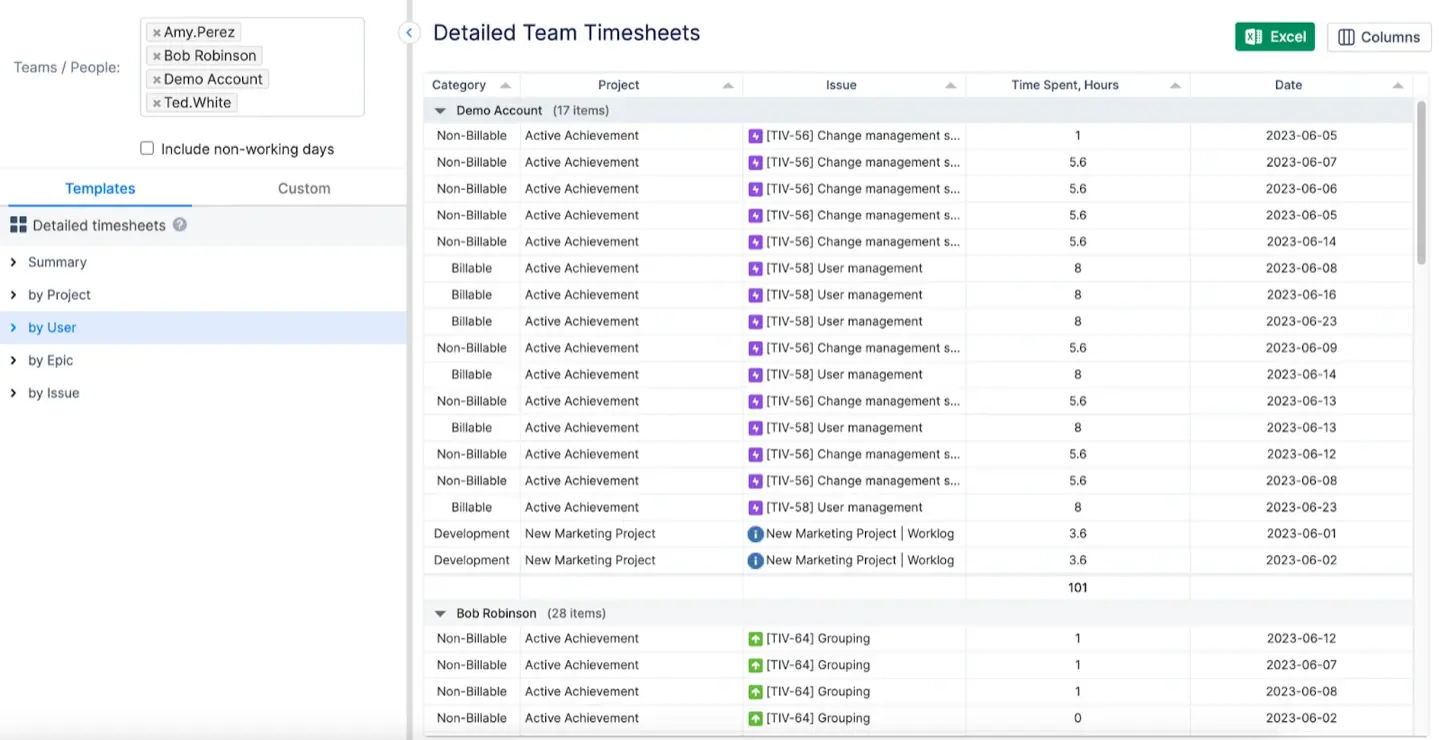
Dans ActivityTimeline, vous pouvez utiliser des catégories de journal de travail personnalisées pour séparer le travail du client des tâches internes. Cela garantit que vous ne facturez que les services réels. Générez ensuite une feuille de temps détaillée de l'équipe pour voir tous les utilisateurs et toutes les tâches. Il a également été exporté vers Excel.
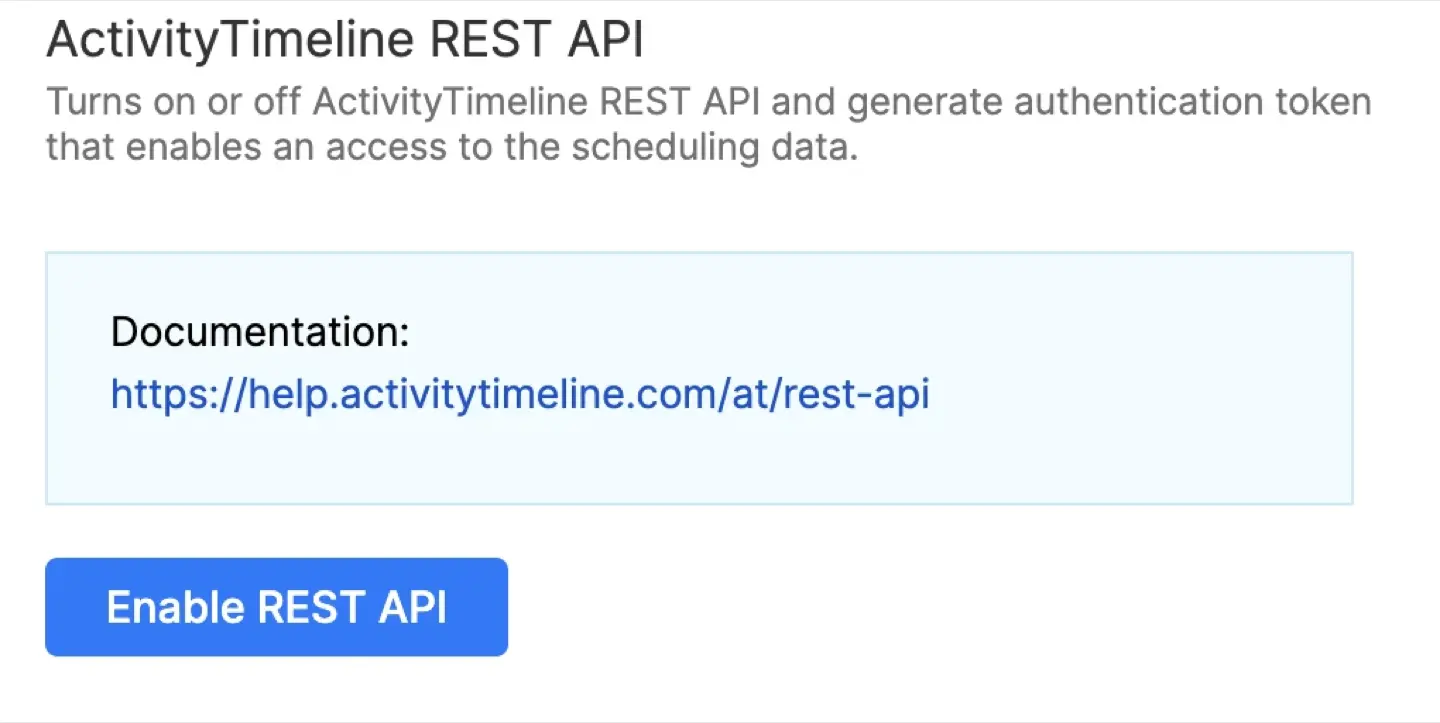
Si vous avez besoin de plus d'automatisation, utilisez l'API REST. Il connecte vos données Jira à des outils de facturation externes.
Il y a intégration intégrée pour quitter Tempo. Vous pouvez synchroniser le journal de travail et les attributs existants sans perdre les données historiques. Cela permet d'accélérer la migration et de préserver l'exactitude de vos enregistrements.
Stratégie de planification des ressources
Utilisez le module Track pour créer des feuilles de temps en quelques clics. Cela rend le suivi du temps pour Jira beaucoup plus transparent. Les rapports peuvent être triés par projet, problème ou catégorie. Vous pouvez même utiliser le regroupement personnalisé.
Les responsables peuvent suivre l'avancement des projets directement sur leur Tableau de bord Jira à l'aide des gadgets ActivityTimeline. Ces widgets affichent des graphiques en temps réel dans une seule vue.
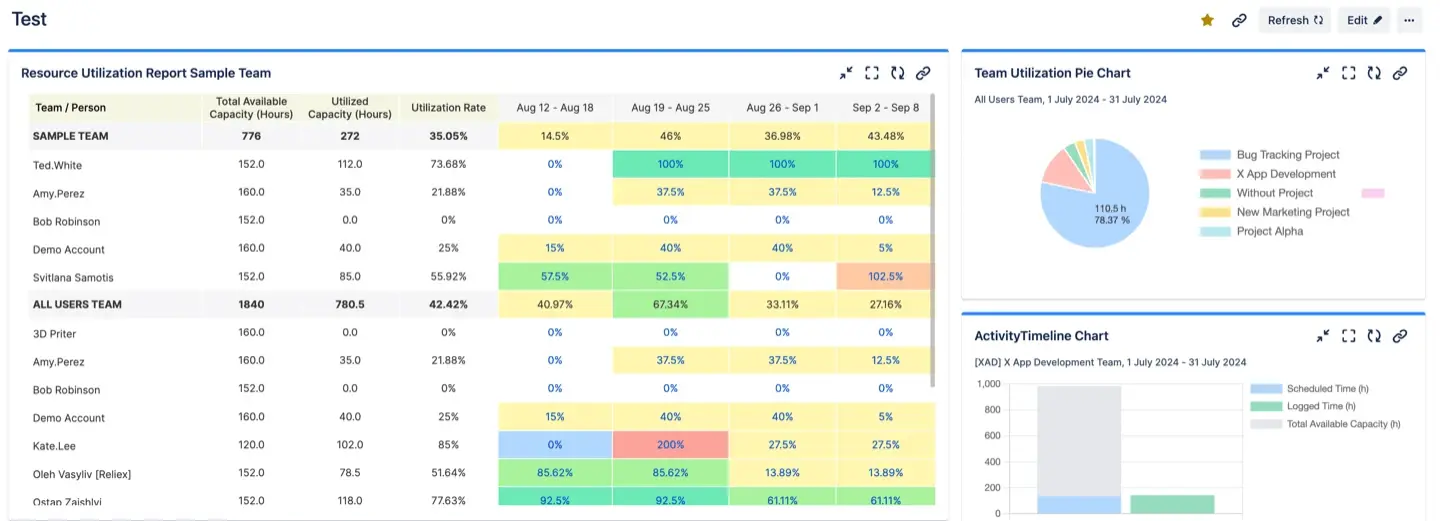
Vous pouvez également ajouter des gadgets à votre page Confluence pour suivre la progression sans avoir à cliquer entre les outils.
Identifiez les membres de l'équipe qui sont sous-chargés ou surchargés de travail à l'aide d'indicateurs de charge de travail.
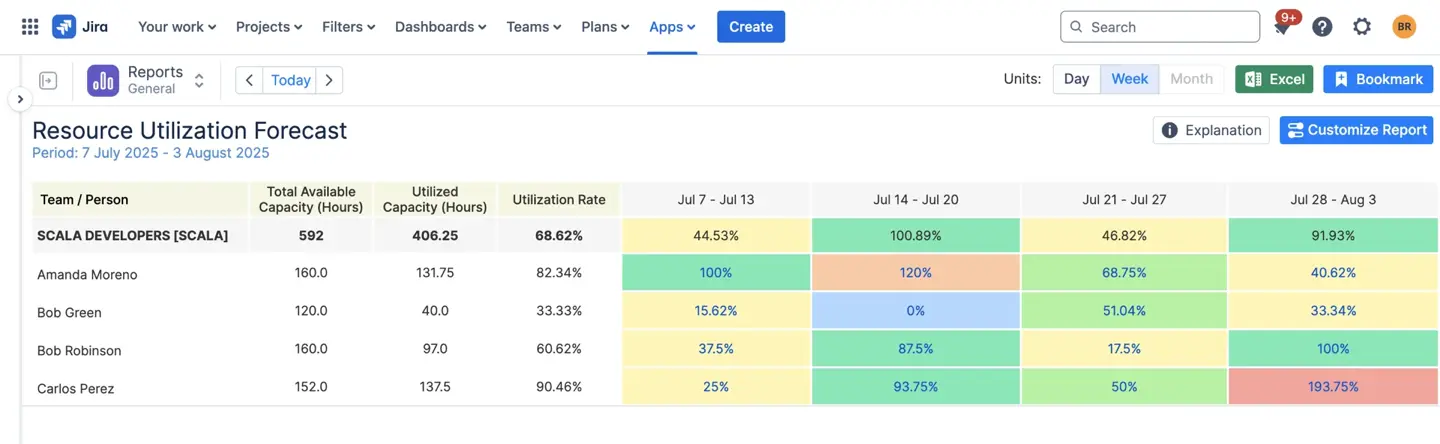
Vous pouvez également utiliser les prévisions d'utilisation des ressources pour connaître la capacité future en pourcentages ou en heures.
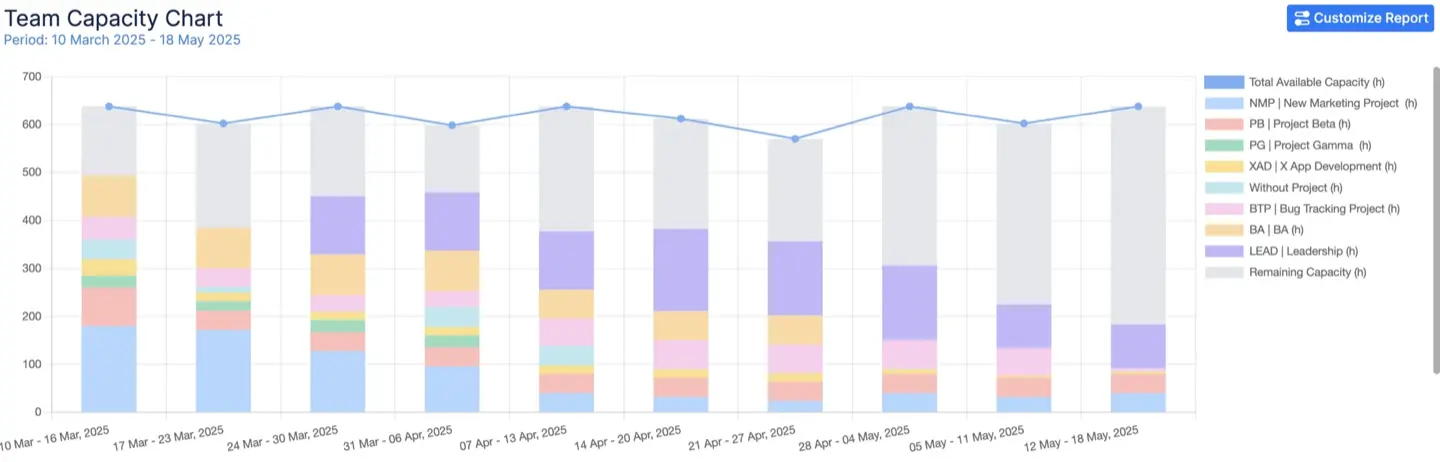
Utilisez le tableau des capacités de l'équipe pour optimiser la capacité et la planification des projets. Il indique le temps total disponible pour les équipes sur l'ensemble des projets.
Conseils utiles
- Créez des règles simples. Définissez les heures de travail dans les paramètres et spécifiez quand enregistrer le travail.
- Formez votre équipe. Montrez comment utiliser ActivityTimeline et expliquez le suivi du temps dans Jira.
- Consultez les feuilles de temps chaque semaine pour corriger les erreurs.
- Utiliser l'automatisation pour limiter le travail manuel et éviter d'oublier d'enregistrer les heures.
- Analyser les données du projet pour améliorer la planification.
Conclusion
Savoir comment modifier le suivi du temps dans Jira et simplifier le processus peut permettre à votre équipe de se concentrer davantage. Préservez l'exactitude de vos données temporelles à l'aide d'outils ou d'applications Jira natifs qui répondent à vos besoins. C'est le meilleur moyen de gérer votre travail et de maîtriser le suivi du temps pour Jira.