
Nous sommes déjà en 2026 et tout bouge à grande vitesse. Des résultats rapides sont devenus une exigence standard pour toute équipe performante. Cependant, la planification de Jira est toujours ancrée dans le passé. Vous souhaitez planifier un projet pour les prochains mois, mais vous n'avez pas de place pour les brouillons. Chaque ticket que vous créez pour tester une idée devient immédiatement un véritable engagement. Ce processus encombre votre arriéré et ruine les statistiques de vos projets.
Vous êtes obligé de choisir entre des rapports précis et un calendrier réaliste. Ce manque de flexibilité constitue un problème majeur. Planification de projet efficace Cela nécessite généralement de la prévoyance, mais dans Jira, vous ne pouvez pas voir l'impact d'un projet potentiel sur la capacité de l'équipe tant que les tâches ne sont pas déjà actives. Cela entraîne souvent des surcharges inattendues et des délais non respectés.
L'aspect technique du processus est également frustrant. Les responsables doivent mémoriser des codes et une syntaxe complexes pour utiliser des espaces réservés dans Jira. Tous ces efforts manuels sont facilement inutiles à cause d'une seule faute de frappe.
Comment fonctionnent les espaces réservés dans le logiciel Jira et quelles sont leurs limites ?
Comprendre la structure des espaces réservés dans Jira
Les espaces réservés Jira sont des variables dynamiques utilisées pour représenter des informations qui ne sont pas encore connues. Par exemple, ils peuvent représenter des noms, des dates ou un montant de budget futur. Cela n'a toutefois rien à voir avec les espaces réservés aux tâches qui devraient parfois être utilisés pour les prévisions stratégiques afin de planifier les travaux futurs lorsque des détails spécifiques ne sont pas définitifs.
Sans espaces réservés pour les tâches, vous ne pouvez pas voir comment une tâche potentielle affecte les capacités de votre équipe. Standard Jira ne fournit pas d'indicateur de charge de travail permettant de visualiser ces impacts. Il est difficile de déterminer si un plan entraînera des surcharges avant que la tâche n'entre dans l'arriéré.
espaces réservés aux tâches Jira dans ActivityTimeline fournir le juste milieu. Un espace réservé est une entité interne temporaire dans AT qui vous permet de réserver le temps d'un membre de l'équipe pour une durée et un projet spécifiques sans créer de problème correspondant dans Jira. À l'aide de ces événements de planification spécialisés, vous pouvez simuler les charges de travail, visualiser la capacité et maîtriser planification de scénarios hypothétiques—tout en préservant l'intégrité de votre instance Jira.
Comment optimiser la gestion des ressources à l'aide d'espaces réservés dans ActivityTimeline ?
Avec Jira standard, vous ne pouvez pas voir comment un plan potentiel affecte la capacité totale. ActivityTimeline fournit des indicateurs de charge de travail pour visualiser clairement ces impacts. Cette fonctionnalité vous permet de voir si votre équipe est surchargée de travail ou a des périodes d'inactivité. Si l'indicateur indique une surcharge, vous pouvez simplement ajuster des paramètres tels que des dates ou des estimations pour créer un meilleur calendrier.
Jira standard nécessite généralement un ticket existant pour planifier le travail. Cette méthode est inefficace car elle surcharge les statistiques du projet avec des données inutiles. En revanche, les espaces réservés ActivityTimeline existent sous la forme éléments autonomes. Vous pouvez planifier le travail des mois à l'avance sans ajouter une seule tâche à votre backlog Jira. De ce fait, les données Jira restent propres jusqu'à ce que le plan soit finalisé. Si vous décidez de continuer, vous pourrez associer l'espace réservé à un vrai ticket Jira ultérieurement.
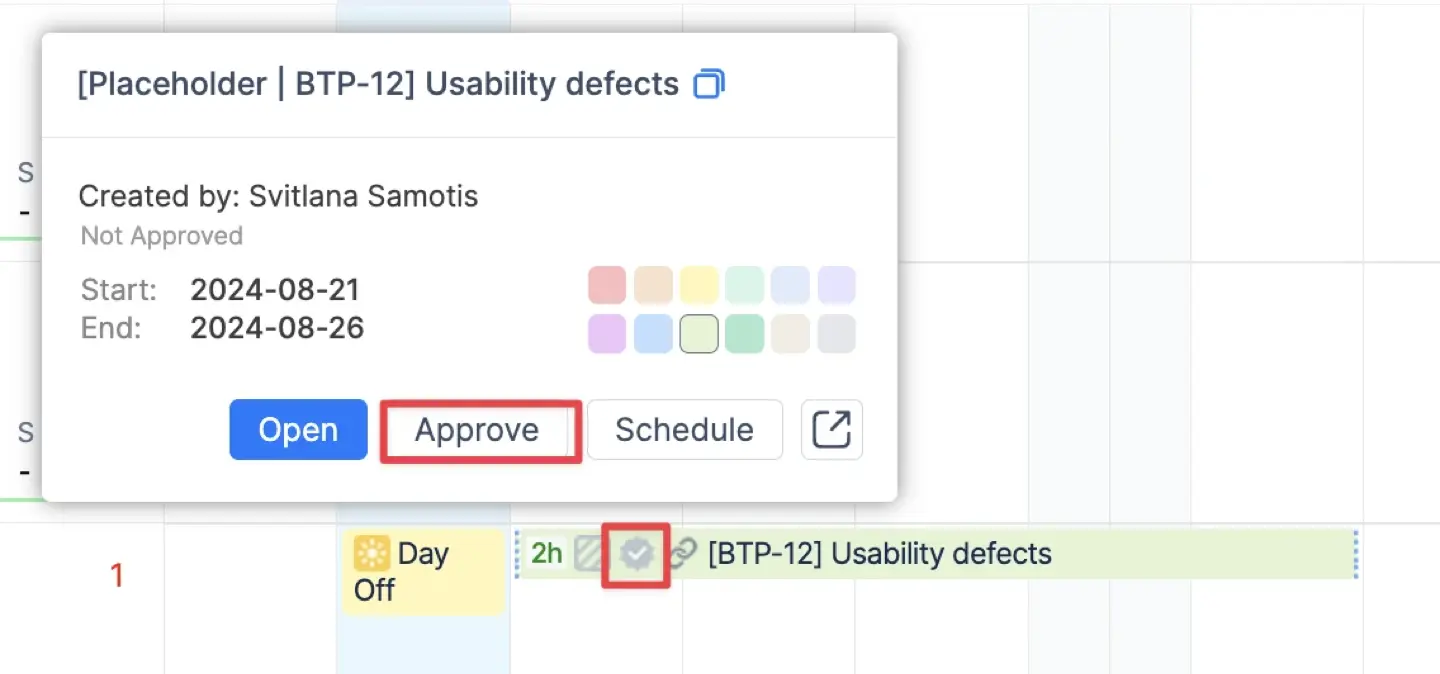
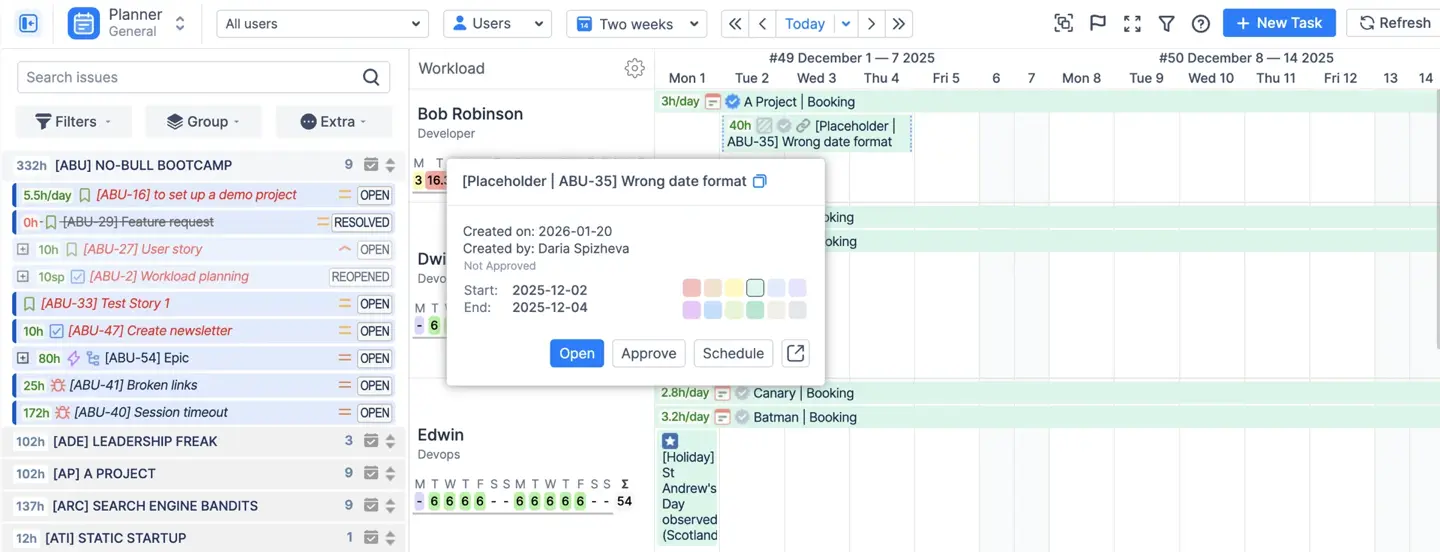
ActivityTimeline vous donne un contrôle total sur votre emploi du temps grâce au bouton d'approbation. Vous pouvez modifier les plans plusieurs fois jusqu'à ce qu'ils soient parfaits. Ce n'est qu'ensuite que vous les approuvez pour convertir l'espace réservé en une véritable tâche Jira. Une fois que vous avez sélectionné l'icône d'approbation, le système remplace l'espace réservé par le ticket réel. Le cessionnaire devient la personne dont la chronologie contenait l'espace réservé. Cela permet une transition en douceur d'un plan à un projet actif.
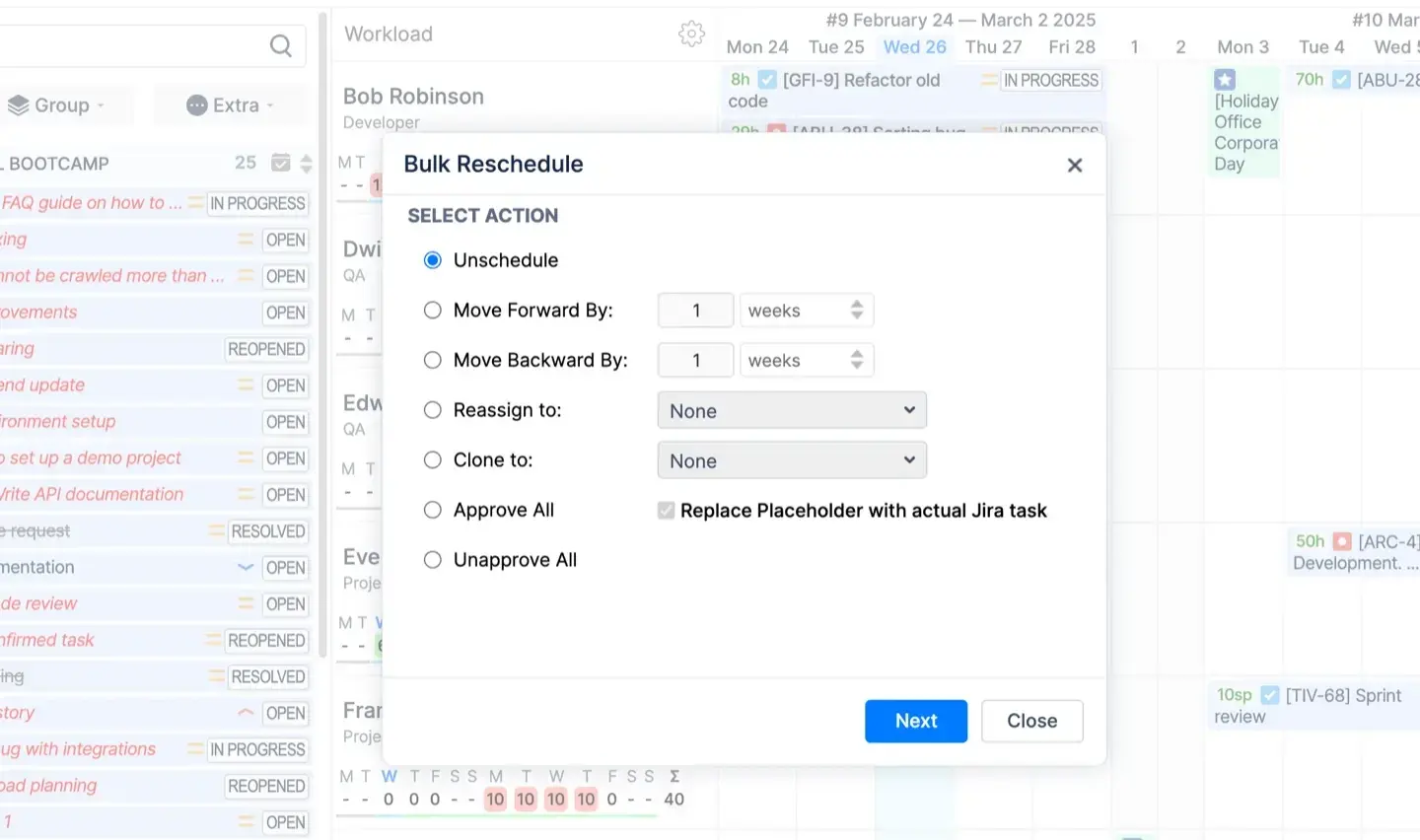
Les projets changent souvent et vous avez besoin d'une fonctionnalité permettant de modifier les dates. Reprogrammation groupée prend en charge la réaffectation en masse, la déplanification et le clonage. C'est utile lorsque des projets sont retardés ou avancés. Pour gagner du temps, vous pouvez même dupliquer les plans existants autant de fois que nécessaire. Le clonage copie les plans pour différentes dates ou différents utilisateurs.
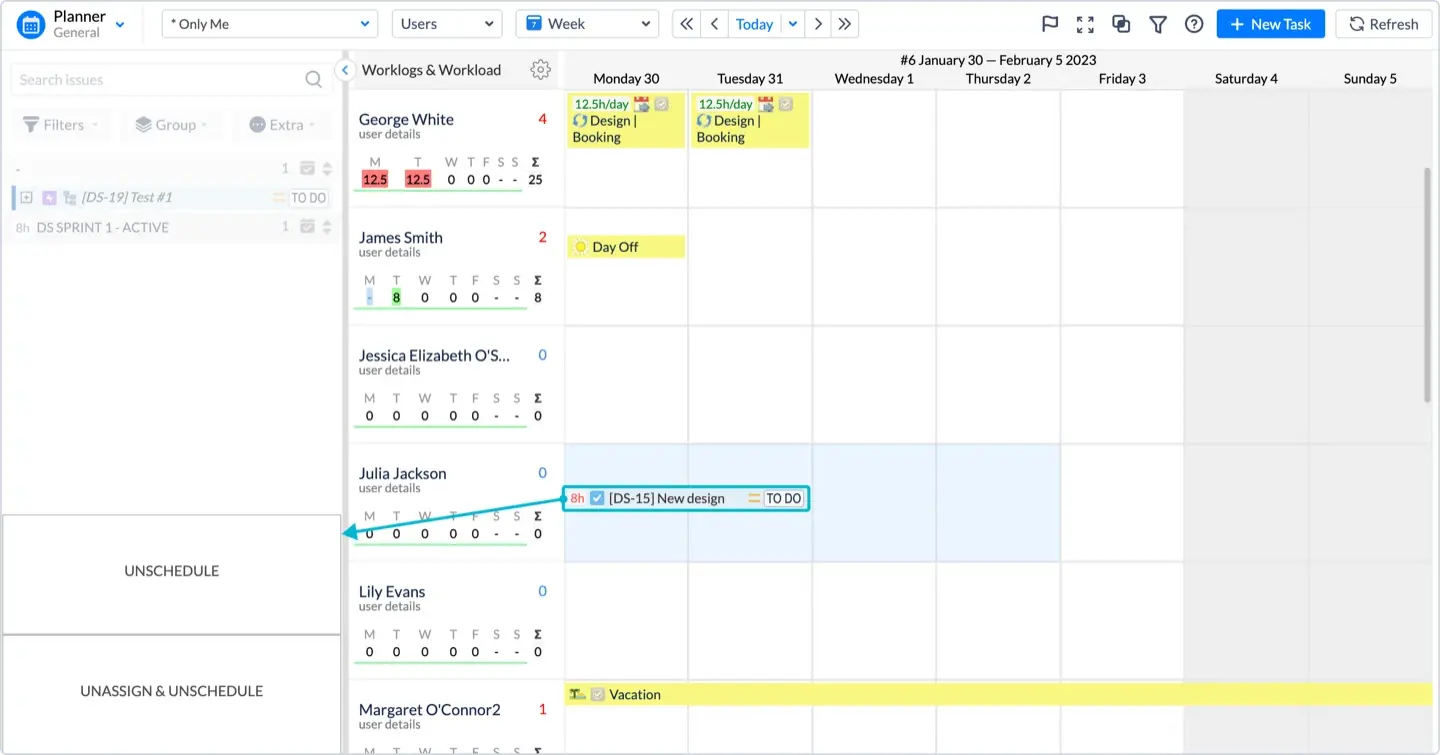
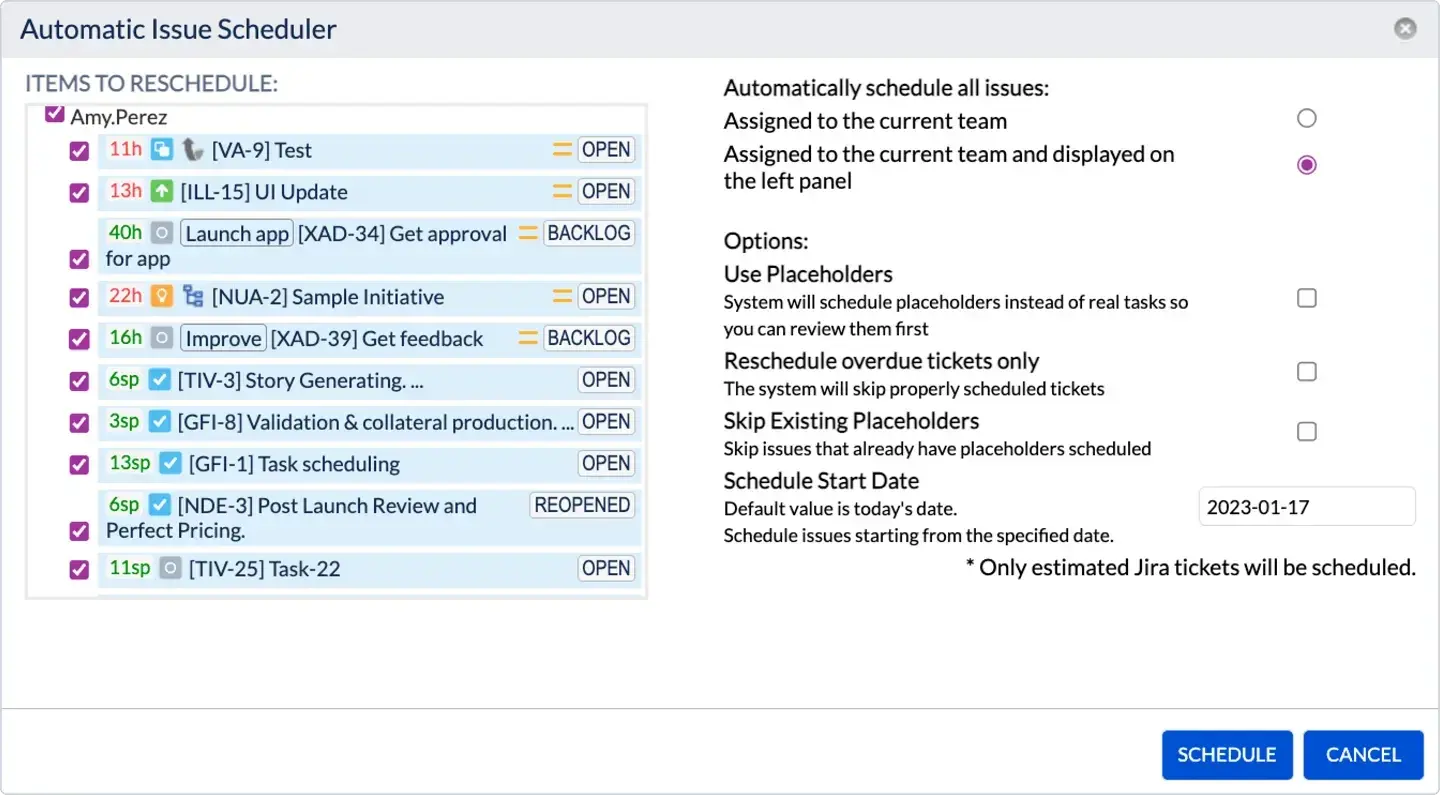
Vous pouvez également répartir les tâches en fonction de la disponibilité de l'équipe à l'aide du Planificateur automatique. Vous pouvez configurer le système pour créer des espaces réservés au lieu de tâches réelles. Cela vous permet de consulter le calendrier suggéré avant qu'il n'affecte vos statistiques. Si un plan n'est plus nécessaire, vous pouvez facilement supprimer l'espace réservé. Il suffit de le faire glisser vers la zone Non planifiée.
Enfin, ActivityTimeline offre une certaine flexibilité en matière de reporting. Vous pouvez exclure les espaces réservés des rapports et des prévisions si nécessaire. Vous pouvez également les inclure dans les rapports de disponibilité et les prévisions d'utilisation à l'aide de filtres spéciaux. Cela vous permet d'adapter les données aux besoins spécifiques de votre projet.
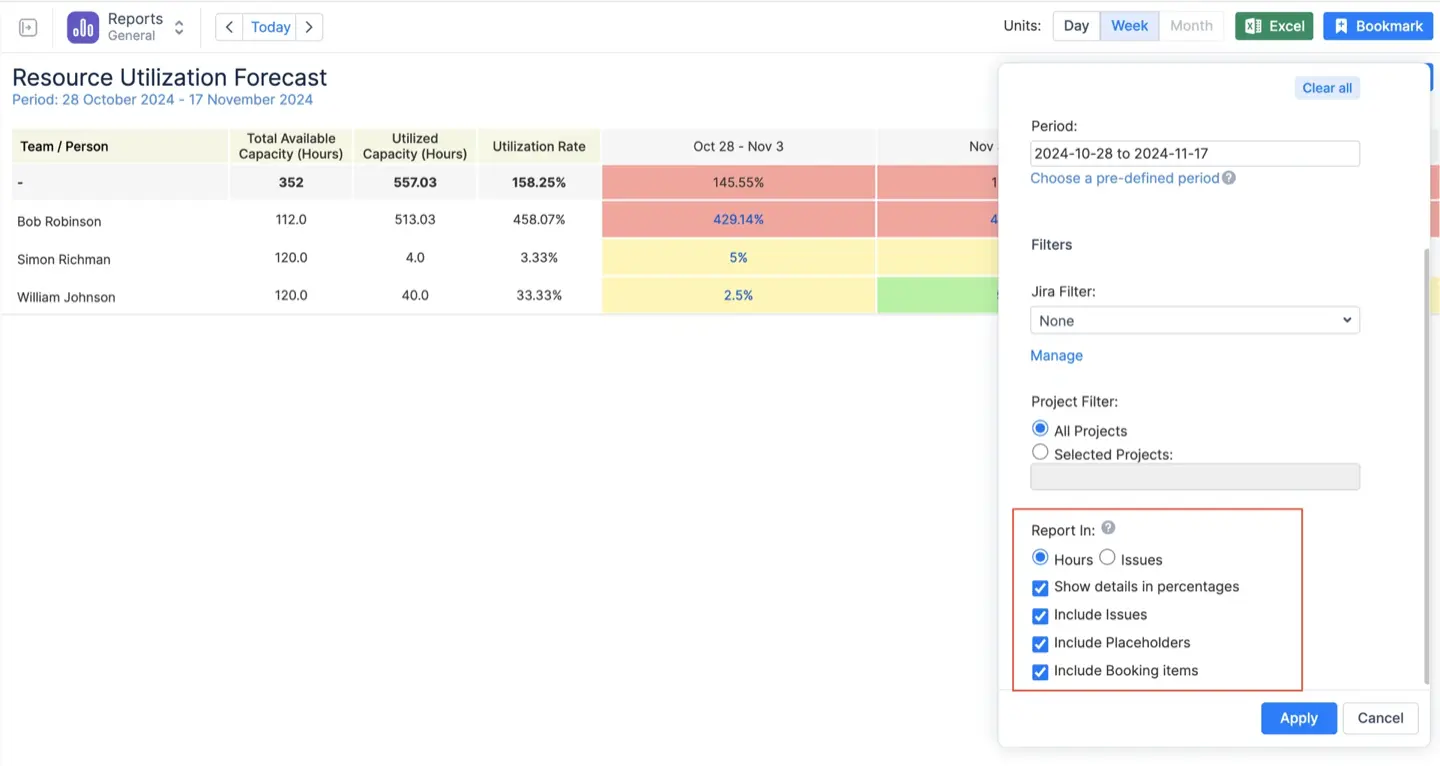
Nous voyons maintenant comment ActivityTimeline répond à ces limites en proposant des fonctionnalités avancées qui font défaut au logiciel Jira.
Nous avons plusieurs cas d'utilisation pour montrer comment les entreprises font face à ces limites. L'un des exemples est Sirius Technologies. Leur principal problème était leur manque de prévoyance. Cela signifie qu'ils n'ont pas pu voir l'impact du travail potentiel sur la capacité de l'équipe avant son lancement officiel.
L'entreprise a résolu ce problème en mettant en œuvre ActivityTimeline pour permettre la planification préalable des charges de travail une semaine à l'avance. Cette approche leur permet d'identifier rapidement les obstacles potentiels et de gérer plus efficacement les impacts des projets.
Quels sont les moyens les plus simples de créer des espaces réservés dans ActivityTimeline ?
Le moyen le plus simple de créer un espace réservé pour un ticket Jira existant est de cliquer sur glisser-déposer méthode. Pour que cette méthode fonctionne, vous devez faire glisser un problème en maintenant la touche Ctrl ou Commande enfoncée et le déposer dans la vue chronologique. Cette fonctionnalité crée un espace réservé associé au problème sans le planifier dans Jira.
L'option suivante consiste à créer des éléments manuellement. Vous pouvez le faire à l'aide du Nouveau bouton de tâche et clic sur une cellule. Cet outil prend en charge les espaces réservés autonomes qui ne nécessitent pas de problème Jira existant. C'est utile pour les gestionnaires qui planifient des mois à l'avance alors que les détails ne sont pas définitifs. Vous pouvez également rechercher un numéro Jira existant pour le lier à votre nouvel espace réservé.
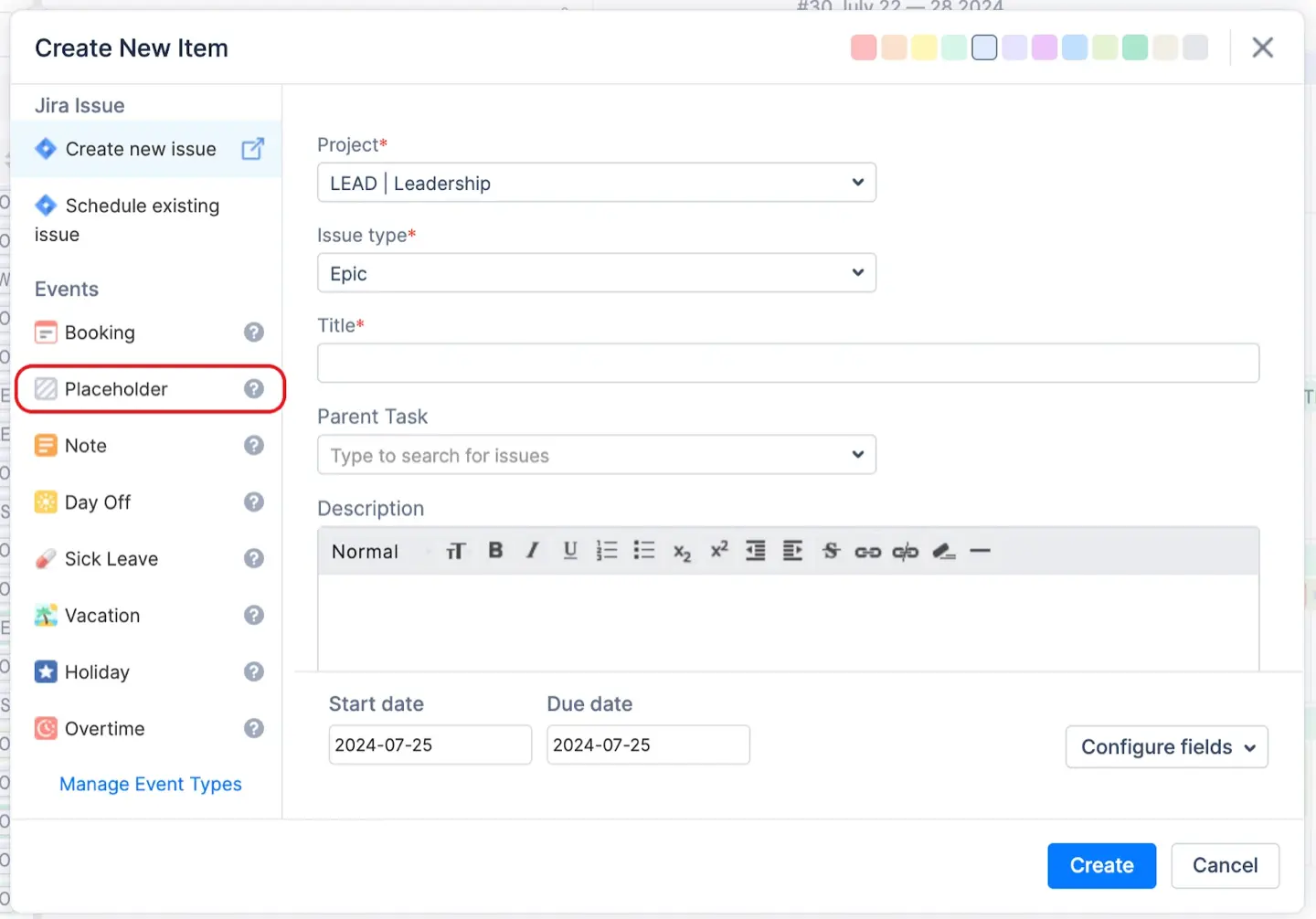
Un avancé Outil de planification automatique est également disponible. Cet outil répartit le travail en fonction de la disponibilité de l'équipe et de la priorité des tâches. Il inclut une option permettant d'utiliser des espaces réservés pour l'ensemble du projet de plan. Cela permet une révision complète du planning avant de créer de véritables tâches dans Jira.
Les administrateurs peuvent créer des espaces réservés à l'aide du API REST. Cela permet de synchroniser les données entre différentes plateformes logicielles.
Étape par étape : gérer des scénarios hypothétiques avec ActivityTimeline
La mise en place d'un scénario hypothétique à l'aide d'espaces réservés est un processus rationalisé qui vous permet d' « essayer avant d'acheter » avec les ressources de votre projet.
Étape 1 : Création d'un espace réservé autonome
Naviguez jusqu'au Module de planification dans ActivityTimeline. Cliquez sur une cellule vide dans la chronologie d'un membre de l'équipe ou sélectionnez « Nouvelle tâche » bouton. Sélectionnez « Espace réservé » depuis la liste des événements. Entrez un titre (par exemple, « Refonte potentielle du site Web »), sélectionnez le projet et fournissez une estimation en heures.
Étape 2 : Simuler l'impact de la charge de travail
Une fois créé, passez la souris sur Indicateur de la charge de travail. Le système vous montrera exactement comment ce projet provisoire modifie la capacité de l'équipe. Vous pouvez désormais faire glisser l'espace réservé vers différentes dates ou différents membres de l'équipe pour trouver la configuration de dotation la plus efficace.
Étape 3 : Affiner et ajuster
Si l'indicateur de charge de travail devient rouge, vous pouvez redimensionner l'espace réservé pour répartir le travail sur plusieurs jours ou répartir la tâche entre deux membres de l'équipe. Cet environnement « sandbox » interactif vous permet de résoudre les conflits de planification avant qu'ils ne deviennent des problèmes dans Jira.
Étape 4 : passer à un problème Live Jira
Lorsque le projet est confirmé et que vous êtes prêt à commencer son exécution, ouvrez l'espace réservé. Dans le « Approbation » section, assurez-vous que « Créer un numéro Jira pour cet espace réservé » la case est cochée et cliquez sur « Approuver ». ActivityTimeline remplacera automatiquement l'espace réservé interne par une véritable tâche Jira, préservant ainsi toutes vos dates de planification et vos personnes assignées.
Conclusion
Les espaces réservés Jira standard créent souvent un backlog compliqué car ils ne comportent pas d'étape d'approbation. Chaque ébauche a un impact immédiat sur les statistiques du projet. Cela complique la planification à long terme de Jira. ActivityTimeline résout ces problèmes en proposant une approche flexible. Vous pouvez tester différents scénarios et les approuver uniquement lorsque le planning est prêt. Cela permet de préserver la propreté de vos données et la productivité de votre équipe.
Améliorez votre expérience Jira et obtenez la clarté dont vous avez besoin. Commencez votre essai gratuit d'ActivityTimeline.
{{rich-cta-2}}