
Dans le monde moderne gestion de projet, un calendrier monochrome est la recette du burn-out et du non-respect des délais. Le codage couleur est une technique simple mais puissante qui peut transformer vos compétences organisationnelles et gestion des tâches. Lorsque tous les problèmes semblent identiques, votre processus de priorisation ralentit et la vérification manuelle, source d'erreurs, devient une corvée quotidienne.
En attribuant des couleurs aux tâches, aux priorités ou aux catégories, vous créez un système organisé et visuellement attrayant qui améliore la clarté, la hiérarchisation et la productivité. Le codage couleur Jira transforme votre espace de travail en une carte thermique à haute visibilité qui vous permet de suivre les progrès et de maintenir la cohérence sur l'ensemble de votre instance.
Vous pouvez automatiquement attribuer un code couleur Numéro Jira sur votre calendrier de planification en fonction de la priorité, du statut et d'autres champs clés à l'aide d'ActivityTimeline.
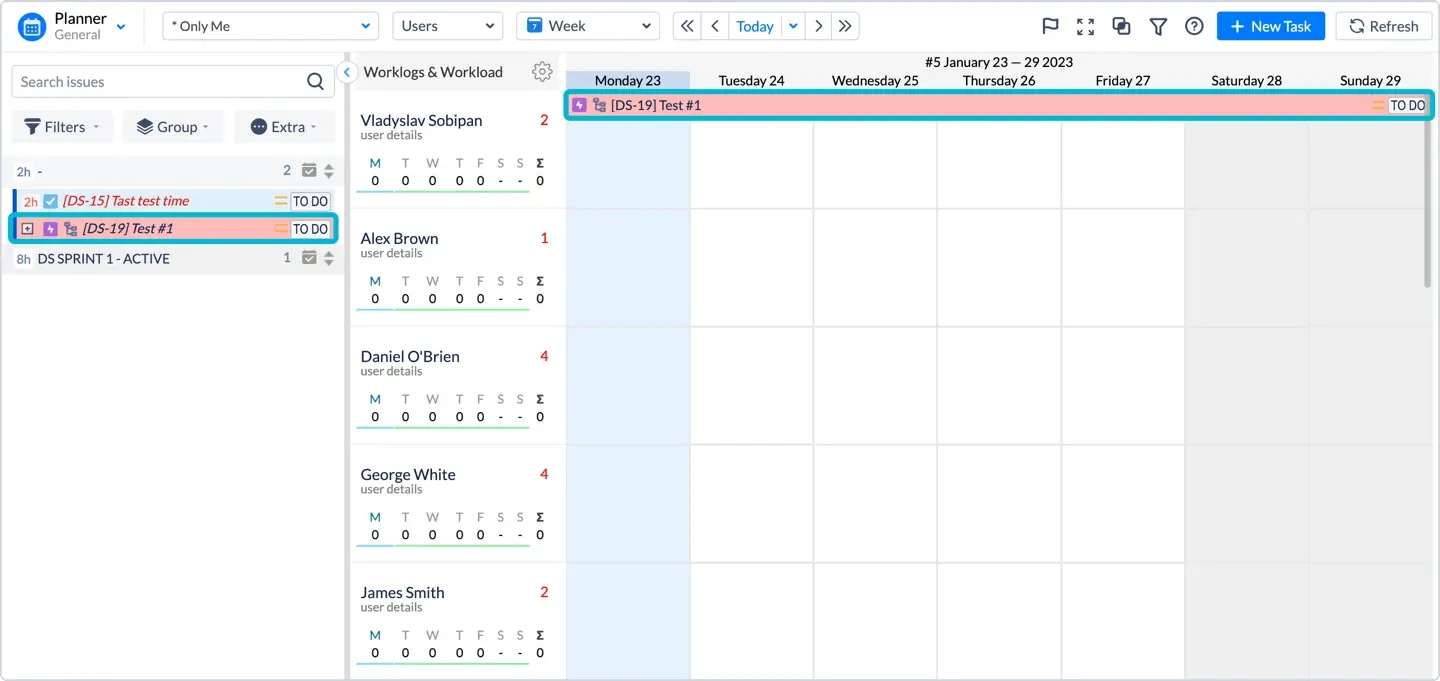
Cette fonctionnalité est fournie par le biais d'une fonction de styles personnalisés dédiée qui vous permet de transformer l'apparence visuelle des cartes de délivrance afin de vous aider à identifier rapidement les tâches critiques en un coup d'œil.
Pourquoi la priorisation visuelle est-elle essentielle pour les managers ?
Une structure visuelle claire est la clé de voûte d'une efficacité gestion des ressources. Malheureusement, les étiquettes grises par défaut dans Jira sont souvent considérées comme dépourvues d'émotions et ne réagissant pas, car elles ne fournissent pas le « crochet » cognitif immédiat nécessaire à une prise de décision rapide.
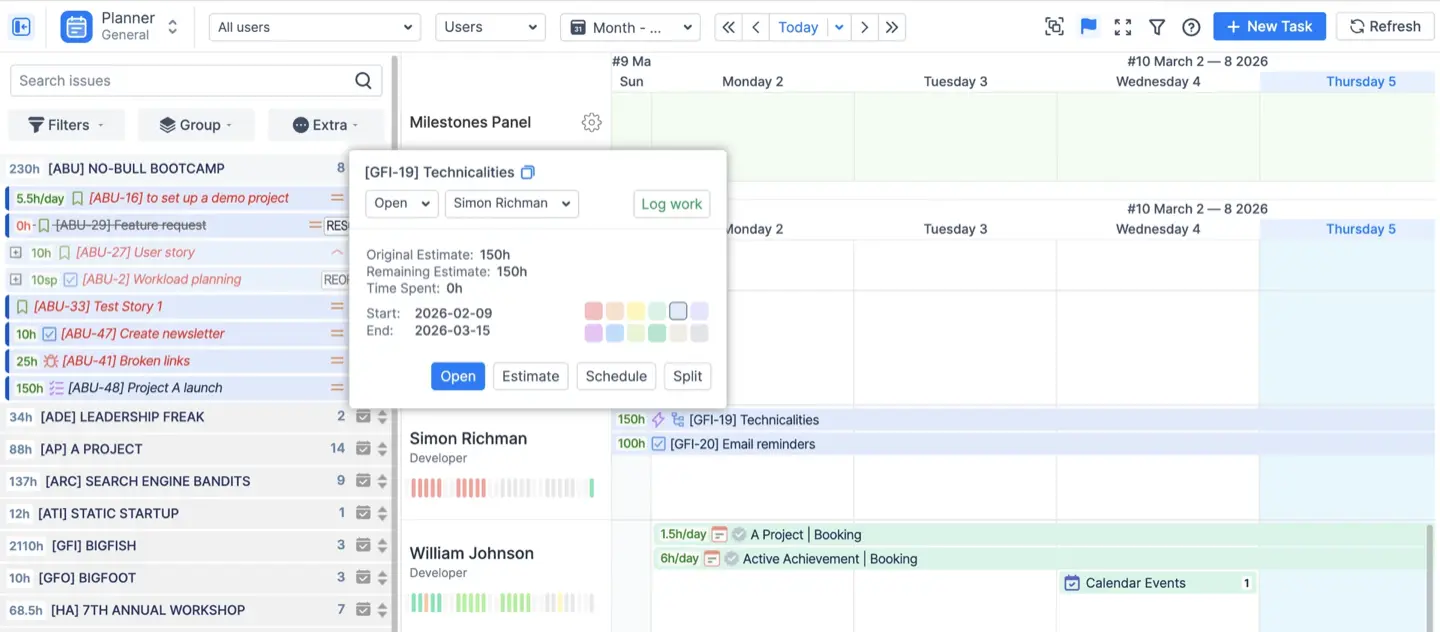
Sans étiquettes colorées ni mise en forme conditionnelle, les chefs de projet ont souvent du mal à séparer les tâches ouvertes de celles en cours ou fermées. Ce manque de visibilité entraîne plusieurs conséquences négatives :
- Des goulots d'étranglement manqués. Vous ne pouvez pas identifier rapidement quelles tâches sont prioritaires et dont la date d'échéance est cruciale. Idéalement, les utilisateurs souhaitent afficher les tâches en retard en rouge, les dates d'échéance proches en orange et les éléments en cours de réalisation en vert.
- Surcharge d'informations. Manuel constant filtrage de Jira les problèmes figurant dans un panneau ou une colonne standard augmentent la charge cognitive.
- Lacunes en matière de communication. En l'absence d'un signal visuel « chaud » ou rouge pour les objets urgents, les membres de l'équipe risquent de ne pas savoir quelle épopée nécessite une attention immédiate.
Logic Jira native et personnalisation avancée
Avant de plonger dans des outils tiers, il est important de comprendre comment Jira gère les couleurs de manière native. Jira applique automatiquement des couleurs aux statuts en fonction de leur catégorie:
- À faire = Gris
- En cours = Bleu
- Terminé = Vert
Les couleurs natives des cartes Jira ajoutent une bande colorée sur le côté gauche d'un élément de travail pour une différenciation visuelle rapide. Bien que cela soit utile, cela est souvent trop subtil pour une planification complexe. De plus, lorsque vous utilisez JQL pour les couleurs des cartes, Jira donne la priorité à l'ordre des requêtes ; la première règle de correspondance détermine la couleur appliquée à la carte.
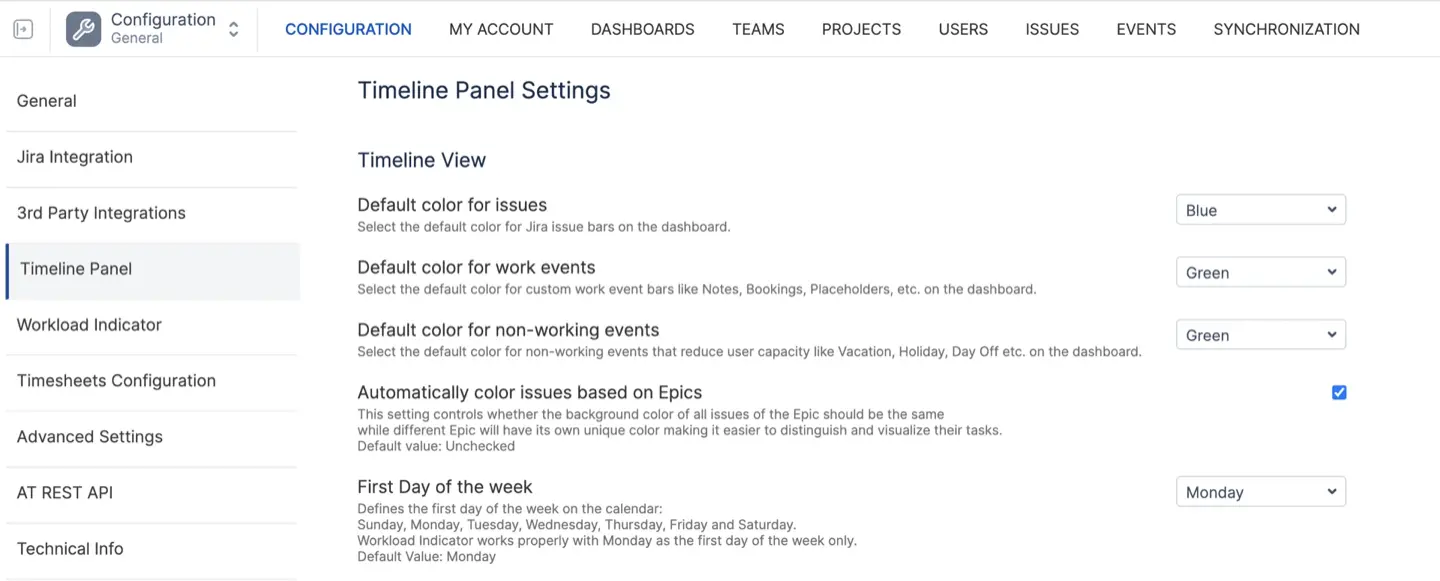
Pour Epics, Jira propose un champ de texte personnalisé nommé Epic Color pour les distinguer visuellement les uns des autres. Ce champ comprend 14 couleurs prédéfinies qui peuvent être sélectionnées pour chaque Epic. Bien que des noms descriptifs soient associés à ces choix, Jira n'autorise pas la recherche d'Epics sur la base de cette convention de dénomination. Les utilisateurs doivent plutôt rechercher Epics en fonction du code texte spécifique associé à chaque option Epic Color.
La solution définitive : les styles personnalisés d'ActivityTimeline
ActivityTimeline fournit une fonctionnalité de styles personnalisés robuste qui agit comme une mise en forme conditionnelle pour votre calendrier Jira Cloud ou Data Center. Au lieu de vous fier au balisage wiki ou à une colonne de formule complexe comme vous le feriez dans Excel, vous pouvez définir des règles simples qui s'appliquent automatiquement à vos fiches d'émission.
Vous pouvez choisir de modifier la couleur d'arrière-plan, la couleur du texte et la police d'une carte d'émission en fonction des critères suivants :
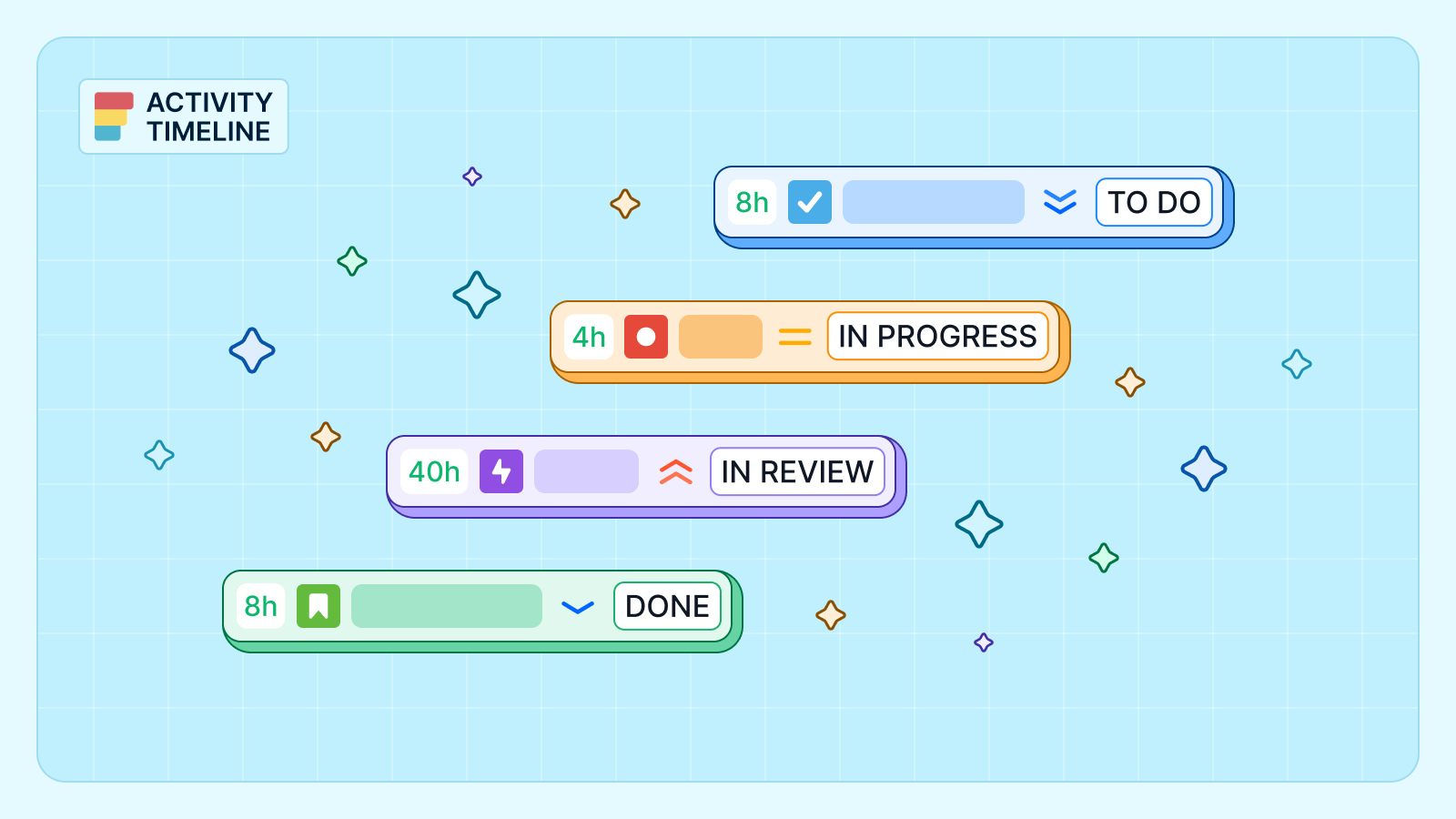
- État (par exemple, vert pour « Terminé », jaune chaud pour « En cours »).
- Priorité (par exemple, rouge pour « Le plus élevé », bleu pour « Faible »).
- Type de problème (par exemple, des couleurs distinctes pour les bugs, les histoires ou toutes les épopées).
- Projet ou cessionnaire.
Procédure pas à pas : comment coder par couleur votre calendrier Jira
Pour améliorer votre agenda avec différentes couleurs, un administrateur doit suivre les étapes suivantes :
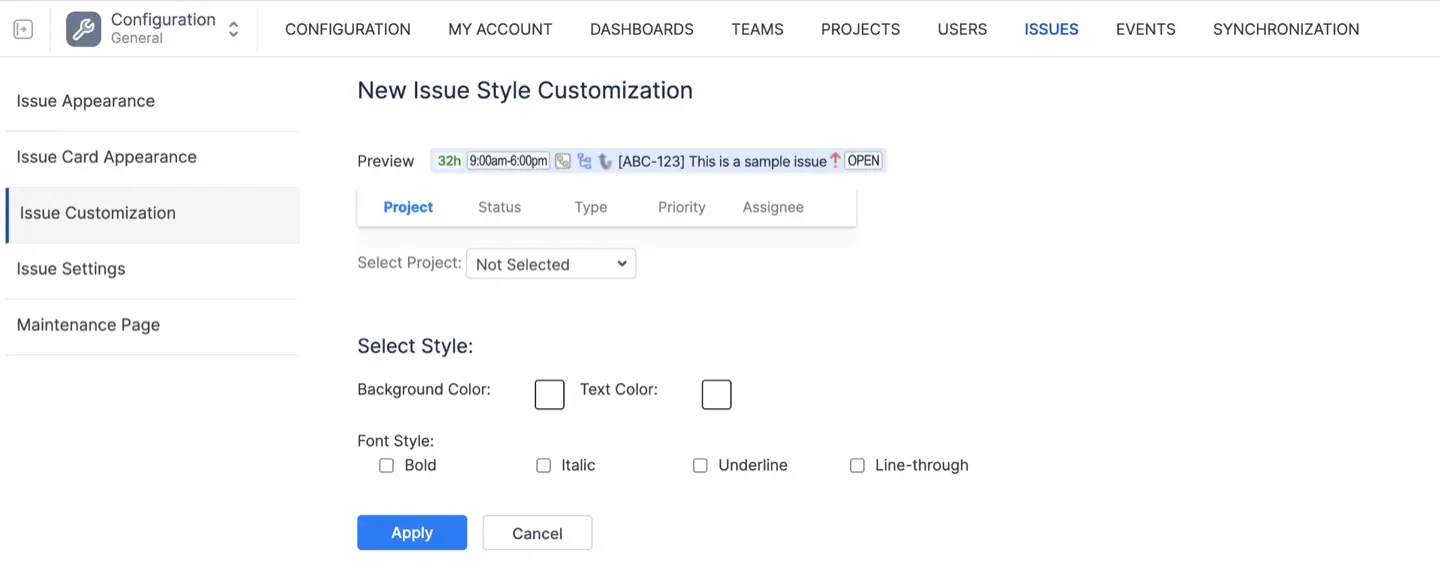
- Accédez au menu de personnalisation des problèmes. Accédez à la configuration d'ActivityTimeline. Dans le panneau supérieur, cliquez sur Enjeux onglet et sélectionnez Personnalisation des problèmes.
- Définissez votre style personnalisé. Cliquez sur Ajouter un nouveau style personnalisé. Dans la liste déroulante sélectionnée, choisissez le champ sur lequel vous souhaitez baser votre code couleur (par exemple, Priorité ou Statut).
- Choisissez vos repères visuels. Sélectionnez la valeur spécifique (comme « La plus élevée ») et choisissez votre couleur. N'oubliez pas : la cohérence de l'utilisation des couleurs entre les différents projets est essentielle pour éviter toute confusion entre les membres de l'équipe.
- Appliquez des règles CSS avancées (facultatif). Si votre cas nécessite une logique complexe, utilisez la section CSS personnalisée. Vous pouvez créer des règles qui mettent à jour l'apparence des cartes de manière dynamique en fonction de combinaisons spécifiques d'étiquettes et de statuts.
- Vérifiez et actualisez. Mettez à jour les paramètres et revenez au planificateur. Si vous avez récemment modifié des problèmes dans Jira, cliquez sur le Actualiser bouton en haut à droite pour synchroniser.
Conclusion
ActivityTimeline résout avec élégance les limites visuelles de la version standard de Jira. En abandonnant les paramètres gris par défaut « qui ne répondent pas » et en mettant en œuvre un système dans lequel les éléments en retard clignotent en rouge et où les Epics sont clairement distingués, vous apportez la clarté dont votre équipe a besoin pour réussir.
{{rich-cta-1}}