
La gestion de projet est un aspect essentiel de toute organisation, et disposer d'outils efficaces est primordial de nos jours. De nombreux chefs de projet se demandent : « Comment puis-je suivre l'avancement des projets de manière plus efficace ? » Les tableaux de planification Jira sont la solution. Ils fournissent un aperçu visuel clair de toutes les tâches et des délais. Cet article propose un guide rapide du Jira Planning Board et de ses fonctionnalités. Nous montrerons également comment utiliser le tableau de bord de planification dans ActivityTimeline.
{{tl-dr}}
Explication du tableau de planification de Jira
Jira Planning Board est un outil conçu pour rationaliser planification de projets et exécution. Il représente visuellement les tâches, permettant aux équipes de planifier, de suivre et de gérer les projets avec une précision inégalée. Avec des fonctionnalités telles que des tableaux personnalisables, des filtres et des couloirs de nage, le tableau Jira est une solution complète pour les chefs de projet qui recherchent une efficacité optimale.
Jira propose différents tableaux de planification pour différentes équipes : des tableaux agiles (tableau Scrum ou tableau Kanban) et des tableaux pour les équipes non techniques.

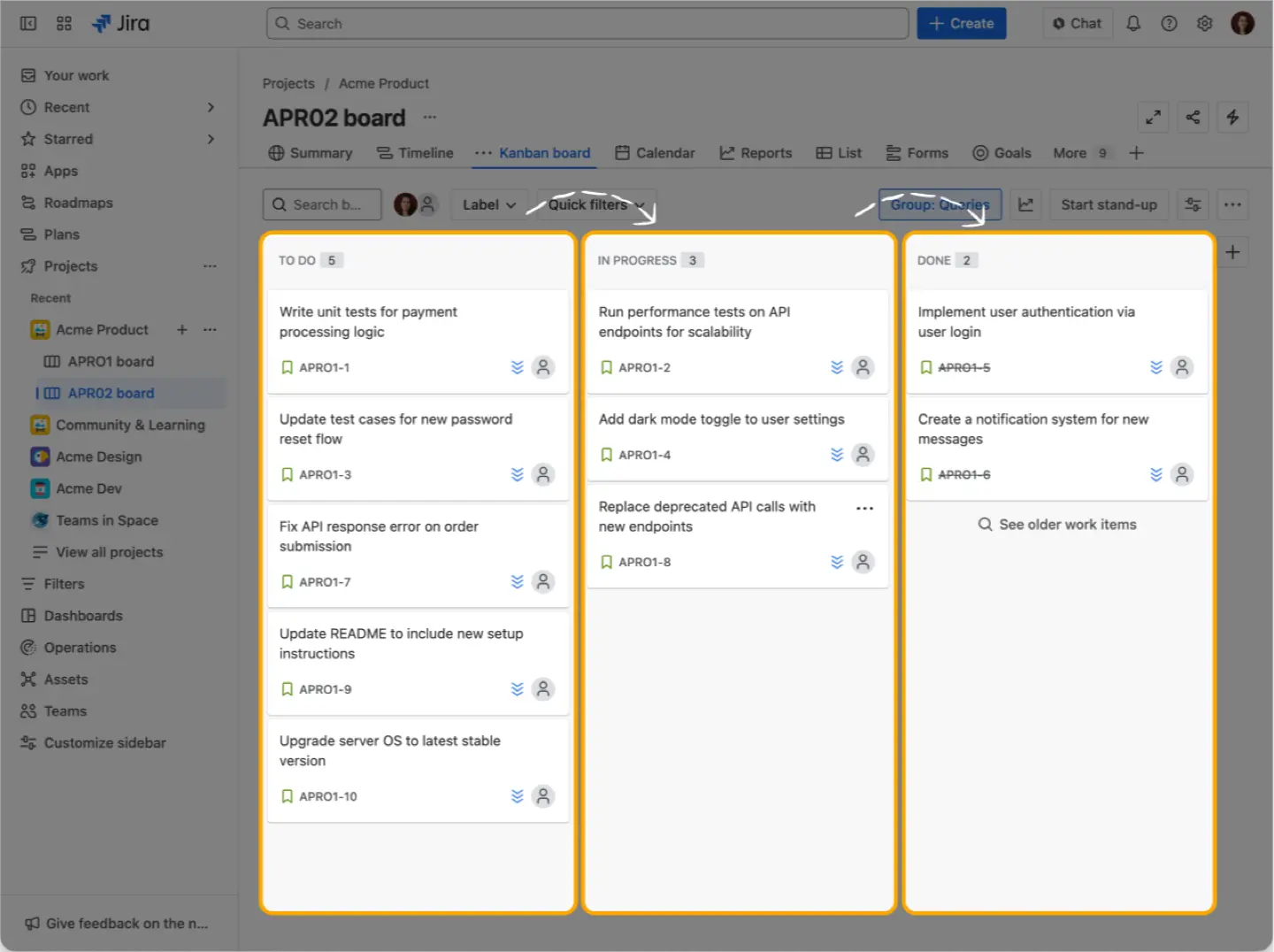
Tableau Kanban dans Jira
Certaines équipes agiles utilisent le tableau de planification Kanban. Ce tableau Jira aide les équipes à gérer le travail en visualisant le flux de travail. Jira intègre parfaitement les principes Kanban, fournissant aux équipes une plateforme puissante et intuitive. Kanban fonctionne comme un système « pull » dans lequel les équipes ne commencent de nouvelles tâches que lorsqu'elles en ont les capacités. Il se concentre sur un flux continu de tâches plutôt que sur des délais fixes comme les sprints Scrum.
Si vous avez du mal à visualiser les dépendances des projets Jira, le tableau vous aide en fournissant une représentation visuelle des tâches en temps réel. Cela favorise une meilleure collaboration et une meilleure transparence. Il permet de suivre l'état des problèmes et de comprendre quels problèmes sont en statut « À traiter », « En cours » ou « Terminé ».
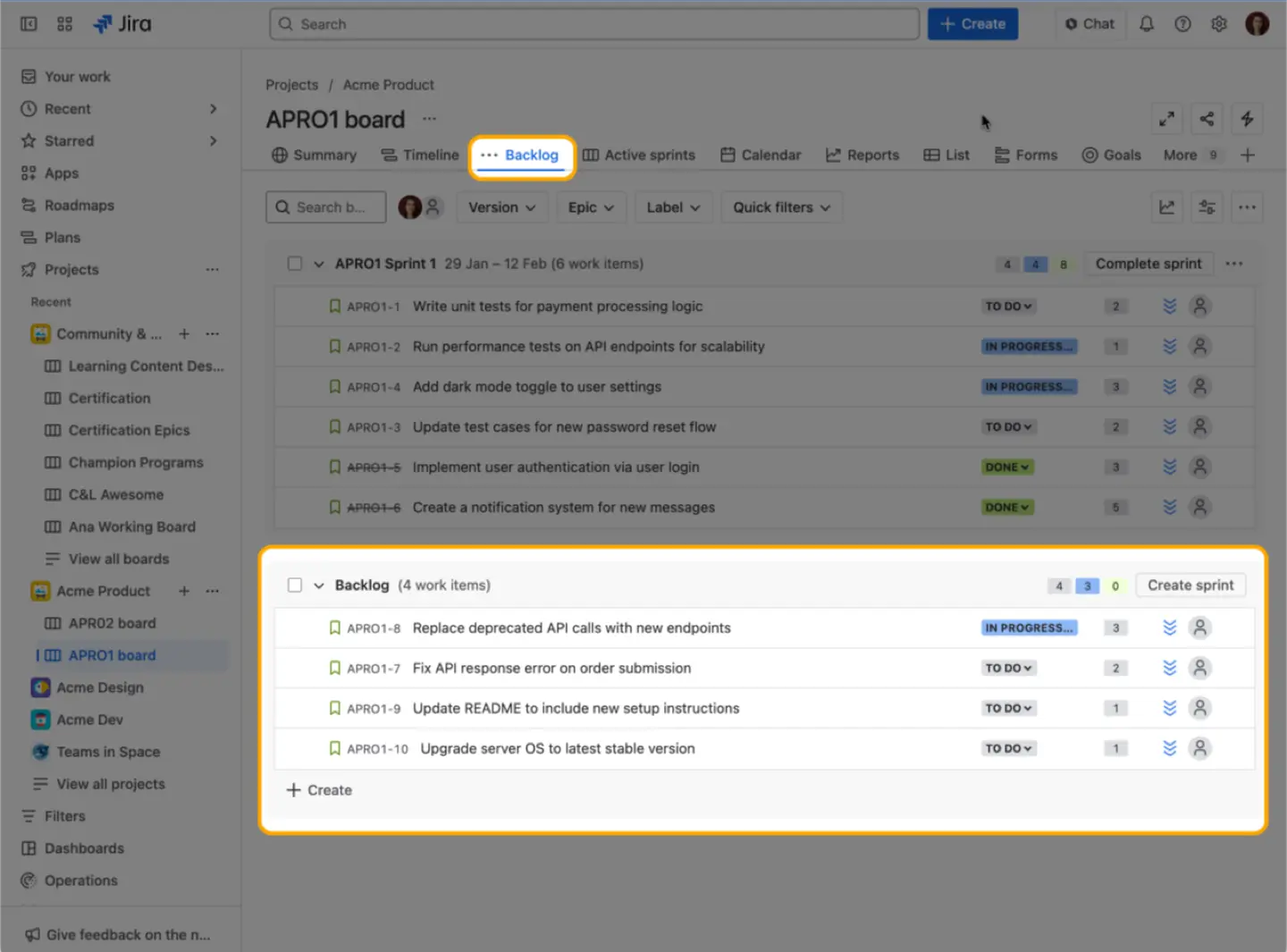
Planification des sprints avec Scrum Board
L'équipe de développement peut également choisir un tableau Scrum largement utilisé dans la gestion de projet. L'équipe Scrum peut utiliser ce tableau de planification Jira pour atteindre ses objectifs de développement logiciel. Ce tableau agile permet de gérer les sprints, de définir et de suivre le backlog. Le backlog sert de liste hiérarchisée des tâches que l'équipe abordera lors des prochains sprints.
Jira propose également de nombreuses intégrations (comme Plans Jira, des feuilles de route avancées, des outils de planification des ressources et l'intégration des feuilles de temps) ou les capacités de planification améliorées des utilisateurs.
Planification des ressources et des projets avec ActivityTimeline
ActivityTimeline est un module complémentaire de planification et de suivi des ressources pour Jira, qui convient aux équipes techniques et aux équipes qui ne s'en tiennent pas aux méthodologies agiles. Elle est compatible avec Jira Software et Jira Service Management et est disponible pour Jira Cloud et Jira Data Center.L'application Tableau de bord de planification donne une représentation visuelle des projets Jira avec des tâches à différentes étapes, ainsi que chronologies des utilisateurs et des équipes:
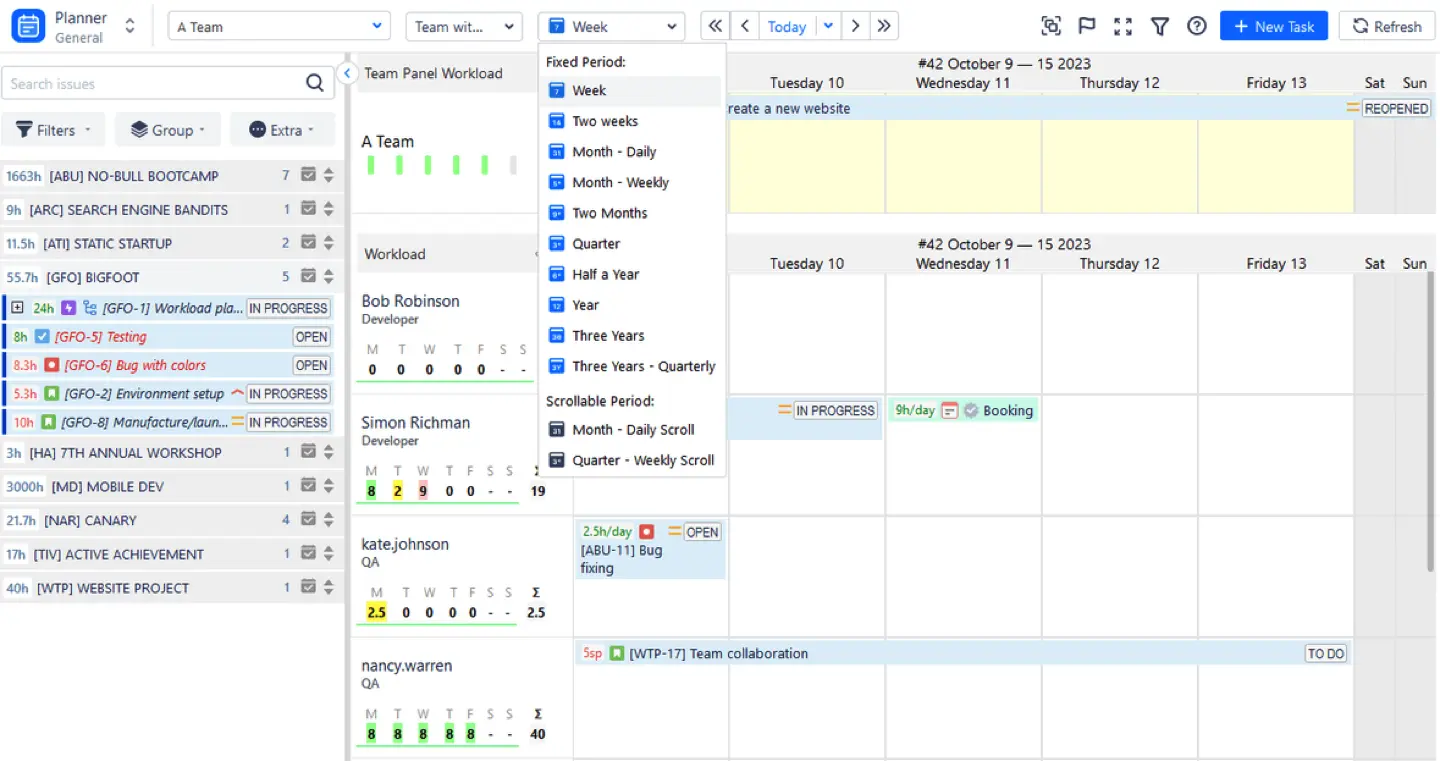
Les principales caractéristiques d'ActivityTimeline
Planification simple des problèmes
Il est facile de superviser qui fait quoi et quand cela sera fait à l'aide de cette vue de planification. Vous trouverez ici un panneau de gauche avec tous les projets Jira présentant des problèmes :
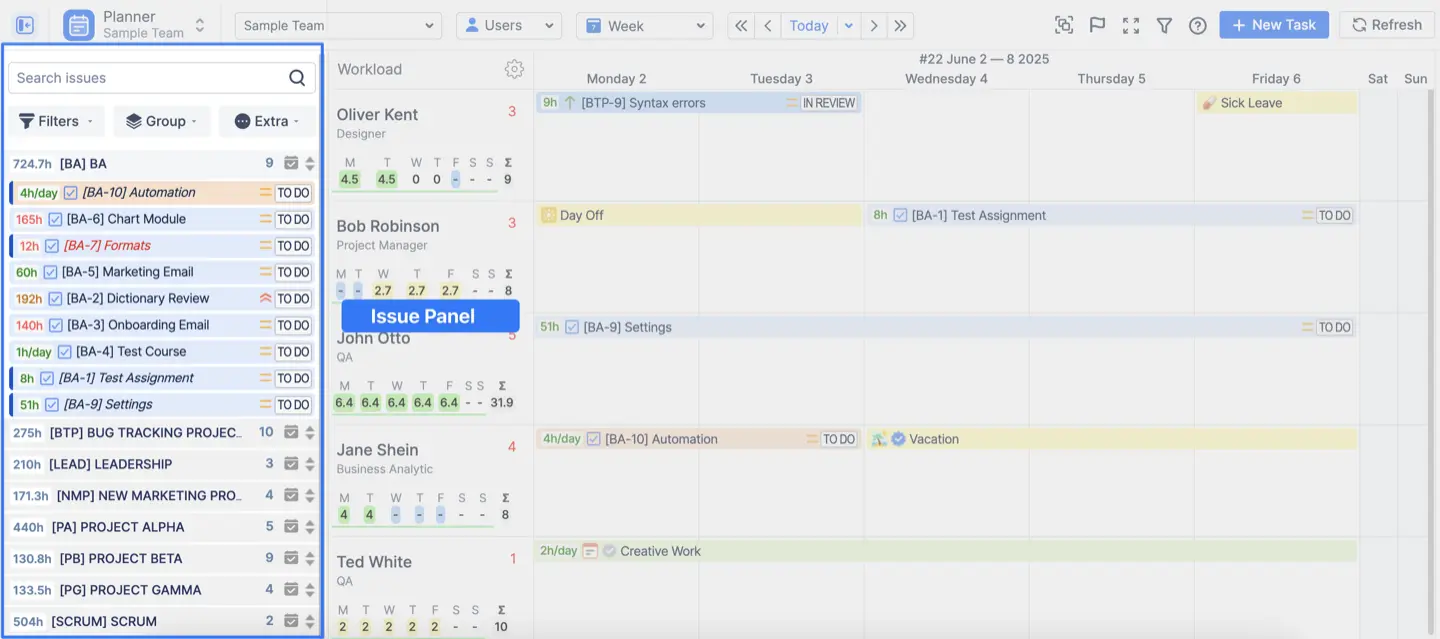
Vous pouvez répartir une tâche importante sur plusieurs jours ou différents membres de l'équipe pour mieux gérer les charges de travail. Espaces réservés vous permettent également de créer des projets de tâches pour de futurs scénarios de planification. Les utilisateurs peuvent également créer de nouvelles tâches directement depuis le tableau de bord principal en quelques clics ! Toutes les données de l'application sont entièrement synchronisées avec Jira et vice versa. Pour voir immédiatement les mises à jour de Jira, cliquez sur le bouton Actualiser. Dans le cas contraire, le système synchronise automatiquement les modifications toutes les 10 minutes.
Si vous travaillez avec plusieurs équipes et des projets contenant des centaines de tâches, vous trouverez « Recherche de problèmes » champ utile. Il vous aide à localiser le bon problème en quelques clics à l'aide du Filtres et regroupements rapides.
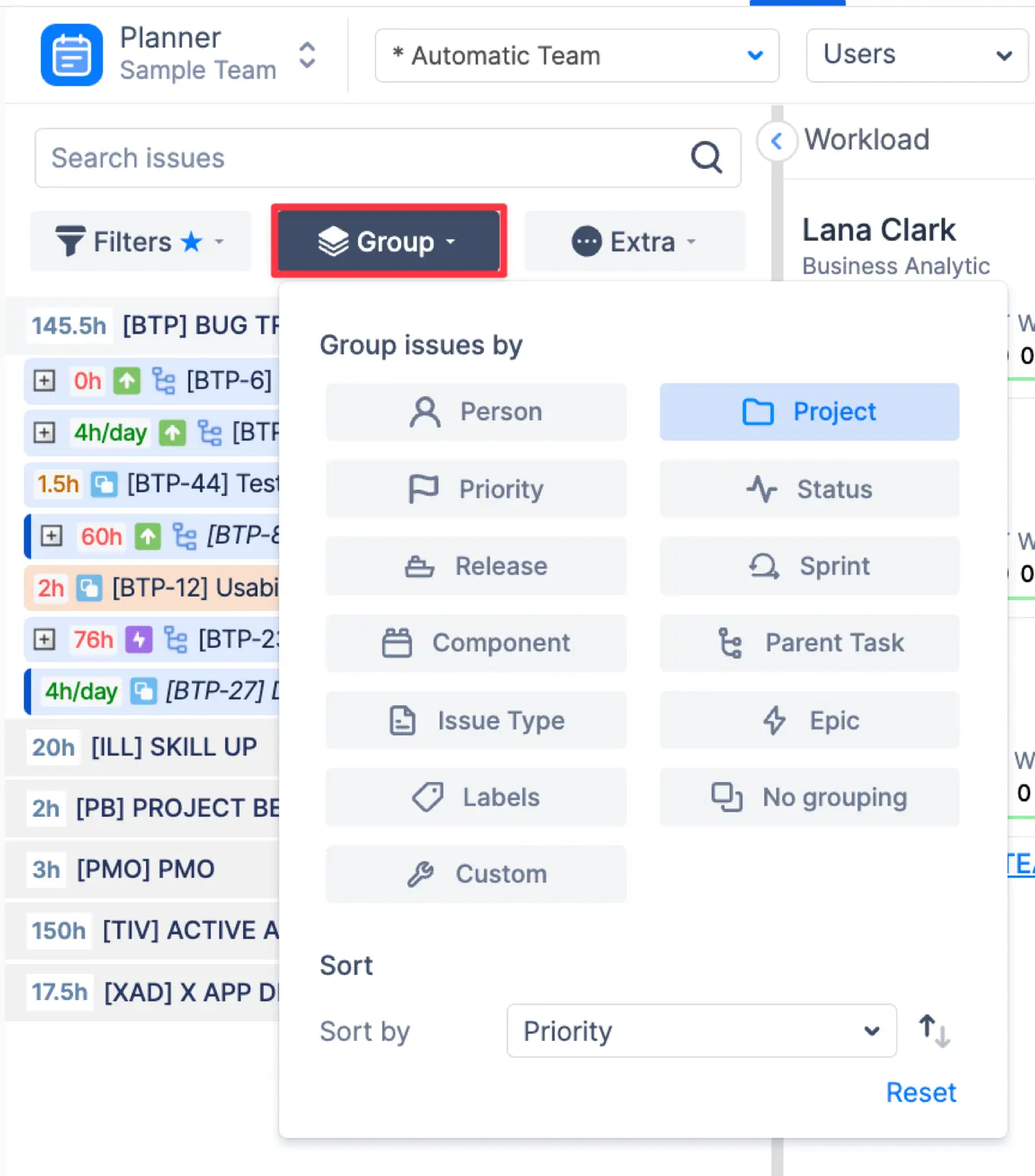
Par exemple, lorsque vous recherchez une tâche « en cours », vous pouvez personnaliser vos préférences et appliquer facilement le filtrage des tâches.
Si vous vous êtes déjà demandé : « Puis-je attribuer un code couleur aux problèmes Jira sur un calendrier en fonction de leur priorité ou de leur statut ? » la réponse se trouve souvent dans les paramètres du tableau. Vous pouvez choisir parmi 12 couleurs pour mettre en évidence les tâches prioritaires manuellement.
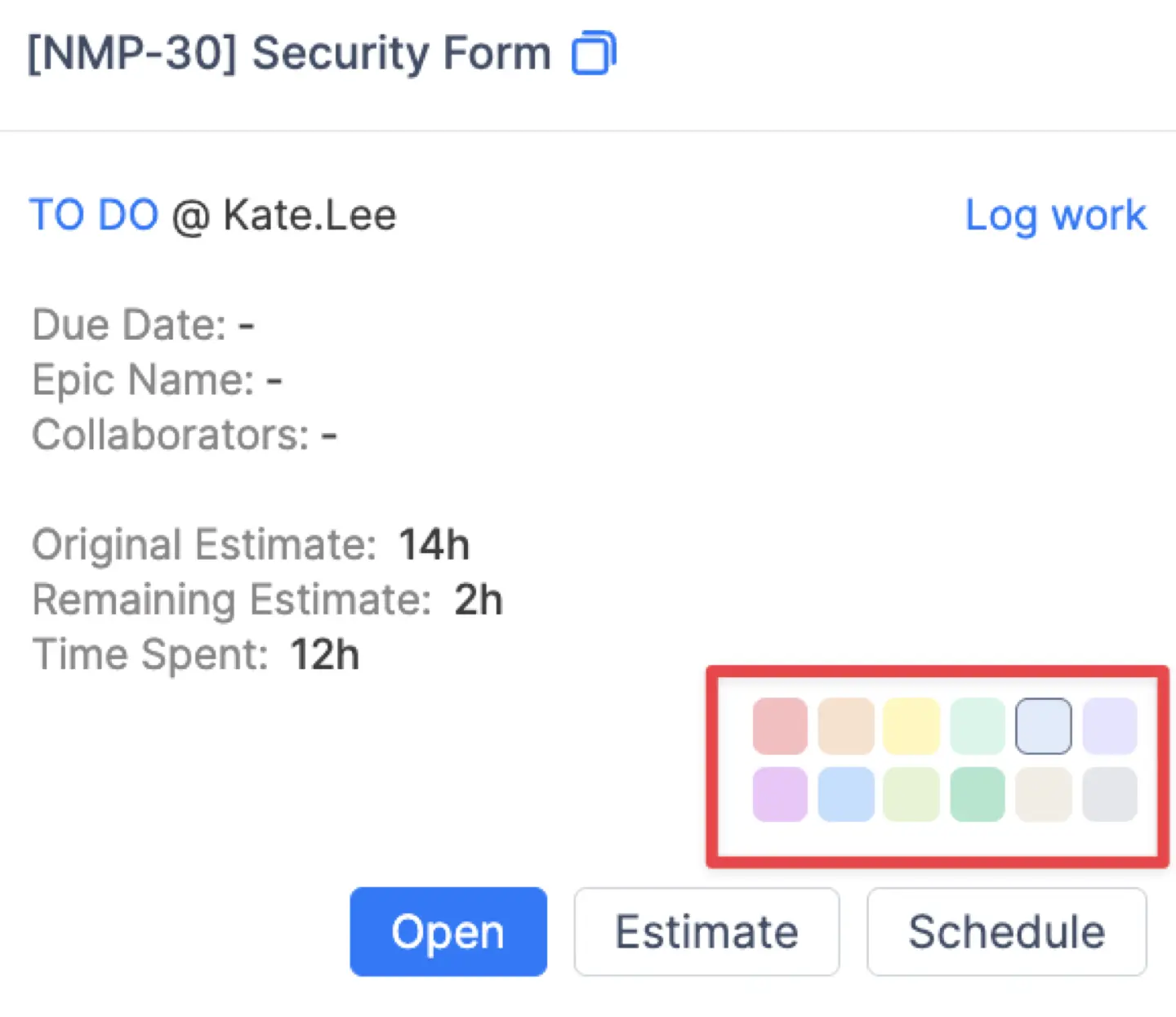
Vous pouvez également activer la fonctionnalité pour résoudre les problèmes de couleur basés sur Epics. Les tâches liées à la même épopée auront la même couleur de carte d'émission.

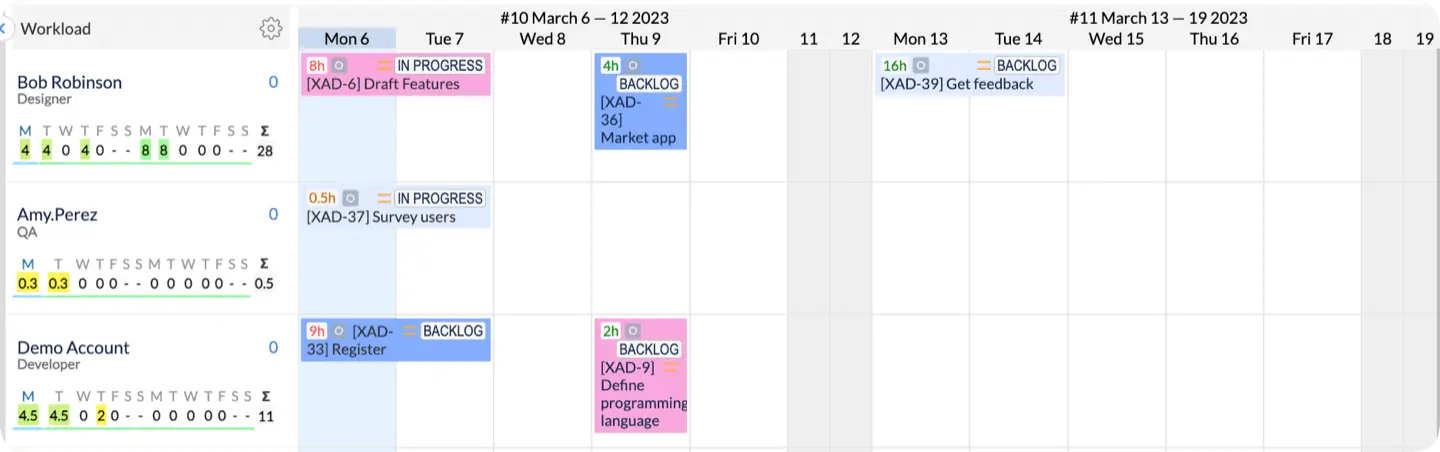
Suivi des charges de travail
Chaque membre de l'équipe dispose d'un indicateur de charge de travail spécial, qui permet de déterminer si les utilisateurs ont la capacité de travailler davantage et de prévenir l'épuisement professionnel.
Si l'indicateur est jaune, l'utilisateur est sous-chargé et vous pouvez lui attribuer plus de travail. Si l'indicateur est rouge, l'utilisateur est surchargé. Il est donc essentiel de réattribuer le travail à d'autres personnes ou de replanifier les tâches.
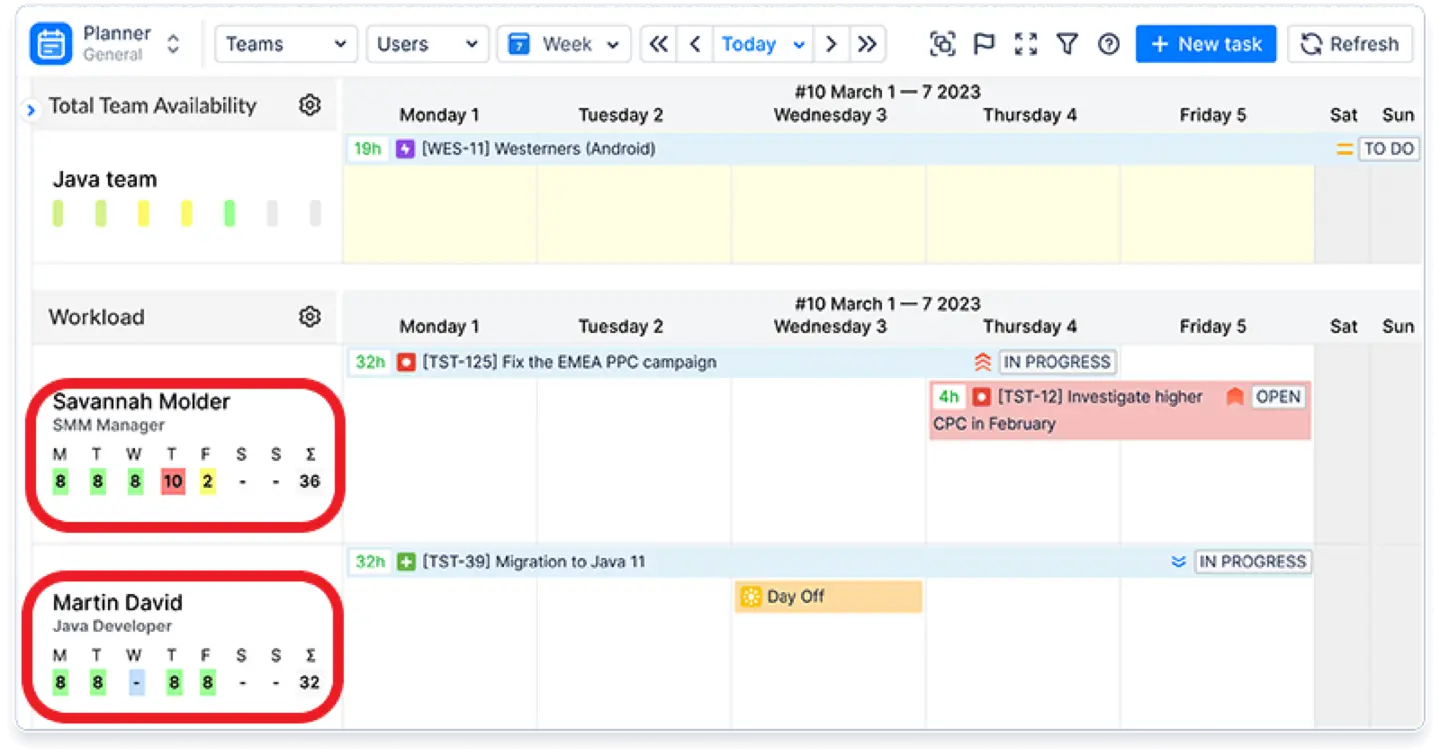
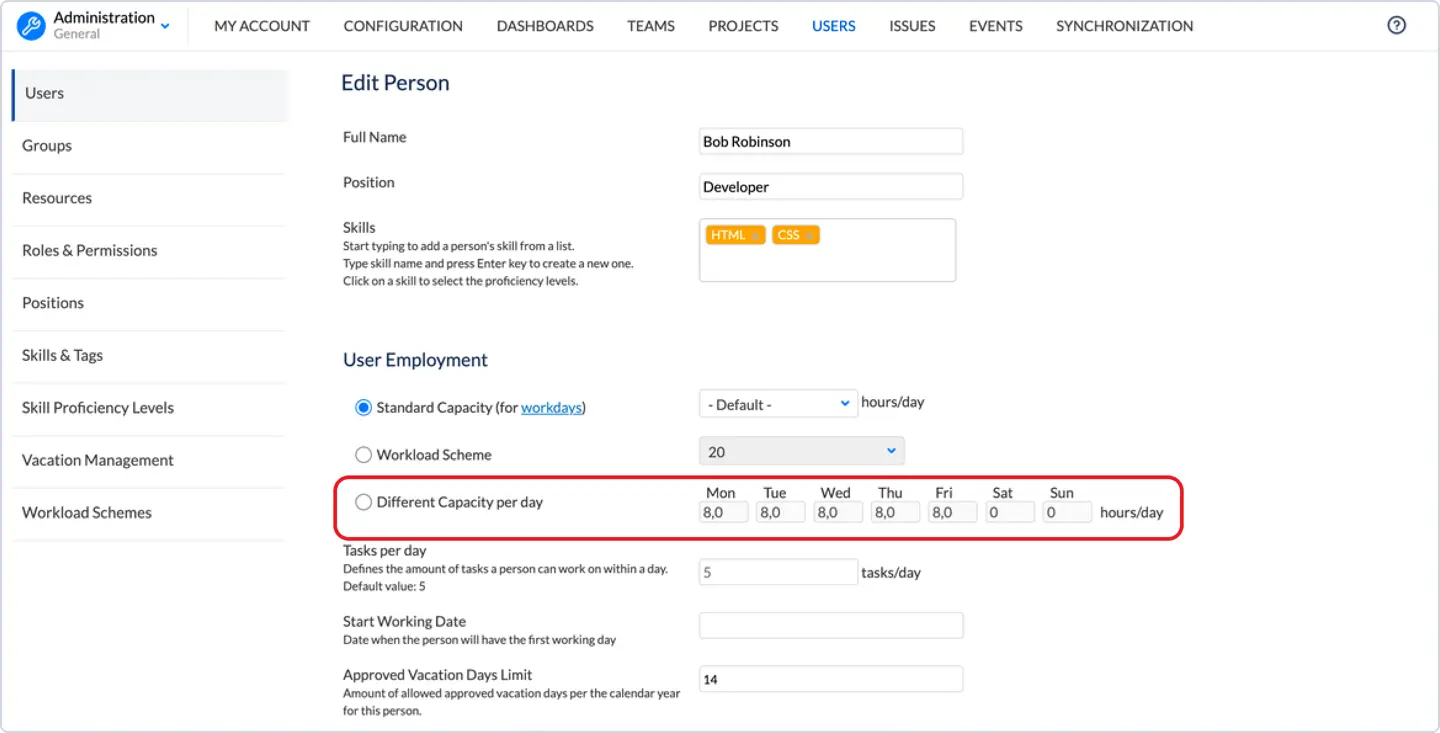
Par défaut, l'horaire de travail des utilisateurs est de 8 heures de travail par jour, mais vous pouvez le modifier dans le menu de configuration et créer différents schémas de charge de travail.
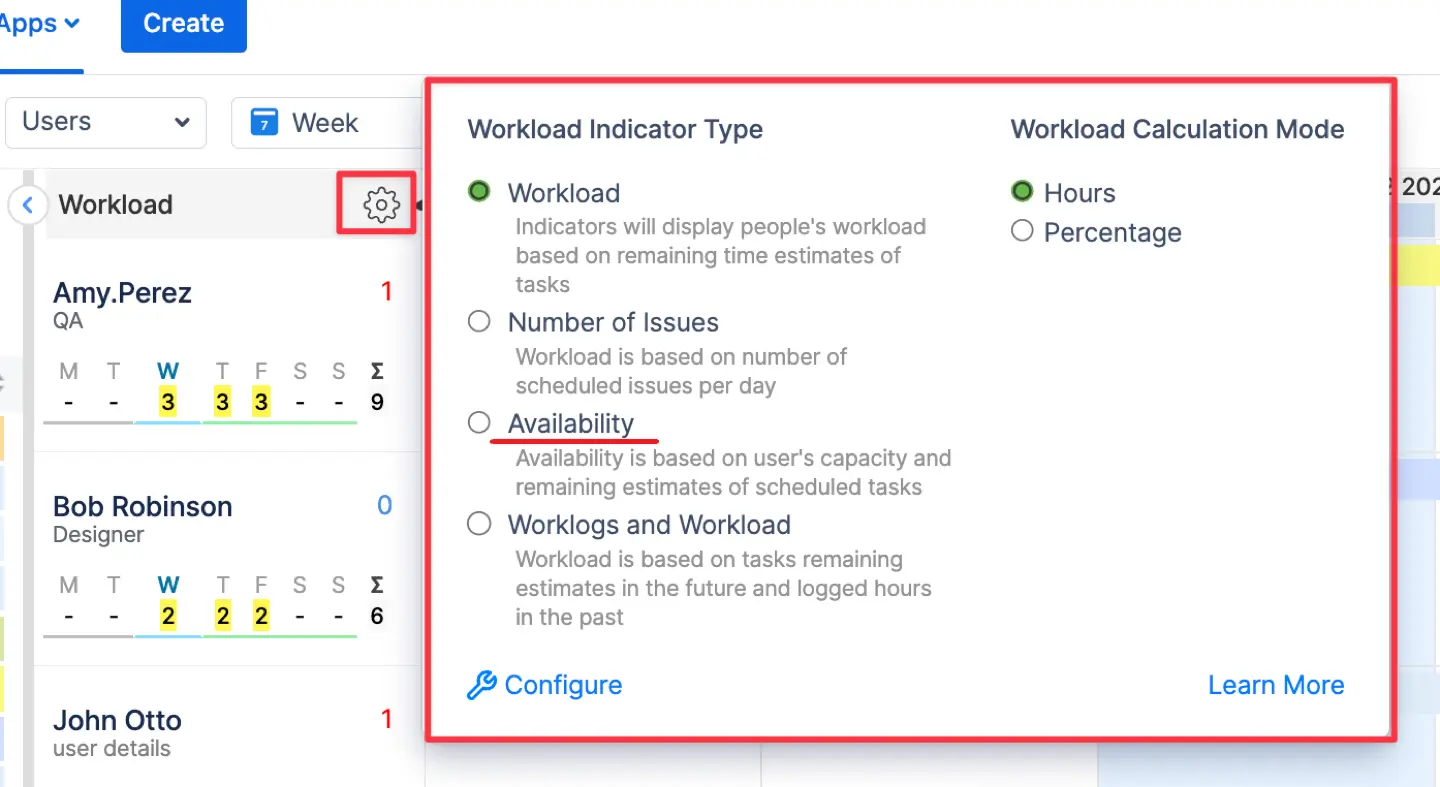
Le mode de charge de travail peut être commuté en mode disponibilité, de sorte que les indicateurs indiqueront la disponibilité des utilisateurs.
L'application propose différents modes de calcul ; par exemple, les écarts en mode Balance fonctionnent de manière uniforme tandis que le mode Liquide charge les tâches pour utiliser d'abord la capacité disponible.
Gestion des vacances
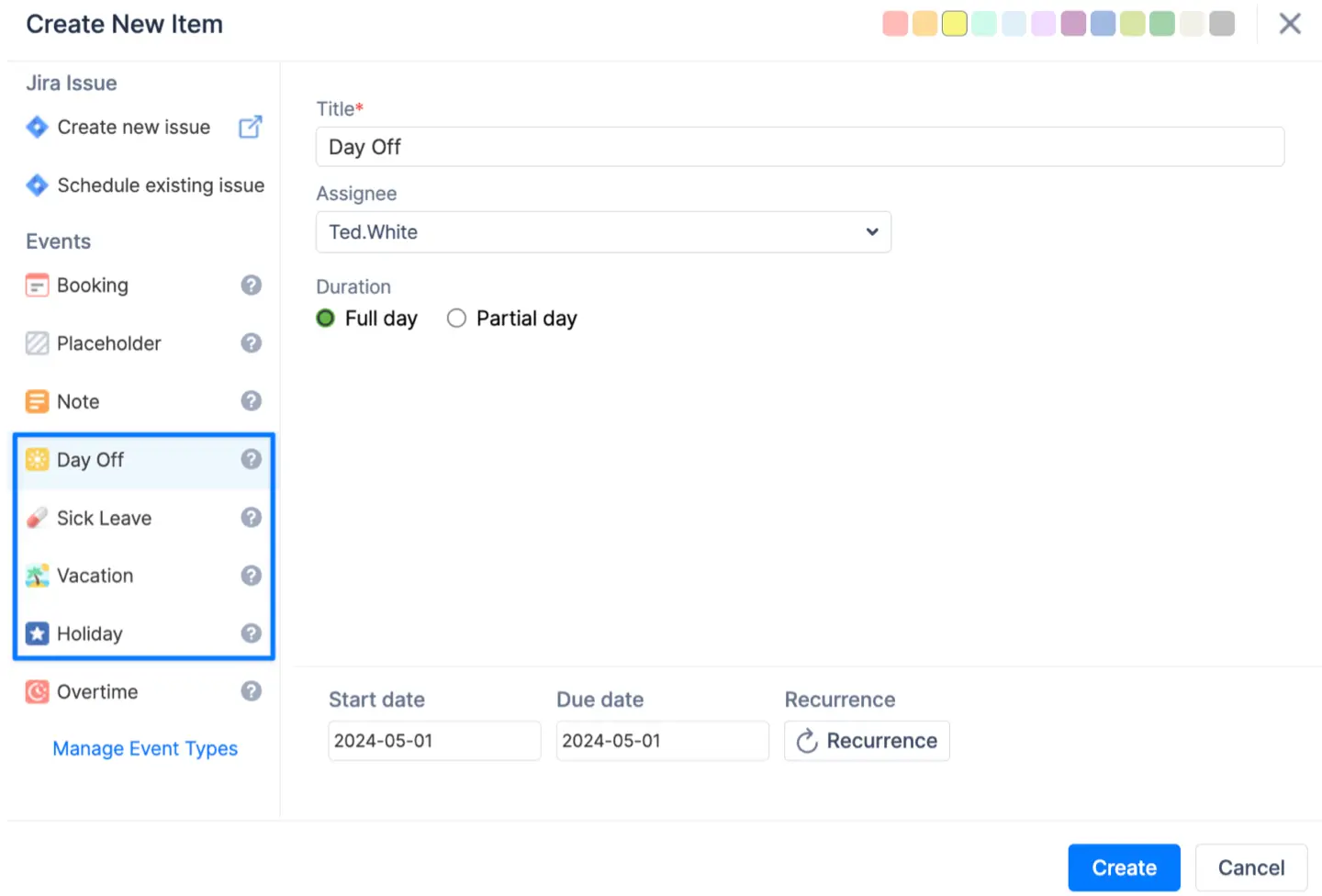
Jira ne dispose pas de fonctionnalités intégrées pour les événements personnalisés tels que les rendez-vous, les réunions, les vacances, les congés et les vacances. Ces fonctionnalités sont essentielles pour gérer efficacement les demandes de congés et la charge de travail. Pour combler cette lacune, ActivityTimeline propose une assistance pour gestion des vacances, répondant à ce besoin particulier.
Collaboration d'équipe améliorée
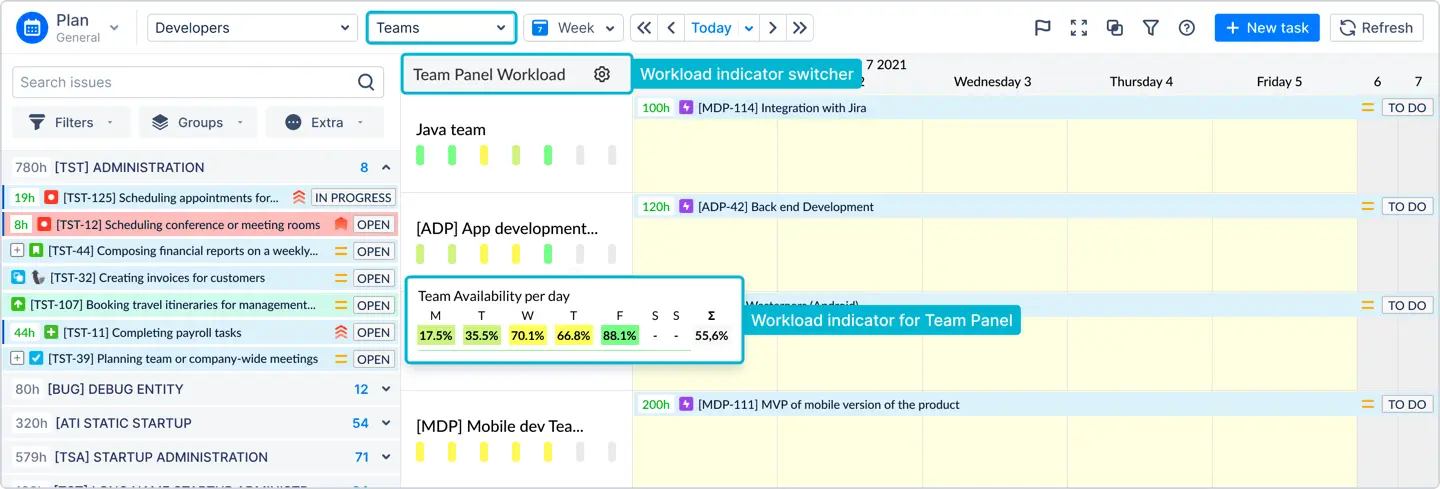
ActivityTimeline présente Panel d'équipe grâce à la fonction de chronologie des utilisateurs, cela donne aux équipes de meilleures capacités de planification stratégique et une visibilité accrue. Ce calendrier d'équipe spécialisé rationalise l'allocation des ressources et la planification. Il permet aux utilisateurs de développer des plans à long terme s'étalant sur des mois ou des trimestres. Les managers peuvent attribuer des tâches à l'ensemble de l'équipe (pas seulement pour les différents utilisateurs) à l'aide de ce panneau.
Le mode Équipe fournit également une vue transparente des charges de travail des équipes, ce qui facilite considérablement la planification complète de l'ensemble de l'entreprise. Chaque équipe a son indicateur de charge de travail séparé des indicateurs des utilisateurs :
Espace de travail personnel
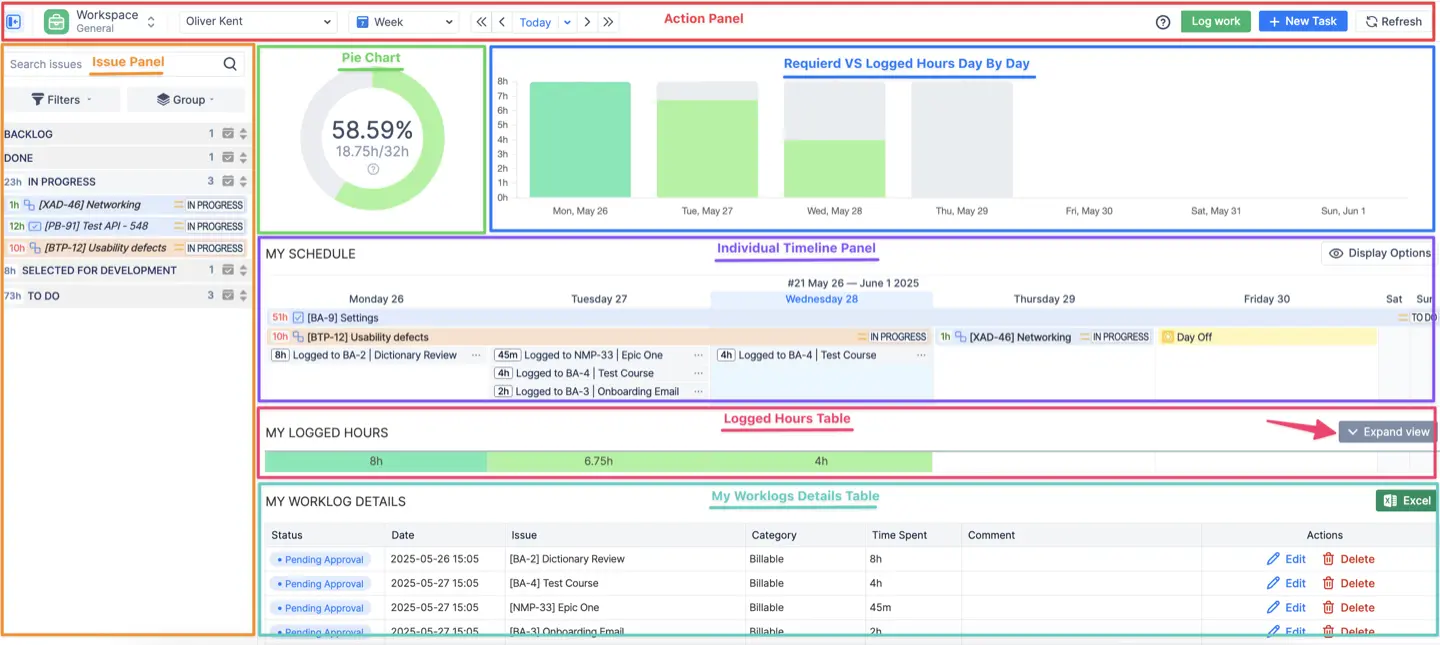
Mais la gestion de la visibilité soulève souvent une question plus importante : « Existe-t-il un moyen de restreindre les utilisateurs afin qu'ils ne puissent voir que leur propre calendrier dans Jira ? » Le logiciel fournit à chaque membre de l'équipe un espace de travail individuel qui agit comme un tableau de planification personnel. Dans cet espace, les utilisateurs peuvent examiner leurs horaires de travail personnels, y compris les tâches et les projets. Les utilisateurs peuvent tirer parti d'un calendrier de planification personnel pour établir et superviser les tâches, enregistrer le travail (heures facturables et non facturables), définissez des délais, suivez les progrès et hiérarchisez les tâches en fonction de leurs préférences.
Suivi des feuilles de temps
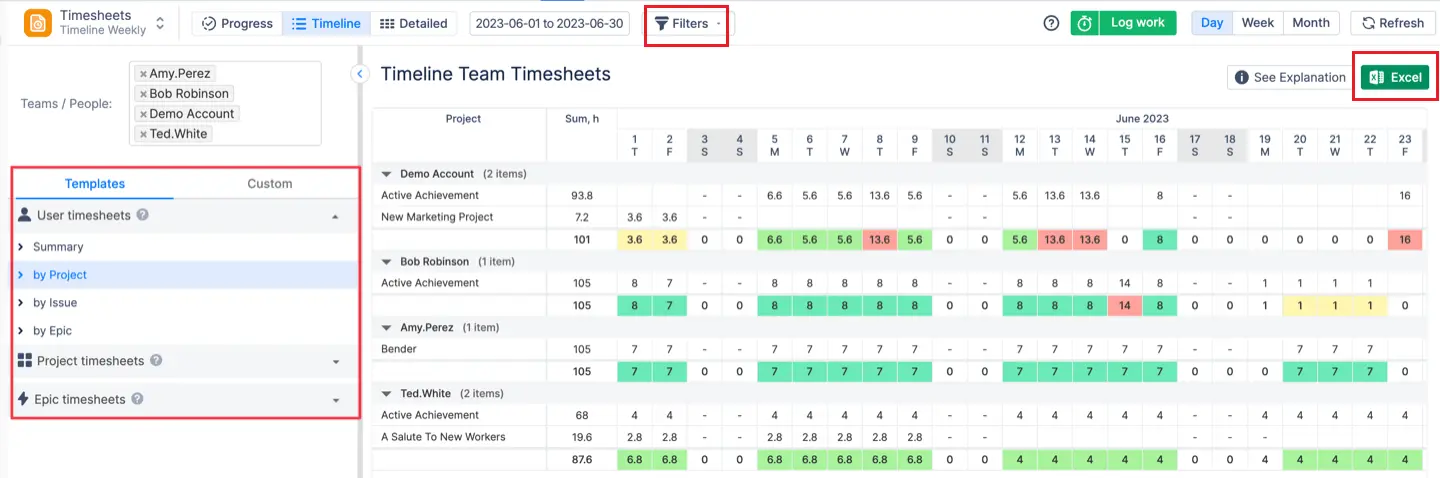
En plus des tableaux de planification dans ActivityTimeline, les utilisateurs peuvent suivre les heures travaillées et générez différentes feuilles de temps pour un meilleur suivi. L'application propose modèles de feuilles de temps pour voir combien de temps chaque utilisateur consacre à des tâches.
Vous pouvez créer des numéros, des épopées, des projets, des feuilles de temps pour les utilisateurs, ajouter des filtres Jira et exporter les données sous forme de fichier Excel :
Groupe IMCD a utilisé ces fonctionnalités pour standardiser le suivi du temps au sein de son service informatique mondial. En utilisant ces feuilles de temps standardisées, ils ont réduit le temps passé à signer les factures de cinq minutes à une minute par consultant.
Rapports et graphiques
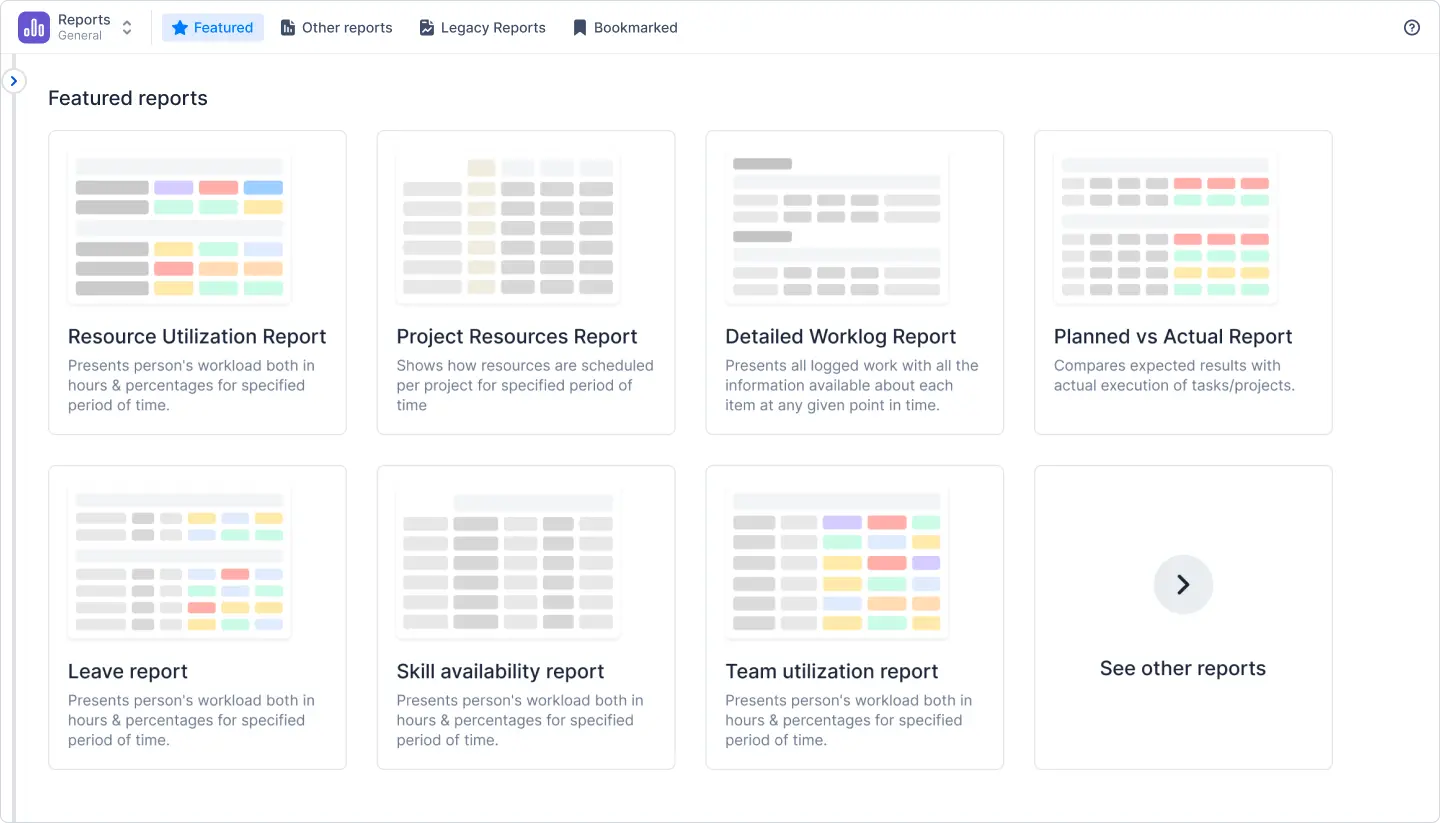
En outre, l'application comprend également de nombreux outils de facilitation graphiques et rapports pour une meilleure gestion des ressources. Dans la section des rapports, les utilisateurs trouveront des rapports sur les ressources, les projets et d'autres rapports, ainsi que divers graphiques :
Conclusion
Les tableaux de planification Jira, tels que les tableaux Kanban, les tableaux Scrum ou autres, sont des solutions visuellement intuitives qui peuvent être adaptées aux différents besoins de l'équipe. Les utilisateurs de Jira peuvent également compléter leur planning à l'aide de plugins Jira, tels que ActivityTimeline, qui est un complément stratégique à Jira, qui comble des lacunes critiques en matière de planification et de gestion des ressources.