
Les versions standard de Jira proposent une multitude de champs personnalisés permettant de suivre chaque détail d'une tâche. Les versions standard de Jira proposent une multitude de champs personnalisés permettant de suivre chaque détail d'une tâche. Cependant, Jira ne dispose pas nativement de la fonctionnalité permettant de stocker des informations supplémentaires sur le temps réellement passé (Carnets de travail Jira). En ce qui concerne le temps de journalisation, cette granularité au niveau du problème disparaît. Comme Jira ne peut pas capturer ces informations immédiatement, des applications tierces telles qu'ActivityTimeline sont nécessaires pour combler le vide. ActivityTimeline fournit des attributs de journal de travail, le chaînon manquant pour les organisations qui recherchent des rapports précis.
Pourtant, lorsqu'il s'agit de durée d'enregistrement, ce même niveau de granularité disparaît souvent. Champs personnalisés Jira pour journaux de travail, ou attributs du journal de travail, constituent le chaînon manquant pour de nombreuses organisations qui s'efforcent d'obtenir des rapports précis. ActivityTimeline comble cette lacune en vous permettant de saisir des informations essentielles telles que le centre de coûts, le type d'activité ou le nom du client au moment où l'heure est enregistrée.
Dans ce guide, vous allez apprendre à configurer, gérer et exploiter les attributs du journal de travail pour transformer vos données de suivi du temps en informations décisionnelles exploitables. Il est important de limiter le nombre de champs personnalisés pour maintenir des performances optimales du système.
La pièce manquante de votre puzzle de suivi du temps
Imaginez que vous examiniez les feuilles de temps de votre équipe à la fin du mois. Vous voyez qu'un développeur a passé 40 heures sur un ticket « Refonte du site Web ». Mais qu'est-ce que cette période impliquait réellement ? S'agissait-il de travaux de développement facturables ? S'agissait-il de réunions internes ? Ou peut-être était-ce des heures supplémentaires consacrées à la correction de bugs ?
Sans les attributs du journal de travail, vous êtes souvent laissé au hasard. Ce manque de Champs personnalisés Jira car les journaux de travail peuvent entraîner des défis commerciaux importants :
- Facturation inexacte. incapacité à faire la distinction entre les activités facturables et non facturables au sein d'une même tâche.
- Répartition opaque des coûts. Difficulté à attribuer les coûts à des départements ou à des centres de coûts spécifiques.
- Risques liés à la conformité. Difficultés à suivre les points de données spécifiques requis pour les audits, tels que les « heures supplémentaires » ou la « localisation ». Les champs obligatoires ne sont que cela : des champs qui doivent être remplis avant la soumission. Toutefois, si les utilisateurs remplissent les champs obligatoires avec des informations non pertinentes ou dénuées de sens pour contourner la validation, cela peut introduire des données indésirables et compromettre l'efficacité de vos configurations de champs. Le remplissage automatique des champs obligatoires peut garantir la saisie des données, mais cela doit être utilisé avec parcimonie pour éviter une saisie de données paresseuse ou inutile.
Pour les responsables, résoudre ce problème ne se limite pas à l'hygiène des données ; il s'agit également de protéger les résultats et de garantir une planification efficace des ressources.
Chronologie des activités : amélioration du suivi du temps de Jira Service Management
ActivityTimeline introduit les attributs des journaux de travail pour résoudre ces problèmes précis. Il s'agit de champs personnalisés spécialement conçus pour la saisie de temps, vous permettant de capturer des détails granulaires conformes à la norme Carnets de travail Jira ne peut pas. Les administrateurs d'ActivityTimeline peuvent facilement configurer les attributs du journal de travail pour capturer des données supplémentaires si nécessaire.
En utilisant les attributs du journal de travail, vous pouvez joindre des métadonnées spécifiques à chaque heure enregistrée. Que vous ayez besoin de suivre un Centre de coûts, Nom du client, Type d'activité, ou Lieu, ces attributs garantissent que vos données sont riches, structurées et prêtes à être analysées. Les nouveaux champs personnalisés peuvent également être utilisés comme déclencheurs ou conditions dans Automatisation Jira règles, ce qui permet de rationaliser les flux de travail.
Configuration des champs principaux et types de champs
Les administrateurs peuvent définir ces attributs de manière globale, garantissant ainsi la cohérence de tous les projets activés. Le processus de configuration est simple et centralisé. Vous pouvez accéder à Configuration → Configuration des feuilles de temps → Attributs du journal de travail pour commencer à construire vos champs.
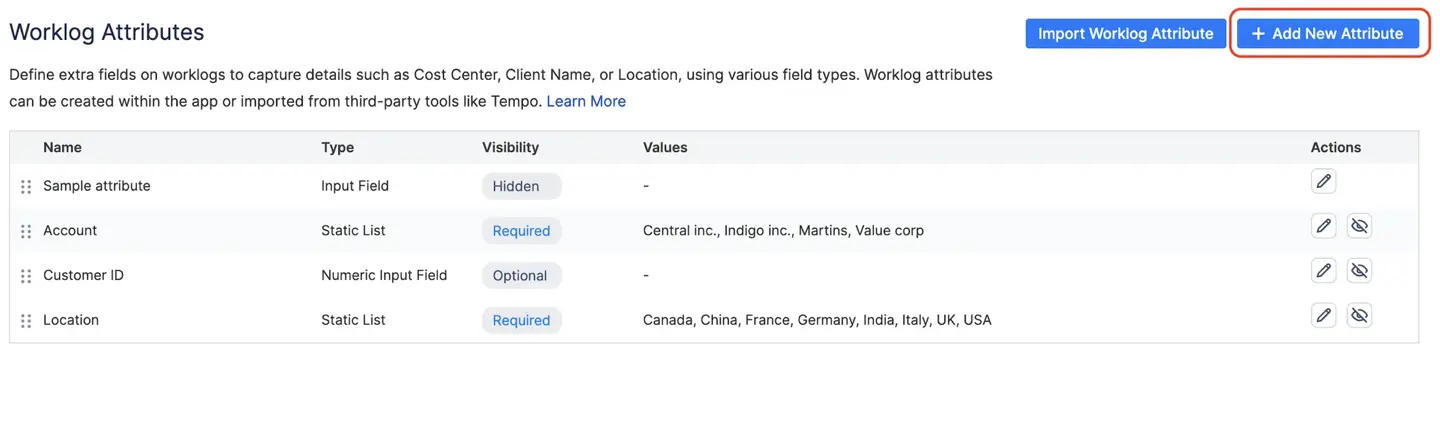
Ces types d'attributs sont des exemples de types de champs personnalisés dans Jira. Il est important de sélectionner le type de champ approprié pour la qualité des données, l'expérience utilisateur et la précision des rapports. Les types de champs déterminent le type de données accepté, la manière dont elles sont affichées et comment elles s'intègrent Applis Jira et des API.
ActivityTimeline fournit quatre types d'attributs spécifiques pour vous aider à contrôler la qualité des données et à garantir que les utilisateurs fournissent les bonnes informations :
- Champ de saisie : Il s'agit d'un champ de texte libre idéal pour la saisie manuelle, telle que des notes ou des commentaires spécifiques à un ticket.
- Champ de saisie numérique : Cela limite la saisie aux seuls chiffres, ce qui le rend idéal pour suivre le kilométrage, les montants des dépenses ou d'autres données quantitatives.
- Case à cocher : Un simple outil de sélection Oui/Non, utile pour les choix binaires tels que « Heures supplémentaires ? » ou « Facturable ? ».
- Liste statique : Un menu déroulant avec des valeurs prédéfinies, telles que « Conception », « Développement » ou « Test », garantissant des catégories de rapports standardisées. Les boutons radio sont un autre type de champ personnalisé disponible dans Jira, qui permet aux utilisateurs de sélectionner une seule option dans une liste. Les champs structurés tels que les listes de sélection et les boutons radio sont préférés aux champs en texte libre pour de meilleurs rapports. Pour les champs personnalisés de type liste, vous devez utiliser .value pour renvoyer la valeur sélectionnée dans les règles d'automatisation.
Jira propose également des types de champs personnalisés avancés tels que points d'histoire, qui sont utilisés pour l'estimation dans les flux de travail agiles. La valeur du champ fait référence aux données spécifiques stockées dans un champ personnalisé, qui peut être utilisé dans les requêtes JQL, les filtres, les rapports et les règles d'automatisation.
Règles de visibilité et de conformité
Pour rationaliser l'expérience utilisateur tout en préservant l'intégrité des données, vous pouvez appliquer des règles de visibilité spécifiques à chaque attribut. Ces règles dictent comment et quand les champs apparaissent à vos utilisateurs :
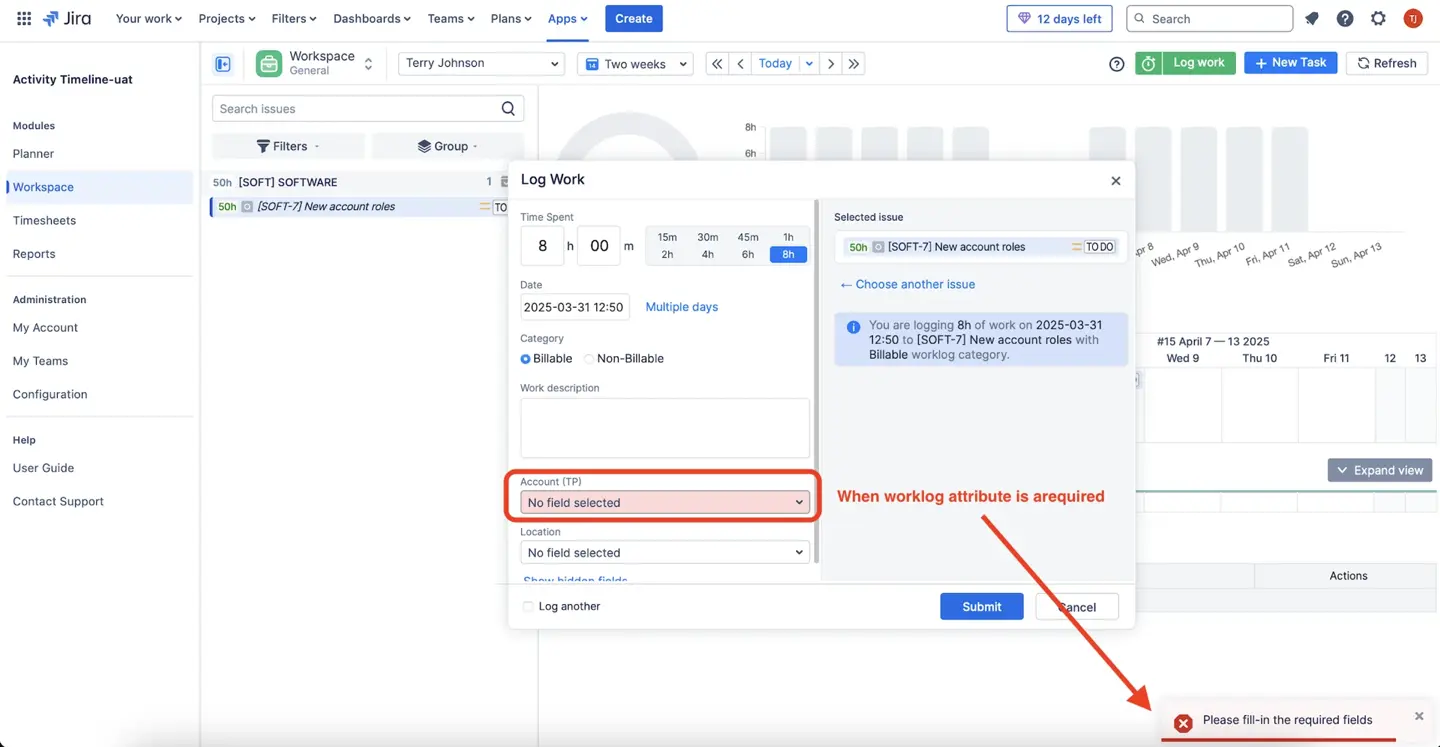
- Obligatoire : L'utilisateur doit remplir ce champ pour soumettre son journal de travail. Si ce champ est laissé vide, le système empêche la soumission et déclenche un message de validation, garantissant ainsi de ne jamais manquer des données critiques.
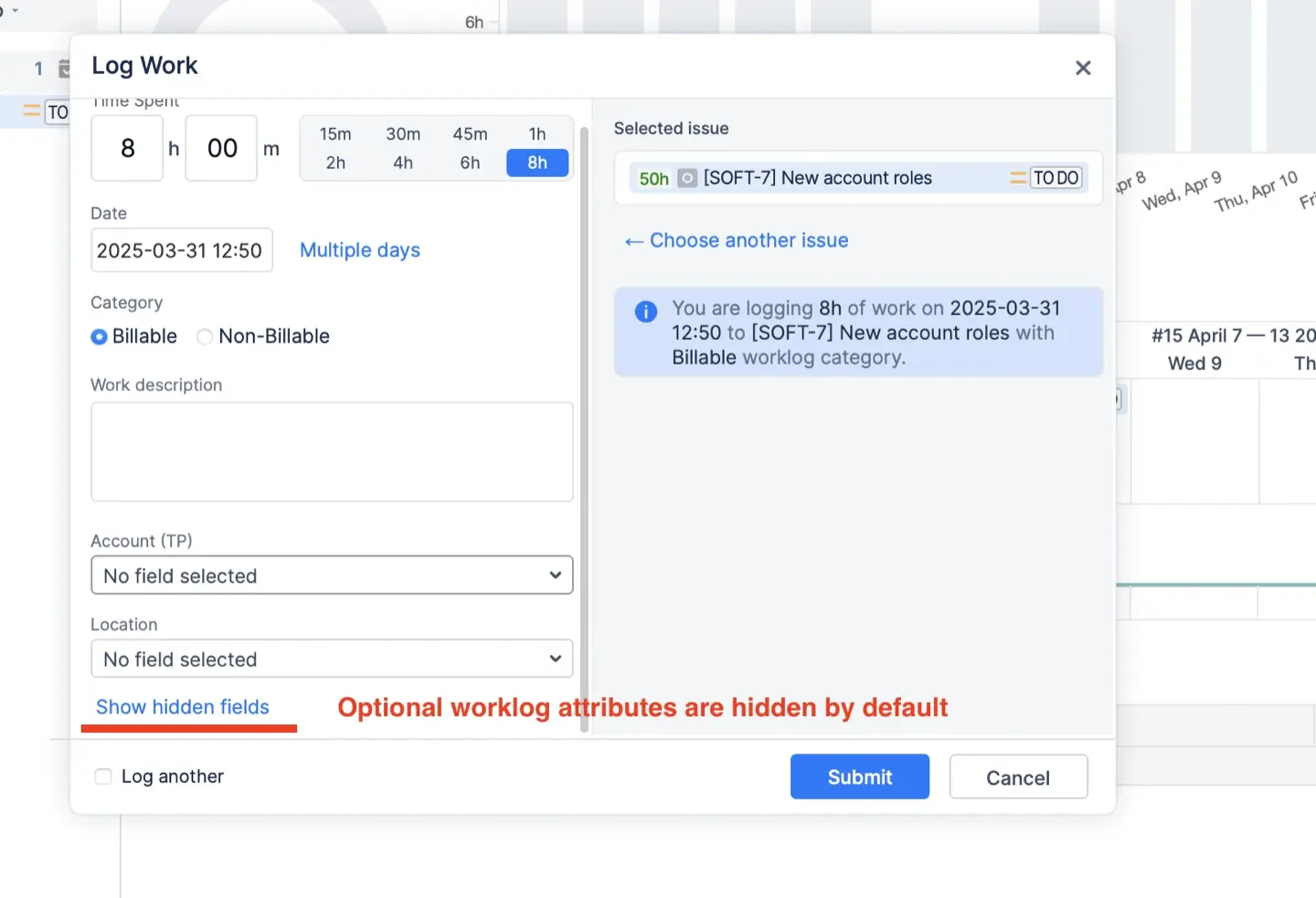
- Facultatif : Ces attributs sont masqués par défaut pour que la boîte de dialogue « Journal des travaux » reste propre. Les utilisateurs peuvent y accéder en cliquant sur « Afficher les champs cachés » s'ils ont besoin d'ajouter du contexte supplémentaire.
- Caché : Ce statut est utile pour déprécier les attributs. Le champ est supprimé de l'interface pour les nouvelles entrées, mais vos données historiques restent intactes pour les rapports.
Remarque : Après avoir apporté des modifications à la configuration des champs personnalisés, telles que la mise à jour des contextes ou de la configuration des champs, vous devez réindexer Jira pour garantir la précision de la recherche et une visibilité adéquate des champs. Les contextes de champ et la configuration des champs doivent être correctement configurés pour qu'un champ personnalisé soit visible dans les projets appropriés.
Contexte du champ : champs personnalisés pour les projets et les problèmes
Le contexte des champs est une fonctionnalité puissante de Jira qui vous permet de contrôler où et comment un champ personnalisé apparaît dans votre instance Jira. Par défaut, lorsque vous créez un nouveau champ personnalisé, un contexte global lui est attribué, ce qui signifie qu'il est disponible pour tous les projets et pour tous les types de problèmes. Bien que cela puisse sembler pratique, cela peut rapidement entraîner des écrans encombrés et une collecte de données inutile.
Pour optimiser la configuration de vos champs et maintenir la pertinence de vos données, Jira recommande de créer un nouveau contexte pour chaque champ personnalisé. Cela signifie que vous pouvez définir exactement les projets et les types de problèmes pour lesquels un champ personnalisé doit être disponible, plutôt que de l'appliquer partout par défaut. Par exemple, vous souhaiterez peut-être qu'un champ « Nom du client » apparaisse uniquement pour les problèmes liés à votre projet Service Desk, ou qu'un champ « Objectif marketing » ne soit visible que pour les tâches de vos projets marketing.
La configuration d'un nouveau contexte est simple : accédez à la page de configuration des champs personnalisés, sélectionnez le champ que vous souhaitez modifier, puis cliquez sur « Ajouter un nouveau contexte ». À partir de là, vous pouvez spécifier les projets et les types de problèmes pour lesquels le champ doit être actif. Cette approche ciblée rationalise non seulement vos écrans, mais améliore également les performances de Jira en réduisant l'indexation et le stockage de données inutiles.
En tirant parti du contexte des champs, vous pouvez vous assurer que chaque champ personnalisé est utilisé uniquement là où il est nécessaire, ce qui rend votre configuration plus facile à gérer et vos données plus pertinentes.
Comment analyser les données du journal de travail
La véritable valeur des attributs du journal de travail est prise en compte dans Feuilles de temps module. Une fois que votre équipe aura commencé à les utiliser Champs personnalisés Jira, vous pouvez modifier vos données pour générer des rapports détaillés et pertinents.
Regroupement et tri
ActivityTimeline vous permet d'organiser vos données en fonction de ces champs personnalisés :
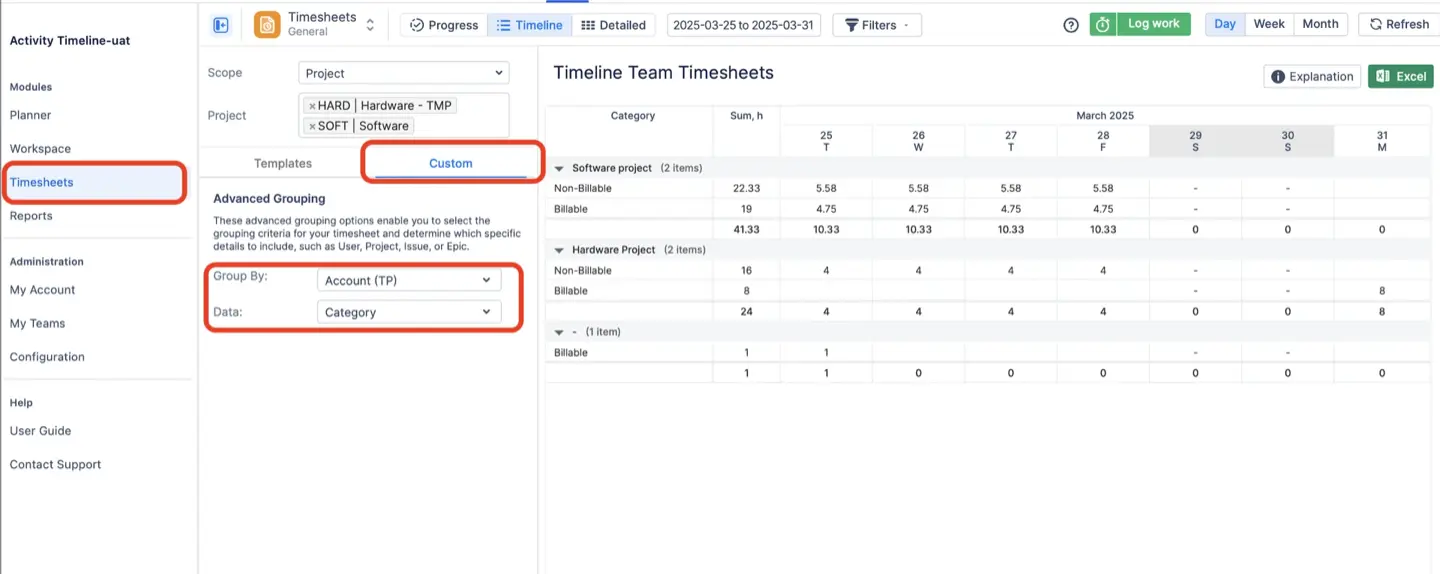
- Regroupement : Dans les vues des feuilles de temps détaillées ou chronologiques, utilisez le Personnalisé onglet pour « Regrouper par » un attribut spécifique. Par exemple, vous pouvez regrouper le temps par « type d'activité » pour visualiser exactement combien d'heures ont été consacrées au « développement » par rapport aux « réunions » au sein de l'ensemble de votre équipe.
- Tri : Dans les listes détaillées, vous pouvez trier les journaux de travail par colonnes attributaires. Cette fonctionnalité est essentielle pour organiser les données avant l'exportation ou lors de révisions internes.
Intégration des feuilles de temps Tempo
Pour les équipes qui migrent depuis Tempo ou qui intègrent Tempo, ActivityTimeline offre une transition fluide. Vous pouvez importer des attributs de journal de travail existants directement depuis Tempo pour assurer la continuité des données.
- Lecture seule : Les attributs importés depuis Tempo apparaissent en lecture seule dans ActivityTimeline. Leurs valeurs et paramètres de visibilité doivent toujours être gérés dans Tempo.
- Comptes Tempo : Vous pouvez également importer des comptes Tempo en tant qu'attribut « Liste statique ». Cela permet aux utilisateurs d'enregistrer le temps passé sur des comptes spécifiques, préservant ainsi vos flux de travail de facturation.
API et automatisation
Pour les exigences avancées, ActivityTimeline prend en charge les attributs des journaux de travail via son API REST. Lorsque vous travaillez avec des champs personnalisés dans Automatisation Jira règles, vous devrez peut-être référencer un champ personnalisé par son numéro d'identification, en particulier s'il n'apparaît pas dans la liste déroulante des règles d'automatisation. Dans ce cas, vous pouvez toujours accéder au champ personnalisé à l'aide de son ID de champ personnalisé. Vous pouvez également référencer des champs personnalisés à l'aide de valeurs intelligentes dans les règles d'automatisation de Jira, et le numéro d'identification du champ peut être utilisé s'il n'est pas répertorié.
Ce support permet de mises à jour groupées et des intégrations externes, vous permettant de créer, de mettre à jour ou de récupérer des journaux de travail avec des valeurs d'attributs spécifiques à l'aide de paramètres dynamiques.
Limitations connues et champs personnalisés
Bien que les champs personnalisés soient la pierre angulaire de la flexibilité de Jira, il convient de garder à l'esprit certaines limites importantes.
- L'impact d'un trop grand nombre de champs personnalisés dans votre instance Jira. Lorsque des dizaines, voire des centaines de champs personnalisés sont créés, en particulier si beaucoup ne sont pas utilisés ou sont redondants, cela peut ralentir votre système, compliquer la configuration des champs et empêcher les utilisateurs de trouver les champs dont ils ont réellement besoin.
- Les champs personnalisés ne sont pas tous pris en charge de la même manière dans l'écosystème Atlassian. Par exemple, certains types de champs personnalisés peuvent ne pas fonctionner correctement dans Jira Mobile ou ne pas être totalement pris en charge dans les intégrations Confluence. Les fonctionnalités telles que le rendu enrichi avec UI Kit ou l'interface utilisateur personnalisée peuvent également être limitées à certains endroits, ce qui affecte la manière dont les champs personnalisés sont affichés ou modifiés.
Malgré ces défis, Atlassian continue d'améliorer les fonctionnalités des champs personnalisés à chaque version. Pour éviter tout problème, il est essentiel de planifier soigneusement votre stratégie de champs personnalisés : ne créez que les champs dont vous avez réellement besoin et révisez régulièrement votre configuration pour supprimer ou consolider les champs qui ne sont plus utilisés. Cette approche aidera vos champs personnalisés à fonctionner correctement et à assurer le bon fonctionnement de votre instance Jira.
Meilleures pratiques pour créer des champs personnalisés
Pour optimiser la valeur des champs personnalisés dans Jira, il est important de suivre les meilleures pratiques lors de leur création et de leur gestion.
- Commencez par choisir des noms de champs personnalisés qui sont génériques et réutilisables, afin qu'ils puissent être appliqués à projets multiples sans confusion.
- Évitez de créer plusieurs champs portant le même nom, car cela peut entraîner des incohérences dans les données et rendre la configuration des champs plus complexe.
- Utilisez des schémas de configuration des champs pour contrôler la visibilité et le comportement des champs personnalisés, en veillant à ce que seuls les champs pertinents apparaissent sur chaque écran.
- Limitez le nombre de champs personnalisés dans votre instance Jira. En avoir trop peut dégrader les performances et compliquer l'administration.
- Lorsque vous créez un nouveau champ personnalisé, fournissez une description claire et définissez des valeurs par défaut, le cas échéant, afin que les utilisateurs sachent exactement quelles informations sont attendues.
- Documentez minutieusement la configuration de vos champs personnalisés, y compris l'objectif et l'utilisation de chaque champ. Cela aidera les administrateurs Jira actuels et futurs à maintenir une configuration propre et efficace.
En suivant ces bonnes pratiques, vous pouvez vous assurer que vos champs personnalisés constituent un atout puissant pour gérer et reportage sur Jira problèmes, plutôt qu'une source de désordre ou de confusion.
Conclusion
Planification efficace des ressources repose sur des données précises. En implémentant les champs personnalisés Jira pour vos journaux de travail via ActivityTimeline, vous bénéficiez de la visibilité granulaire nécessaire pour prendre des décisions commerciales éclairées. Que vous soyez suivi des heures facturables pour les clients ou pour analyser les coûts internes, les attributs du journal de travail offrent la flexibilité et le contrôle dont votre équipe de direction a besoin.
{{rich-cta-5}}