
Los números estándar de Jira ofrecen una gran cantidad de campos personalizados para realizar un seguimiento de cada detalle de una tarea. Las ediciones estándar de Jira ofrecen una gran cantidad de campos personalizados para realizar un seguimiento de cada detalle de una tarea. Sin embargo, Jira carece de forma nativa de la funcionalidad necesaria para almacenar información adicional sobre el tiempo real empleado (Registros de trabajo de Jira). Cuando se trata del tiempo de registro, esa granularidad a nivel de problema desaparece. Como Jira no puede capturar estos detalles de forma inmediata, se necesitan aplicaciones de terceros, como ActivityTimeline, para cubrir el vacío. ActivityTimeline proporciona los atributos del registro de trabajo, el eslabón perdido para las organizaciones que se esfuerzan por obtener informes precisos.
Sin embargo, cuando se trata de tiempo de registro, ese mismo nivel de granularidad con frecuencia desaparece. Campos personalizados de Jira para registros de trabajo, o los atributos del registro de trabajo, son el eslabón perdido para muchas organizaciones que se esfuerzan por obtener informes precisos. ActivityTimeline cierra esta brecha y le permite capturar detalles esenciales como el centro de costos, el tipo de actividad o el nombre del cliente en el momento en que se registra la hora.
En esta guía, aprenderá a configurar, administrar y aprovechar los atributos del registro de trabajo para transformar los datos de seguimiento del tiempo en inteligencia empresarial procesable. Limitar el número de campos personalizados es importante para mantener un rendimiento óptimo del sistema.
La pieza que falta en tu rompecabezas de seguimiento del tiempo
Imagina revisar las hojas de horas de tu equipo al final del mes. Ves que un desarrollador dedicó 40 horas a crear un ticket de «rediseño de sitios web». Pero, ¿qué implicó realmente ese tiempo? ¿Era un trabajo de desarrollo facturable? ¿Fueron reuniones internas? ¿O quizás fueron horas extras dedicadas a corregir errores?
Sin los atributos del registro de trabajo, a menudo tiene que hacer conjeturas. Esta falta de Campos personalizados de Jira ya que los registros de trabajo pueden generar importantes desafíos empresariales:
- Facturación inexacta. incapacidad para distinguir entre actividades facturables y no facturables dentro de una sola tarea.
- Asignación de costos opaca. Dificultad para asignar costos a departamentos o centros de costos específicos.
- Riesgos de cumplimiento. Tiene dificultades para rastrear los puntos de datos específicos requeridos para las auditorías, como las «horas extras» o la «ubicación». Los campos obligatorios son solo eso: campos que deben rellenarse antes de enviarlos. Sin embargo, si los usuarios rellenan los campos obligatorios con información irrelevante o sin sentido para eludir la validación, se pueden introducir datos basura y comprometer la eficacia de las configuraciones de campo. Rellenar automáticamente los campos obligatorios puede garantizar la captura de los datos, pero esto se debe utilizar con moderación para evitar que la entrada de datos sea lenta o inútil.
Para las audiencias gerenciales, la solución de este problema no consiste solo en la higiene de los datos, sino también en proteger los resultados finales y garantizar una planificación eficiente de los recursos.
Cronología de actividades: Cómo mejorar el seguimiento del tiempo de Jira Service Management
ActivityTimeline presenta Worklog Attributes para resolver estos desafíos precisos. Se trata de campos personalizados diseñados específicamente para las entradas de tiempo, que permiten capturar detalles granulares estándar Registros de trabajo de Jira no puede. Los administradores de ActivityTimeline pueden configurar fácilmente los atributos del registro de trabajo para capturar datos adicionales según sea necesario.
Al usar los atributos de registro de trabajo, puede adjuntar metadatos específicos a cada hora registrada. Si necesita rastrear un Centro de costos, Nombre del cliente, Tipo de actividad, o Ubicación, estos atributos garantizan que sus datos sean completos, estructurados y listos para el análisis. Los nuevos campos personalizados también se pueden usar como desencadenantes o condiciones en Automatización de Jira reglas, lo que ayuda a agilizar los flujos de trabajo.
Configuración de campo principal y tipos de campo
Los administradores pueden definir estos atributos de forma global, garantizando la coherencia en todos los proyectos habilitados. El proceso de configuración es sencillo y centralizado. Puede navegar hasta Configuración → Configuración de hojas de tiempo → Atributos del registro de trabajo para empezar a crear tus campos.
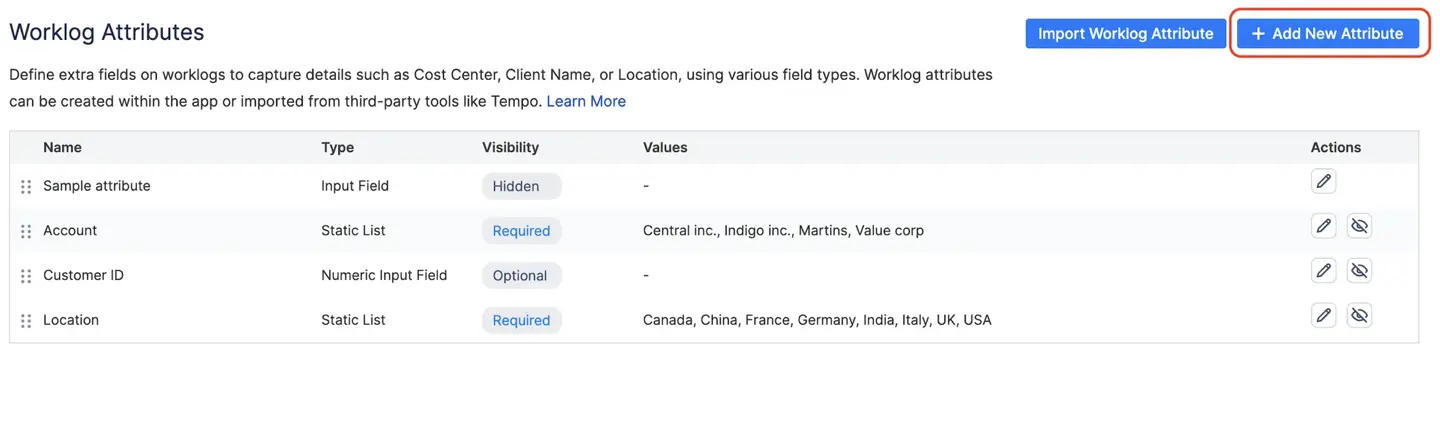
Estos tipos de atributos son ejemplos de tipos de campos personalizados en Jira. La selección del tipo de campo correcto es importante para la calidad de los datos, la experiencia del usuario y la precisión de los informes. Los tipos de campo determinan el tipo de datos aceptados, cómo se muestran y cómo se integran con Aplicaciones de Jira y APIs.
ActivityTimeline proporciona cuatro tipos específicos de atributos para ayudarle a controlar la calidad de los datos y garantizar que los usuarios proporcionen la información correcta:
- Campo de entrada: Se trata de un campo de texto libre ideal para la introducción manual, como notas o comentarios específicos de entradas.
- Campo de entrada numérica: Esto restringe la entrada solo a números, lo que lo hace perfecto para rastrear el kilometraje, los montos de gastos u otros datos cuantitativos.
- Casilla de verificación: Una sencilla herramienta de selección de sí/no, útil para opciones binarias como «¿Horas extras?» o «¿Se puede facturar?».
- Lista estática: Un menú desplegable con valores predefinidos, como «Diseño», «Desarrollo» o «Pruebas», que garantiza categorías de informes estandarizadas. Los botones de opción son otro tipo de campo personalizado disponible en Jira, que permiten a los usuarios seleccionar una sola opción de una lista. Los campos estructurados, como las listas de selección y los botones de opción, son preferibles a los campos de texto libre para obtener mejores informes. En el caso de los campos personalizados de tipo lista, debes usar .value para devolver el valor seleccionado en las reglas de automatización.
Jira también ofrece tipos de campos personalizados avanzados, como puntos de la historia, que se utilizan para la estimación en los flujos de trabajo ágiles. El valor del campo hace referencia a los datos específicos almacenados en un campo personalizado, que se pueden usar en consultas, filtros, informes y reglas de automatización de JQL.
Reglas de visibilidad y cumplimiento
Para optimizar la experiencia del usuario y, al mismo tiempo, mantener la integridad de los datos, puede aplicar reglas de visibilidad específicas a cada atributo. Estas reglas determinan cómo y cuándo se muestran los campos a los usuarios:
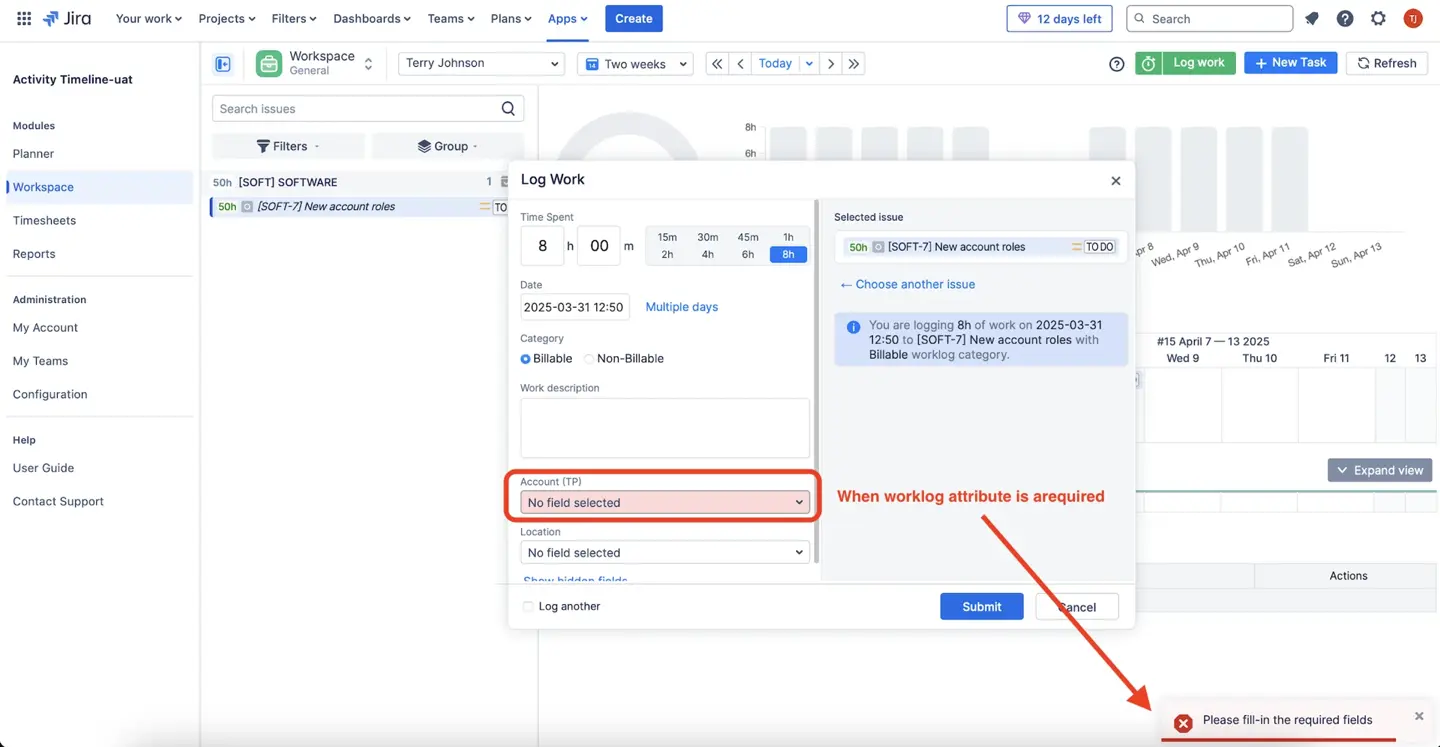
- Necesario: El usuario debe completar este campo para enviar su registro de trabajo. Si se deja en blanco, el sistema evita el envío y activa un mensaje de validación, lo que garantiza que nunca se pierdan los datos críticos.
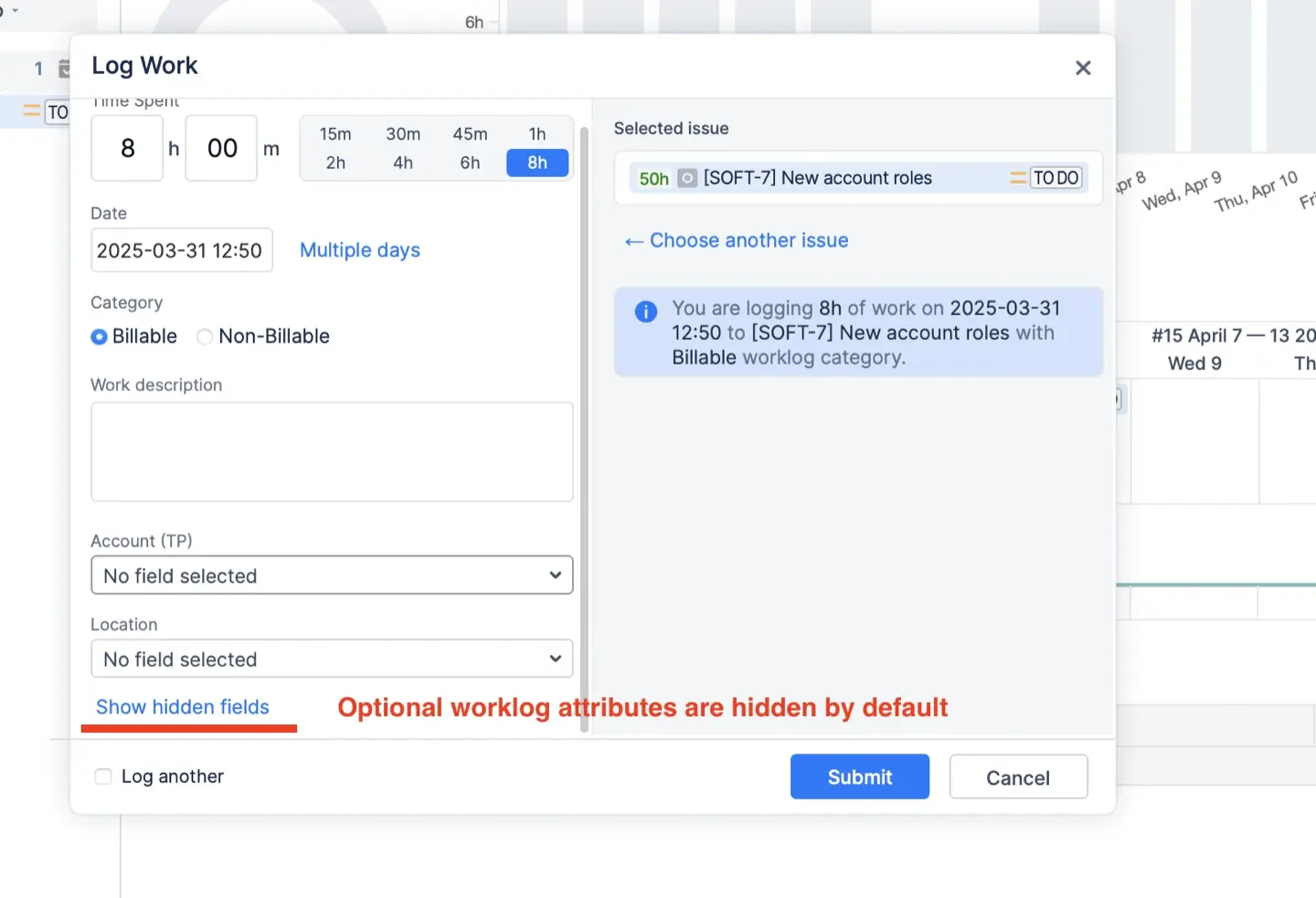
- Opcional: Estos atributos están ocultos de forma predeterminada para mantener limpio el cuadro de diálogo «Registrar trabajo». Los usuarios pueden acceder a ellos haciendo clic en «Mostrar campos ocultos» si necesitan añadir contexto adicional.
- Oculto: Este estado es útil para desaprobar atributos. El campo se elimina de la interfaz para las entradas nuevas, pero los datos históricos permanecen intactos para la elaboración de informes.
Nota: Tras realizar cambios en la configuración de los campos personalizados, como actualizar los contextos o la configuración de los campos, debes volver a indexar Jira para garantizar la precisión de la búsqueda y la visibilidad adecuada de los campos. Los contextos de los campos y la configuración de los campos deben configurarse correctamente para que un campo personalizado esté visible en los proyectos correspondientes.
Contexto de campo: campos personalizados en todos los proyectos y problemas
El contexto de campo es una potente función de Jira que te permite controlar dónde y cómo aparece un campo personalizado en tu instancia de Jira. De forma predeterminada, cuando creas un campo personalizado nuevo, se le asigna un contexto global, lo que significa que está disponible en todos los proyectos y para todos los tipos de problemas. Si bien esto puede parecer práctico, puede generar rápidamente pantallas desordenadas y una recopilación innecesaria de datos.
Para optimizar la configuración de los campos y mantener la relevancia de los datos, Jira recomienda crear un contexto nuevo para cada campo personalizado. Esto significa que puedes definir exactamente para qué proyectos y tipos de problemas debe estar disponible un campo personalizado, en lugar de aplicarlo en todas partes de forma predeterminada. Por ejemplo, es posible que desees que el campo «Nombre del cliente» aparezca solo en los problemas de tu proyecto de Service Desk, o que el campo «Objetivo de marketing» esté visible solo para las tareas de tus proyectos de marketing.
La configuración de un nuevo contexto es sencilla: navegue hasta la página de configuración de campos personalizados, seleccione el campo que desea modificar y haga clic en «Agregar un contexto nuevo». Desde allí, puede especificar los proyectos y los tipos de problemas en los que el campo debe estar activo. Este enfoque específico no solo agiliza las pantallas, sino que también mejora el rendimiento de Jira al reducir la indexación y el almacenamiento de datos innecesarios.
Al aprovechar el contexto del campo, puede asegurarse de que cada campo personalizado se use solo donde sea necesario, lo que hace que su configuración sea más manejable y que sus datos sean más significativos.
Cómo analizar los datos del registro de trabajo
El verdadero valor de los atributos del registro de trabajo se obtiene en el Hojas de horas módulo. Una vez que su equipo comience a usarlos Campos personalizados de Jira, puede cambiar sus datos para generar informes detallados y reveladores.
Agrupación y clasificación
ActivityTimeline te permite organizar tus datos en función de estos campos personalizados:
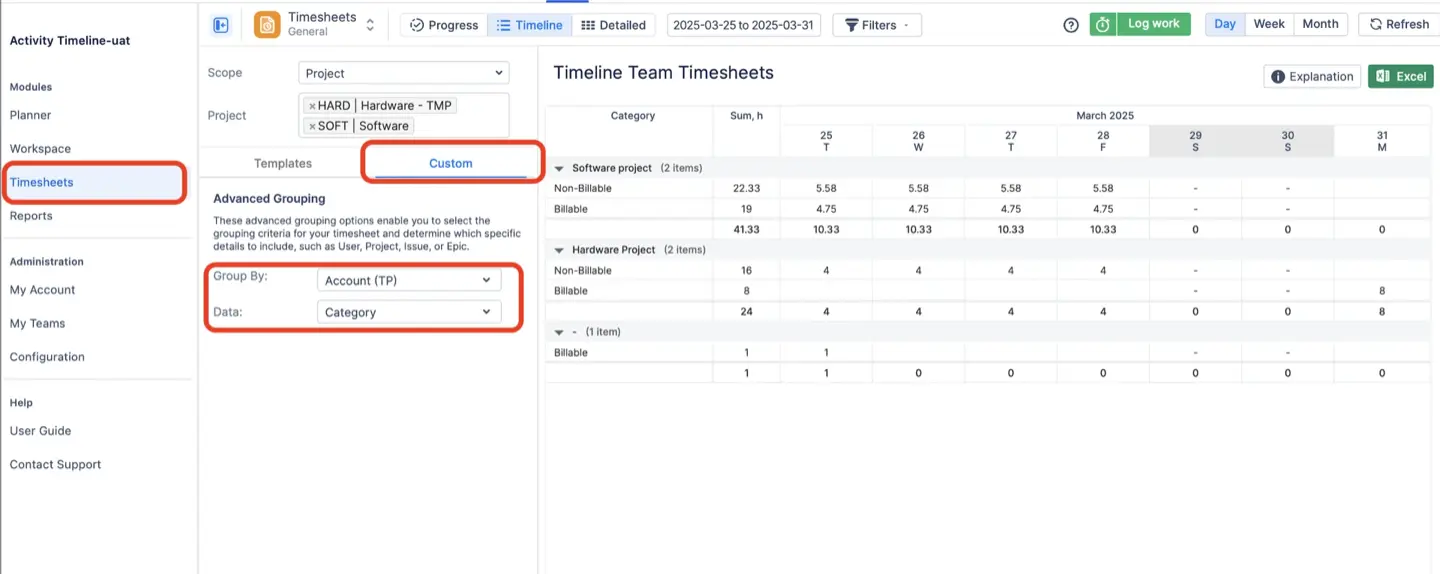
- Agrupación: En las vistas de hoja de tiempo detallada o cronológica, utilice la Personalizado pestaña para «Agrupar por» un atributo específico. Por ejemplo, puedes agrupar el tiempo por «tipo de actividad» para ver exactamente cuántas horas ha dedicado todo tu equipo al «desarrollo» y a las «reuniones».
- Clasificación: En las listas detalladas, puede ordenar los registros de trabajo por columnas de atributos. Esta funcionalidad es esencial para organizar los datos antes de la exportación o durante las revisiones internas.
Integración de Tempo Timesheets
Para los equipos que migran desde Tempo o se integran con Tempo, ActivityTimeline ofrece una transición perfecta. Puedes importar los atributos de registro de trabajo existentes directamente desde Tempo para mantener la continuidad de los datos.
- Solo lectura: Los atributos importados de Tempo aparecen como de solo lectura en ActivityTimeline. Sus valores y ajustes de visibilidad deben seguir gestionándose en Tempo.
- Cuentas Tempo: También puedes importar cuentas de Tempo como un atributo de «Lista estática». Esto permite a los usuarios registrar el tiempo en cuentas específicas, preservando sus flujos de trabajo de facturación.
API y automatización
Para requisitos avanzados, ActivityTimeline admite los atributos de registro de trabajo a través de su API REST. Al trabajar con campos personalizados en Automatización de Jira reglas, es posible que deba hacer referencia a un campo personalizado por su número de ID, especialmente si no aparece en la lista desplegable de reglas de automatización. En esos casos, puedes seguir accediendo al campo personalizado con su ID de campo personalizado. También puedes hacer referencia a los campos personalizados mediante valores inteligentes en las reglas de automatización de Jira, y puedes usar el número de identificación del campo si el campo no aparece en la lista.
Este soporte permite actualizaciones masivas e integraciones externas, que le permiten crear, actualizar o recuperar registros de trabajo con valores de atributos específicos mediante parámetros dinámicos.
Limitaciones conocidas y campos personalizados
Si bien los campos personalizados son la piedra angular de la flexibilidad de Jira, hay algunas limitaciones importantes que hay que tener en cuenta.
- El impacto de tener demasiados campos personalizados en tu instancia de Jira. Cuando se crean docenas o incluso cientos de campos personalizados, especialmente si muchos de ellos no se utilizan o son redundantes, el sistema puede ralentizarse, complicar la configuración de los campos y dificultar que los usuarios encuentren los campos que realmente necesitan.
- No todos los campos personalizados son compatibles por igual en el ecosistema de Atlassian. Por ejemplo, es posible que algunos tipos de campos personalizados no funcionen correctamente en Jira mobile o que no sean totalmente compatibles con las integraciones de Confluence. Algunas funciones, como el renderizado enriquecido con el kit de interfaz de usuario o la interfaz de usuario personalizada, también pueden estar limitadas en algunas ubicaciones, lo que afecta a la forma en que se muestran o editan los campos personalizados.
A pesar de estos desafíos, Atlassian sigue mejorando la funcionalidad de los campos personalizados en cada versión. Para evitar problemas, es fundamental planificar cuidadosamente tu estrategia de campos personalizados: crea únicamente los campos que realmente necesites y revisa tu configuración con regularidad para retirar o consolidar los campos que ya no se utilizan. Este enfoque ayudará a que tus campos personalizados funcionen correctamente y a que tu instancia de Jira funcione sin problemas.
Mejores prácticas para crear campos personalizados
Para maximizar el valor de los campos personalizados en Jira, es importante seguir las prácticas recomendadas al crearlos y administrarlos.
- Comience por elegir nombres de campo personalizados que sean genéricos y reutilizables, de modo que puedan aplicarse en varios proyectos sin confusión.
- Evite crear varios campos con el mismo nombre, ya que esto puede generar incoherencias en los datos y hacer que la configuración de los campos sea más compleja.
- Use esquemas de configuración de campos para controlar la visibilidad y el comportamiento de los campos personalizados, asegurándose de que solo los campos relevantes aparezcan en cada pantalla.
- Limita la cantidad de campos personalizados en tu instancia de Jira; tener demasiados puede reducir el rendimiento y dificultar la administración.
- Al crear un campo personalizado nuevo, proporcione una descripción clara y establezca los valores predeterminados cuando corresponda, de modo que los usuarios sepan exactamente qué información esperan.
- Documente minuciosamente la configuración de sus campos personalizados, incluidos el propósito y el uso de cada campo. Esto ayudará a los administradores actuales y futuros de Jira a mantener una configuración limpia y eficaz.
Si sigue estas prácticas recomendadas, puede asegurarse de que sus campos personalizados sean un activo poderoso para administrar y informar sobre Jira problemas, más que una fuente de desorden o confusión.
Conclusión
Planificación eficaz de los recursos se basa en datos precisos. Al implementar los campos personalizados de Jira en tus registros de trabajo a través de ActivityTimeline, obtienes la visibilidad granular necesaria para tomar decisiones empresariales informadas. Ya sea que estés seguimiento de las horas facturables Para los clientes o para analizar los costos internos, los atributos de registro de trabajo brindan la flexibilidad y el control que su equipo de administración necesita.
{{rich-cta-5}}