
As edições padrão do Jira oferecem uma grande variedade de campos personalizados para rastrear cada detalhe de uma tarefa. As edições padrão do Jira oferecem uma grande variedade de campos personalizados para rastrear cada detalhe de uma tarefa. No entanto, o Jira não tem nativamente a funcionalidade de armazenar qualquer informação adicional sobre o tempo real gasto (Registros de trabalho do Jira). Quando se trata do tempo de registro, essa granularidade no nível do problema desaparece. Como o Jira não pode capturar esses detalhes imediatamente, aplicativos de terceiros, como o ActivityTimeline, são necessários para preencher a lacuna. O ActivityTimeline fornece atributos do registro de trabalho — o elo perdido para organizações que buscam relatórios precisos.
No entanto, quando se trata de tempo de registro, esse mesmo nível de granularidade geralmente desaparece. Campos personalizados do Jira para registros de trabalho, ou Worklog Attributes, são o elo perdido para muitas organizações que buscam relatórios precisos. O ActivityTimeline preenche essa lacuna, permitindo que você capture detalhes essenciais, como centro de custo, tipo de atividade ou nome do cliente, no momento em que o tempo é registrado.
Neste guia, você aprenderá a configurar, gerenciar e aproveitar os atributos do registro de trabalho para transformar seus dados de controle de tempo em inteligência comercial acionável. Limitar o número de campos personalizados é importante para manter o desempenho ideal do sistema.
A peça que faltava no seu quebra-cabeça de controle de tempo
Imagine revisar as planilhas de horários da sua equipe no final do mês. Você vê que um desenvolvedor gastou 40 horas em um ticket de “Redesign do site”. Mas o que esse tempo realmente envolveu? Foi um trabalho de desenvolvimento faturável? Foram reuniões internas? Ou talvez tenha sido gasto horas extras em correções de bugs?
Sem os atributos do registro de trabalho, você geralmente fica na dúvida. Essa falta de Campos personalizados do Jira pois os registros de trabalho podem levar a desafios comerciais significativos:
- Faturamento impreciso. incapacidade de distinguir entre atividades faturáveis e não faturáveis em uma única tarefa.
- Alocação de custos opaca. Dificuldade em atribuir custos a departamentos ou centros de custo específicos.
- Riscos de conformidade. Lute para rastrear pontos de dados específicos necessários para auditorias, como “Horas extras” ou “Localização”. Os campos obrigatórios são exatamente isso: campos que devem ser preenchidos antes do envio. No entanto, se os usuários preencherem os campos obrigatórios com informações irrelevantes ou sem sentido para contornar a validação, isso poderá introduzir dados inúteis e comprometer a eficácia de suas configurações de campo. O preenchimento automático dos campos obrigatórios pode garantir que os dados sejam capturados, mas isso deve ser usado com moderação para evitar a entrada lenta ou sem sentido de dados.
Para o público gerencial, resolver esse problema não é apenas uma questão de higiene de dados; trata-se de proteger os resultados financeiros e garantir um planejamento eficiente de recursos.
Cronograma de atividades: elevando o controle de tempo do Jira Service Management
O ActivityTimeline apresenta os atributos do registro de trabalho para resolver esses desafios precisos. Esses são campos personalizados projetados especificamente para entradas de horas, permitindo que você capture detalhes granulares desse padrão Registros de trabalho do Jira não pode. Os administradores do ActivityTimeline podem facilmente configurar os atributos do registro de trabalho para capturar dados adicionais conforme necessário.
Ao usar os atributos do registro de trabalho, você pode anexar metadados específicos a cada hora registrada. Se você precisa rastrear um Centro de custos, Nome do cliente, Tipo de atividade, ou Localização, esses atributos garantem que seus dados sejam ricos, estruturados e prontos para análise. Novos campos personalizados também podem ser usados como gatilhos ou condições no Automação Jira regras, ajudando a simplificar os fluxos de trabalho.
Configuração de campo principal e tipos de campo
Os administradores podem definir esses atributos globalmente, garantindo a consistência em todos os projetos habilitados. O processo de configuração é simples e centralizado. Você pode navegar até Configuração → Configuração dos quadros de horários → Atributos do registro de trabalho para começar a construir seus campos.
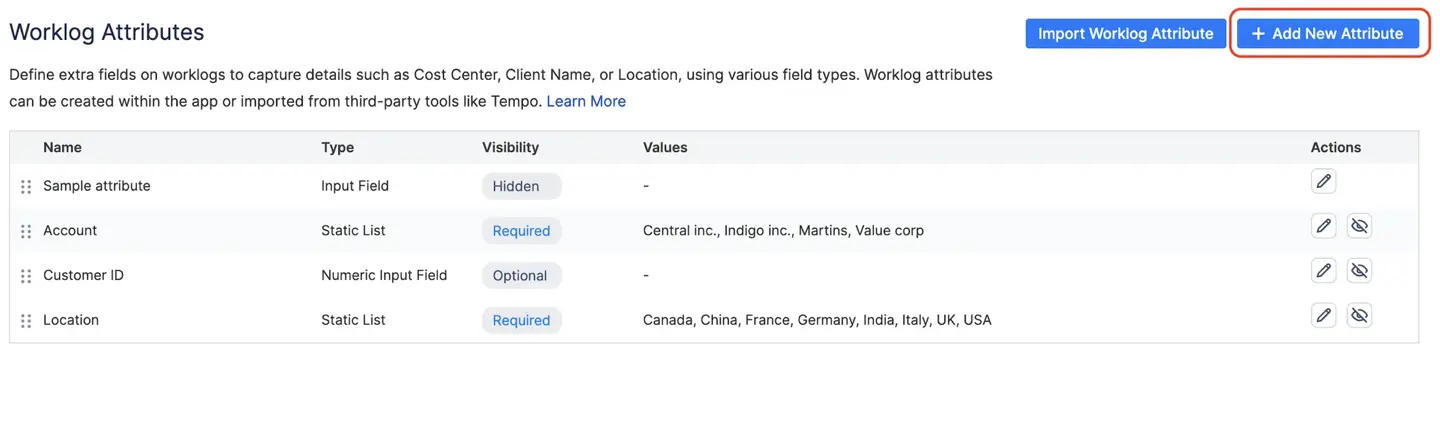
Esses tipos de atributos são exemplos de tipos de campo personalizados no Jira. Selecionar o tipo de campo correto é importante para a qualidade dos dados, a experiência do usuário e a precisão dos relatórios. Os tipos de campo determinam o tipo de dados aceitos, como eles são exibidos e como se integram com Aplicativos Jira e APIs.
O ActivityTimeline fornece quatro tipos específicos de atributos para ajudar você a controlar a qualidade dos dados e garantir que os usuários forneçam as informações corretas:
- Campo de entrada: Esse é um campo de texto livre ideal para entrada manual, como notas ou comentários específicos do ticket.
- Campo de entrada numérico: Isso restringe a entrada apenas a números, tornando-o perfeito para rastrear quilometragem, valores de despesas ou outros dados quantitativos.
- Caixa de seleção: Uma ferramenta simples de seleção Sim/Não, útil para opções binárias como “Horas extras?” ou “Faturável?”.
- Lista estática: Um menu suspenso com valores predefinidos, como “Design”, “Desenvolvimento” ou “Teste”, garantindo categorias de relatórios padronizadas. Os botões de rádio são outro tipo de campo personalizado disponível no Jira, permitindo que os usuários selecionem uma única opção em uma lista. Campos estruturados, como listas de seleção e botões de opção, são preferíveis aos campos de texto livre para melhorar os relatórios. Para campos personalizados do tipo lista, você precisa usar .value para retornar o valor selecionado nas regras de automação.
O Jira também oferece tipos avançados de campos personalizados, como pontos da história, que são usados para estimativa em fluxos de trabalho ágeis. O valor do campo se refere aos dados específicos armazenados em um campo personalizado, que pode ser usado em consultas, filtros, relatórios e regras de automação da JQL.
Regras de visibilidade e conformidade
Para otimizar a experiência do usuário e, ao mesmo tempo, manter a integridade dos dados, você pode aplicar regras de visibilidade específicas a cada atributo. Essas regras determinam como e quando os campos aparecem para seus usuários:
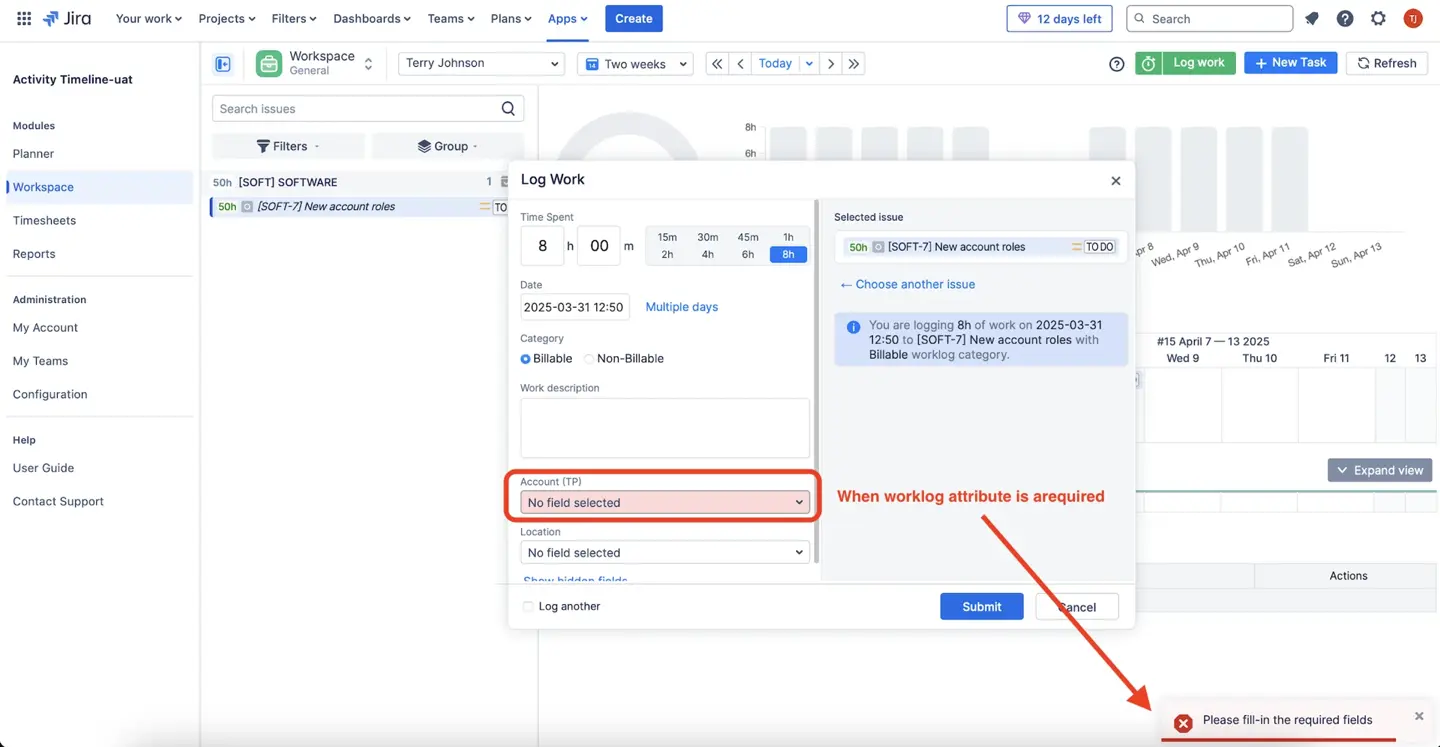
- Obrigatório: O usuário deve preencher esse campo para enviar seu registro de trabalho. Se deixado em branco, o sistema impede o envio e aciona uma mensagem de validação, garantindo que dados críticos nunca sejam perdidos.
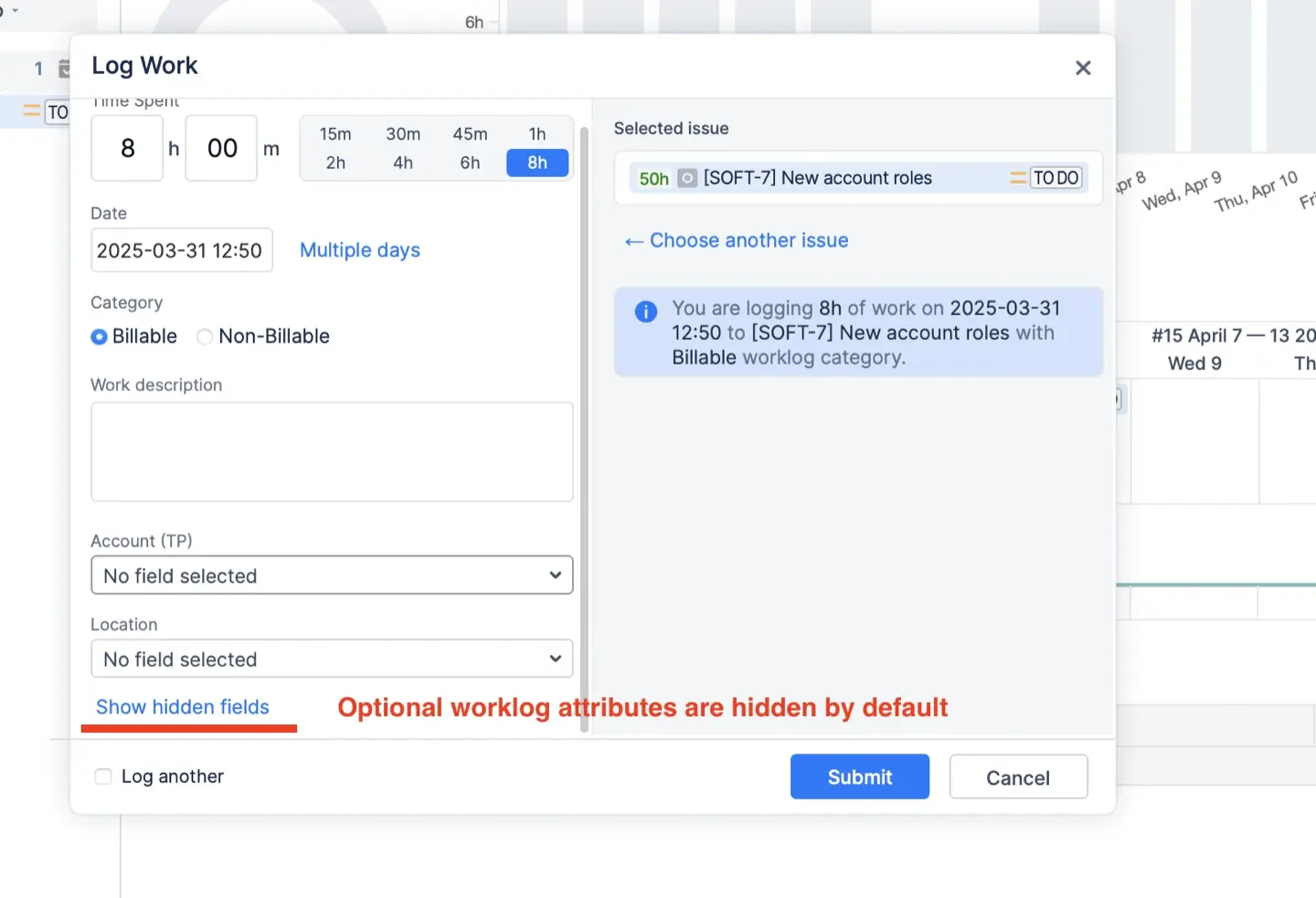
- Opcional: Esses atributos estão ocultos por padrão para manter a caixa de diálogo “Registrar trabalho” limpa. Os usuários podem acessá-los clicando em “Mostrar campos ocultos” se precisarem adicionar contexto extra.
- Oculto: Esse status é útil para descontinuar atributos. O campo é removido da interface para novas entradas, mas seus dados históricos permanecem intactos para geração de relatórios.
Nota: Depois de fazer alterações na configuração dos campos personalizados, como atualizar os contextos ou a configuração do campo, você deve reindexar o Jira para garantir a precisão da pesquisa e a visibilidade adequada do campo. Os contextos de campo e a configuração do campo devem ser configurados corretamente para que um campo personalizado seja visível nos projetos apropriados.
Contexto do campo: campos personalizados em projetos e problemas
O contexto de campo é um recurso poderoso no Jira que permite controlar onde e como um campo personalizado aparece em sua instância do Jira. Por padrão, quando você cria um novo campo personalizado, ele recebe um contexto global, o que significa que está disponível em todos os projetos e para todos os tipos de problemas. Embora isso possa parecer conveniente, pode rapidamente levar a telas desordenadas e à coleta desnecessária de dados.
Para otimizar sua configuração de campo e manter seus dados relevantes, o Jira recomenda criar um novo contexto para cada campo personalizado. Isso significa que você pode definir exatamente para quais projetos e tipos de problemas um campo personalizado deve estar disponível, em vez de aplicá-lo em todos os lugares por padrão. Por exemplo, talvez você queira que o campo “Nome do cliente” apareça somente em problemas em seu projeto do Service Desk ou que um campo “Objetivo de marketing” fique visível somente para tarefas em seus projetos de marketing.
Configurar um novo contexto é simples: navegue até a página de configuração do campo personalizado, selecione o campo que você deseja modificar e clique em “Adicionar um novo contexto”. A partir daí, você pode especificar os projetos e os tipos de problemas em que o campo deve estar ativo. Essa abordagem direcionada não apenas simplifica suas telas, mas também melhora o desempenho do Jira ao reduzir a indexação e o armazenamento de dados desnecessários.
Ao aproveitar o contexto do campo, você pode garantir que cada campo personalizado seja usado somente quando necessário, tornando sua configuração mais gerenciável e seus dados mais significativos.
Como analisar os dados do registro de trabalho
O verdadeiro valor dos atributos do registro de trabalho é percebido no Planilhas de horários módulo. Quando sua equipe começar a usá-los Campos personalizados do Jira, você pode dinamizar seus dados para gerar relatórios detalhados e perspicazes.
Agrupamento e classificação
O ActivityTimeline permite que você organize seus dados com base nesses campos personalizados:
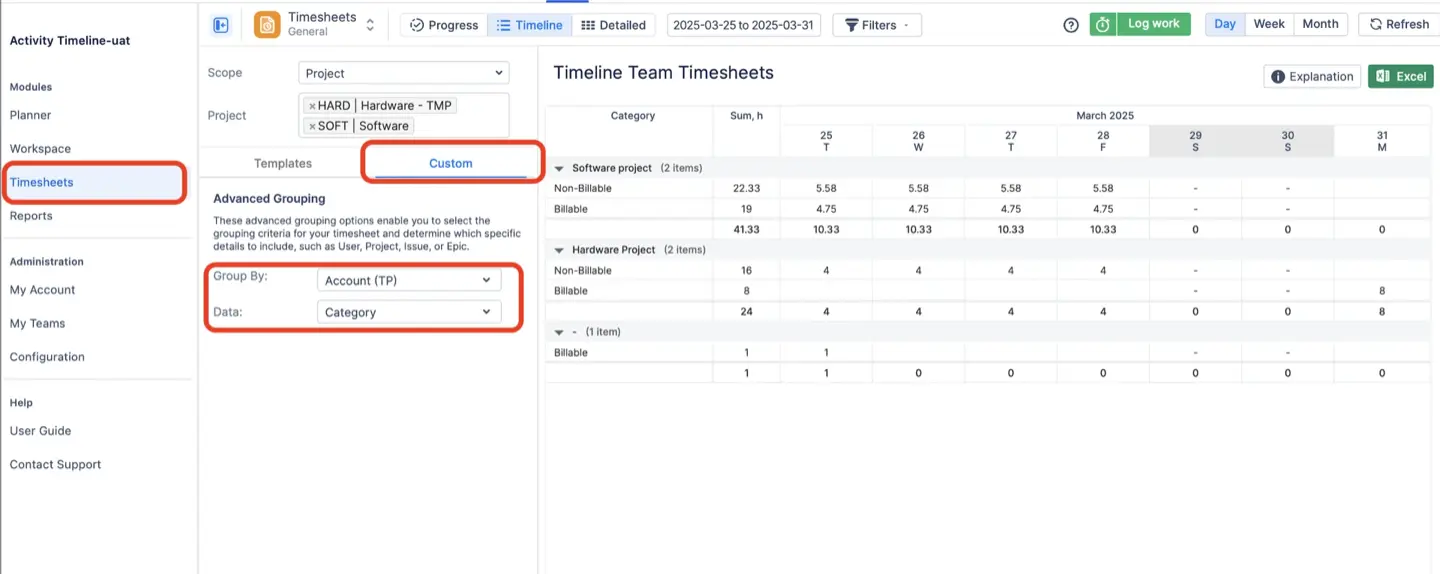
- Agrupamento: Nas visualizações Detalhada ou Cronograma da Planilha de Horários, use a Personalizado clique na aba “Agrupar por”, um atributo específico. Por exemplo, você pode agrupar o tempo por “Tipo de atividade” para visualizar exatamente quantas horas foram gastas em “Desenvolvimento” versus “Reuniões” em toda a sua equipe.
- Classificação: Em listas detalhadas, você pode classificar os registros de trabalho por colunas de atributos. Essa funcionalidade é essencial para organizar os dados antes da exportação ou durante as revisões internas.
Integração de planilhas de horários do Tempo
Para equipes que estão migrando ou se integrando ao Tempo, o ActivityTimeline oferece uma transição perfeita. Você pode importar os atributos do registro de trabalho existentes diretamente do Tempo para manter a continuidade dos dados.
- Somente leitura: Os atributos importados do Tempo aparecem como somente para leitura no ActivityTimeline. Seus valores e configurações de visibilidade ainda devem ser gerenciados no Tempo.
- Contas Tempo: Você também pode importar contas Tempo como um atributo de “Lista estática”. Isso permite que os usuários registrem o tempo em contas específicas, preservando seus fluxos de trabalho de cobrança.
API e automação
Para requisitos avançados, o ActivityTimeline oferece suporte aos atributos do registro de trabalho por meio de sua API REST. Ao trabalhar com campos personalizados no Automação Jira regras, talvez seja necessário referenciar um campo personalizado pelo número de identificação, especialmente se ele não aparecer na lista suspensa de regras de automação. Nesses casos, você ainda pode acessar o campo personalizado usando seu ID de campo personalizado. Você também pode referenciar campos personalizados usando valores inteligentes nas regras de automação do Jira, e o número de identificação do campo pode ser usado se o campo não estiver listado.
Esse suporte permite atualizações em massa e integrações externas, permitindo que você crie, atualize ou recupere registros de trabalho com valores de atributos específicos usando parâmetros dinâmicos.
Limitações conhecidas e campos personalizados
Embora os campos personalizados sejam a base da flexibilidade do Jira, há algumas limitações importantes a serem lembradas.
- O impacto de ter muitos campos personalizados em sua instância do Jira. Quando dezenas ou até centenas de campos personalizados são criados, especialmente se muitos não forem usados ou forem redundantes, isso pode tornar o sistema lento, complicar a configuração do campo e dificultar que os usuários encontrem os campos de que realmente precisam.
- Nem todos os campos personalizados têm suporte igual em todo o ecossistema da Atlassian. Por exemplo, certos tipos de campos personalizados podem não funcionar corretamente no Jira mobile ou podem não ter suporte total nas integrações do Confluence. Recursos como renderização avançada com kit de interface de usuário ou interface de usuário personalizada também podem ser limitados em alguns locais, afetando a forma como os campos personalizados são exibidos ou editados.
Apesar desses desafios, a Atlassian continua aprimorando a funcionalidade de campo personalizada a cada versão. Para evitar problemas, é essencial planejar cuidadosamente sua estratégia de campo personalizada — crie apenas os campos que você realmente precisa e revise regularmente sua configuração para desativar ou consolidar campos que não estão mais em uso. Essa abordagem ajudará seus campos personalizados a funcionarem corretamente e a manter sua instância do Jira funcionando sem problemas.
Práticas recomendadas para criar campos personalizados
Para maximizar o valor dos campos personalizados no Jira, é importante seguir as melhores práticas ao criá-los e gerenciá-los.
- Comece escolhendo nomes de campo personalizados que sejam genéricos e reutilizáveis, para que possam ser aplicados em todos vários projetos sem confusão.
- Evite criar vários campos com o mesmo nome, pois isso pode levar a inconsistências de dados e tornar a configuração do campo mais complexa.
- Use esquemas de configuração de campo para controlar a visibilidade e o comportamento dos campos personalizados, garantindo que somente os campos relevantes apareçam em cada tela.
- Limite o número de campos personalizados em sua instância do Jira — ter muitos pode prejudicar o desempenho e dificultar a administração.
- Ao criar um novo campo personalizado, forneça uma descrição clara e defina valores padrão quando apropriado, para que os usuários saibam exatamente quais informações são esperadas.
- Documente minuciosamente a configuração do campo personalizado, incluindo a finalidade e o uso de cada campo. Isso ajudará os administradores atuais e futuros do Jira a manter uma configuração limpa e eficaz.
Seguindo essas práticas recomendadas, você pode garantir que seus campos personalizados sejam um recurso poderoso para gerenciar e reportagem sobre o Jira problemas, em vez de uma fonte de desordem ou confusão.
Conclusão
Planejamento eficaz de recursos depende de dados precisos. Ao implementar os campos personalizados do Jira em seus registros de trabalho por meio do ActivityTimeline, você obtém a visibilidade granular necessária para tomar decisões comerciais informadas. Se você é rastreamento de horas faturáveis para clientes ou para analisar custos internos, os atributos do Worklog fornecem a flexibilidade e o controle de que sua equipe de gerenciamento precisa.
{{rich-cta-5}}