
Si vous dirigez une équipe de taille moyenne ou importante dans Jira, vous avez probablement déjà ressenti des symptômes tels que :
- Heures enregistrées qui ne correspondent pas à la capacité de l'équipe.
- Des journaux de travail incohérents entre les projets.
- Des graphiques « prévus contre réels » qui racontent une histoire différente chaque semaine.
Vous pensez que la cause première est votre équipe ou un manque de concentration. En réalité, lorsque la configuration technique de Jira est légèrement mal alignée (champs non mappés, unités d'estimation incorrectes, paramètres du fournisseur manquants ou journaux de travail supprimés non synchronisés), vous vous retrouvez avec des rapports construits sur du sable.
Pour résoudre ce problème, vous avez besoin d'un système fiable qui non seulement consomme les données de Jira, mais qui vous aide à les structurer, à les valider et à les visualiser. ActivityTimeline est conçu pour les équipes qui ont besoin de visibilité, de précision et de contrôle de la charge de travail sur plusieurs projets.
Pour vous aider à établir une base solide, voici Liste de contrôle de configuration en 10 points que chaque administrateur et chef de projet technique de Jira devrait effectuer avant de s'y attendre suivi du temps pour travailler de manière fiable.
⚠️ Pourquoi la configuration est la base d'un suivi précis du temps
Il est impossible d'établir des rapports précis sans des données précises. Si la configuration Jira sous-jacente n'est pas alignée, même les rapports les plus puissants fourniront des informations peu fiables.
Lorsque les paramètres ne sont pas corrects :
- Tableaux de charge de travail contredisent les heures enregistrées.
- Feuilles de temps paraissent complets mais masquent les lacunes.
- Allocation de ressources repose sur des suppositions plutôt que sur la réalité.
- Directeurs ne pas se rendre compte de la surestimation ou de la sous-allocation.
Le résultat est prévisible : des rapports chaotiques et des équipes frustrées. Mais avec une configuration appropriée, les données brutes de Jira deviennent structurées, prévisibles et prêtes à être utilisées grâce à des outils tels qu'ActivityTimeline, qui les transforme en graphiques de charge de travail exploitables, en prévisions de capacité, en tableaux de bord chronologiques, en vues de progression et en analyses de feuilles de temps.
✅ La liste de configuration en 10 points pour Jira et ActivityTimeline
Vous trouverez ci-dessous la configuration complète que votre organisation doit mettre en œuvre avant de s'attendre à des rapports fiables sur les capacités et les feuilles de temps.
1. Configurer l'intégration de Jira : cartographiez vos dates de début et de fin
ActivityTimeline vous propose deux options pour gérer les dates :
- Option A — Planification isolée (pas de cartographie). ActivityTimeline gère son propre calendrier et les champs Jira restent intacts. Cela est utile pour les équipes qui souhaitent une planification stricte dans ActivityTimeline sans affecter Jira.
- Option B — Dates synchronisées (recommandée pour les entreprises). ActivityTimeline cartographie votre Jira Date de début et Date d'échéance champs et maintient les deux systèmes synchronisés.
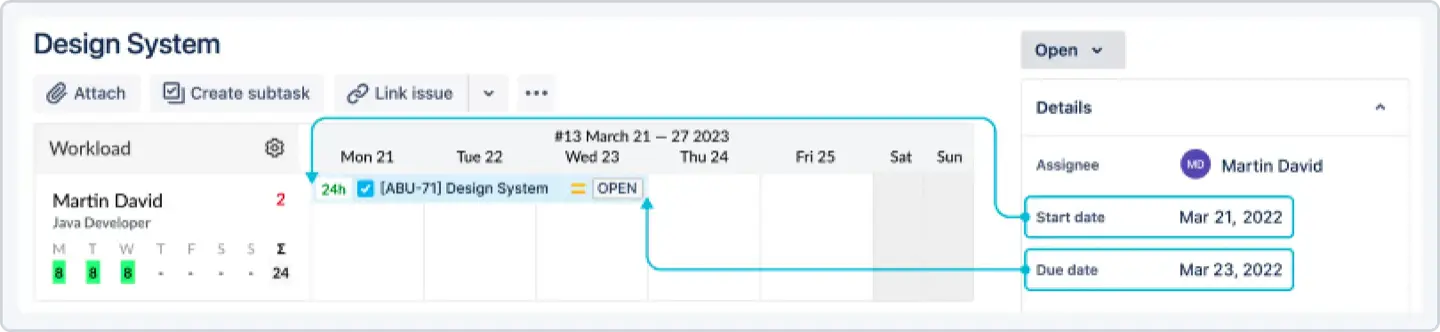
Pour les projets gérés par l'entreprise, vous devez vous assurer que vos champs de date Jira sont correctement mappés dans ActivityTimeline afin que la planification dans AT mette à jour Jira, et vice versa. Il s'agit de la première et de la plus importante étape pour arrêter la dérive chronologique entre les deux outils.
2. Définissez votre fournisseur de suivi du temps
Sous les ordres de Jira Paramètres de suivi du temps, vous pouvez choisir entre Suivi du temps fourni par JIRA ou le Fournisseur de suivi du temps ActivityTimeline.
En utilisant le fournisseur d'ActivityTimeline :
- Améliore la boîte de dialogue Log Work dans Jira.
- Ajoute Catégories de journaux de travail (par exemple, facturable ou non facturable).
- Améliore la cohérence des rapports.
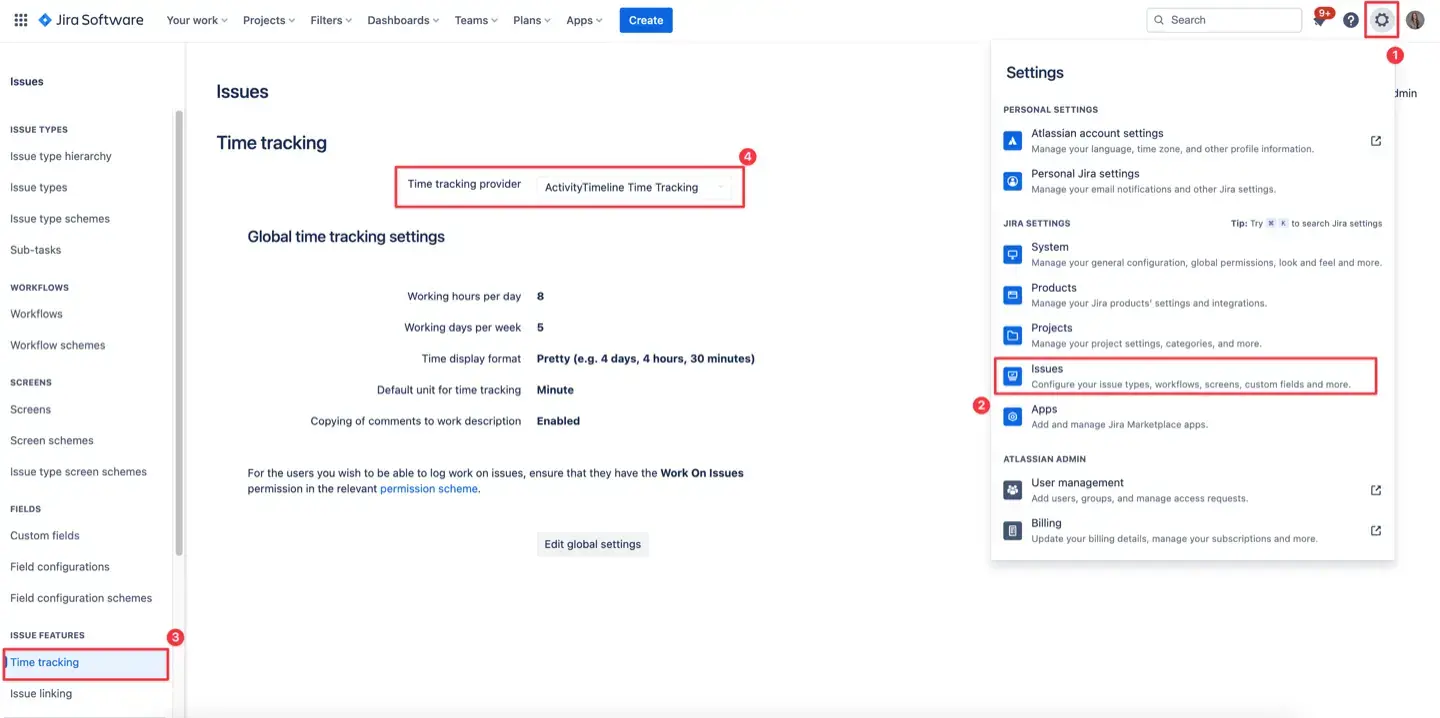
Si vous avez besoin d'un suivi avancé des coûts, d'une auditabilité et de journaux de travail structurés, le fournisseur AT est vivement recommandé.
3. Définissez votre unité d'estimation (heures par rapport aux story points)
La logique de votre charge de travail dépend entièrement de l'unité d'estimation utilisée par vos équipes.
- Si vous utilisez Hours : Garantir Estimation initiale et Estimation restante les champs sont correctement activés, car ces valeurs alimentent le moteur de charge de travail d'ActivityTimeline.
- Si vous utilisez des Story Points : Vous doit configurez un facteur de conversion Story Point > Hours dans ActivityTimeline afin qu'il puisse calculer la disponibilité et la charge de travail. Sans cela, AT ne peut pas déterminer si une personne est surchargée ou sous-utilisée.

4. Configurer le facteur de conversion Story Point
ActivityTimeline propose deux niveaux de conversion :
- Facteur de conversion global : Installé dans Configuration > Général, cela s'applique par défaut à tous les projets.
- Facteur de conversion au niveau du projet : Installé dans Configuration > Projets, cette valeur remplace la valeur globale lorsqu'elle est définie.
Si les vitesses des équipes diffèrent, la conversion au niveau du projet garantit que la charge de travail de chaque équipe est calculée correctement.

5. Réglez le mode de suivi du temps approprié
Ce paramètre détermine à lui seul si vos calculs de charge de travail auront un sens. ActivityTimeline prend en charge deux modes :
Si votre vélocité est basée sur les Story Points et que vous ne suivez pas les heures par jour, le mode « Les utilisateurs n'enregistrent pas le temps travaillé » vous fournit des prévisions de capacité précises sans obliger votre équipe à suivre le temps de manière granulaire.
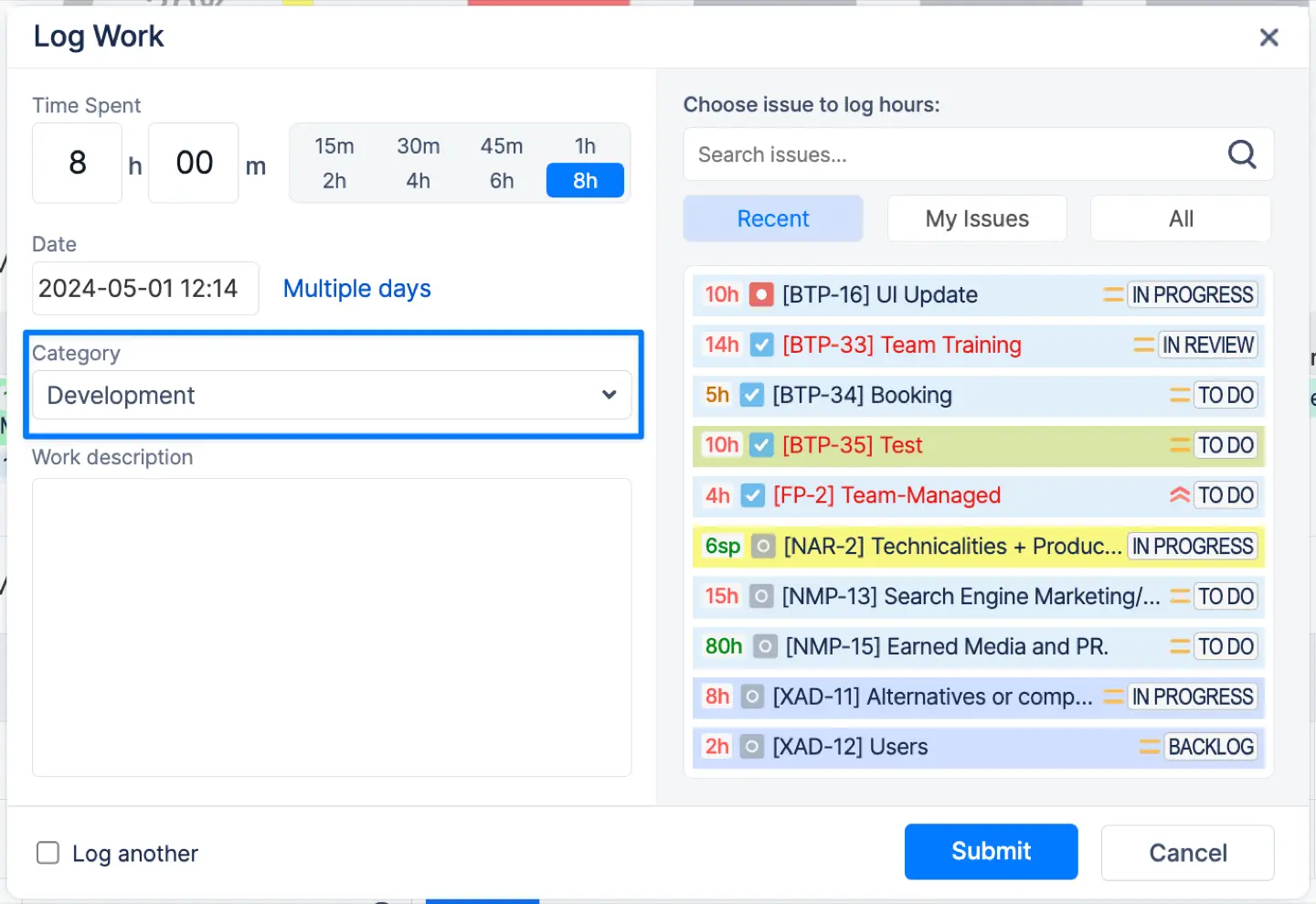
6. Définir les catégories du journal de travail
Si votre organisation se soucie du suivi des coûts, de la facturabilité ou des rapports financiers, cette étape n'est pas négociable.
Configurez ceci dans Feuilles de temps > Configuration > Catégories de journaux de travail.
Les configurations courantes incluent : Facturable, Non facturable, Développement, et QA. Sans catégories, vous ne disposerez jamais de données financières fiables ni d'informations sur l'utilisation facturable.
7. Configurer les paramètres d'approbation des feuilles de temps
Une fois que votre l'équipe enregistre le temps, ActivityTimeline inclut un flux de travail d'approbation intégré pour garantir l'exactitude des données.
Configurez ceci sous Configurations > Configuration des feuilles de temps > Paramètres d'approbation des feuilles de temps.
- Définissez les périodes d'approbation (hebdomadaire ou mensuel).
- Attribuer des approbateurs (Chefs d'équipe, responsables, administrateurs).
- Verrouiller les feuilles de temps après approbation afin que personne ne puisse modifier les entrées précédentes, garantissant ainsi la conformité.

8. Définir les rôles et les autorisations des utilisateurs
Votre modèle d'autorisation doit refléter le fonctionnement réel de votre équipe. ActivityTimeline comprend six niveaux de rôles principaux, notamment Administrateur, Directeur, Chef d'équipe, et Employé.
- Directeurs peut consulter la charge de travail de l'équipe et approuver les feuilles de temps.
- Chefs d'équipe peuvent gérer un sous-ensemble d'utilisateurs et approuver les journaux de travail de leurs équipes spécifiques.
Le réglage clé, « Autoriser l'enregistrement du temps pour les autres utilisateurs », est crucial pour la gestion centralisée du temps par les assistants de direction ou les chefs d'équipe qui gèrent le temps des membres juniors de l'équipe.

9. Configurer les Webhooks pour la synchronisation des données
Jira n'informe pas les applications externes lorsqu'un journal de travail est supprimé, ce qui entraîne des entrées fantômes et des rapports incohérents, sauf si configurer les webhooks.
ActivityTimeline nécessite Webhook du journal de travail supprimé ActivityTimeline. Cela garantit que les journaux de travail Jira supprimés disparaissent d'ActivityTimeline, tout en conservant Feuilles de temps et Rapports précis et évitant une utilisation excessive.
10. Définissez votre algorithme de calcul de charge de travail
ActivityTimeline prend en charge deux modèles de charge de travail avancés configurables dans Configuration principale:
La sélection du bon algorithme permet de s'assurer que les visuels de planification des ressources reflètent la manière dont vos équipes travaillent réellement.
🛠️ Explication de l'écosystème ActivityTimeline
ActivityTimeline est organisé en quatre modules principaux : Planificateur, Espace de travail, Feuilles de temps, et Rapports.
Module Planner : votre centre de commande central
Le Planificateur est votre centre de commande visuel pour tout ce qui concerne la répartition, la capacité et la planification des équipes.
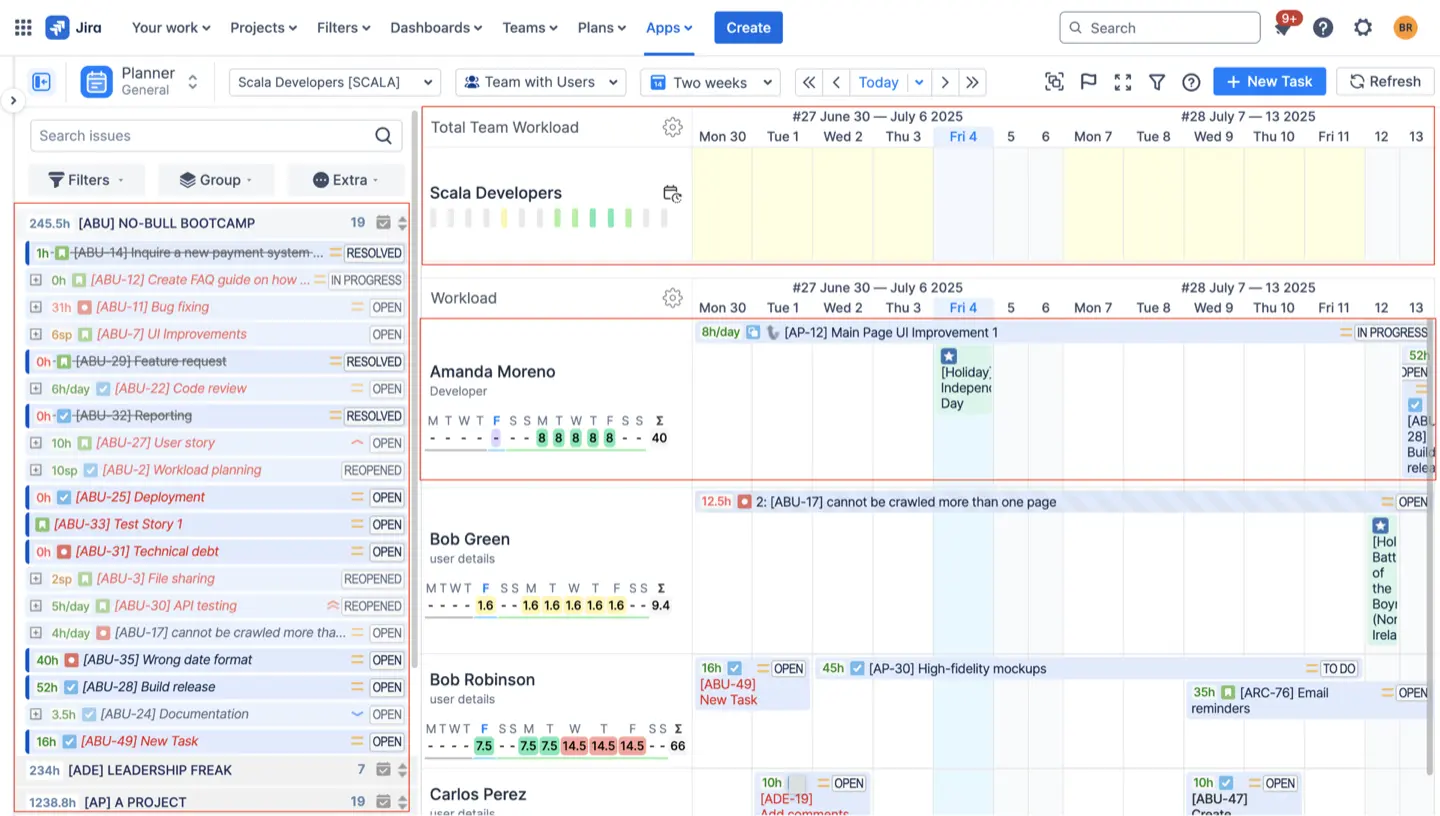
- Visualisation : Il fournit une vue d'ensemble des projets avec une chronologie qui affiche les équipes, les individus, leurs horaires et leurs tâches en cours et à venir.
- Navigation : Vous pouvez changer de perspective à l'aide d'une barre latérale qui inclut des options telles que Mon travail (emploi du temps personnalisé), Équipes, Projets, et Compétences.
- Cartes de tâches : Cliquez sur une carte de tâches pour ouvrir une boîte de dialogue détaillée dans laquelle vous pouvez consulter les sous-tâches, les journaux de travail et l'historique des estimations, ou enregistrer le temps directement.
- Planification : Vous pouvez facilement glisser-déposer des tâches pour créer de nouvelles tâches, ajuster la durée des tâches et déplacer les tâches entre les utilisateurs, toutes les modifications étant instantanément synchronisées avec Jira.
Module Workspace : Tableau de bord des employés
Le Espace de travail Le module est conçu pour donner aux membres de l'équipe un espace clair pour organiser leur journée.
- Orientation personnelle : Les employés ont accès à une vue structurée des tâches regroupées par équipe, projet ou sprint.
- Enregistrement du temps : Il fournit des outils permettant aux membres de l'équipe d'enregistrer facilement leur temps, de gérer leur emploi du temps et de rester en phase avec les priorités en cours.
- Tableaux de progression : Les utilisateurs ont un accès visuel à des graphiques comparant les heures requises par rapport aux heures enregistrées et aux heures enregistrées quotidiennement.

Module Feuilles de temps : Audit et approbation
Le Feuilles de temps Le module aide les chefs d'équipe et les responsables à superviser les heures enregistrées et à approuver les feuilles de temps.
- Vues multiples : Vous pouvez consulter les feuilles de temps de trois manières : Progrès (exhaustivité de haut niveau), Chronologie (résumé codé par couleur de la surexploitation ou de la sous-exploitation), et Détaillé (entrées de journal de travail granulaires).
- Filtrage : Les filtres vous permettent d'affiner les données en Équipe/Personnes, Projet, Épique, Catégorie, ou Problème.
- Approbation : Les managers peuvent revoir

Module de rapports : informations basées sur les données
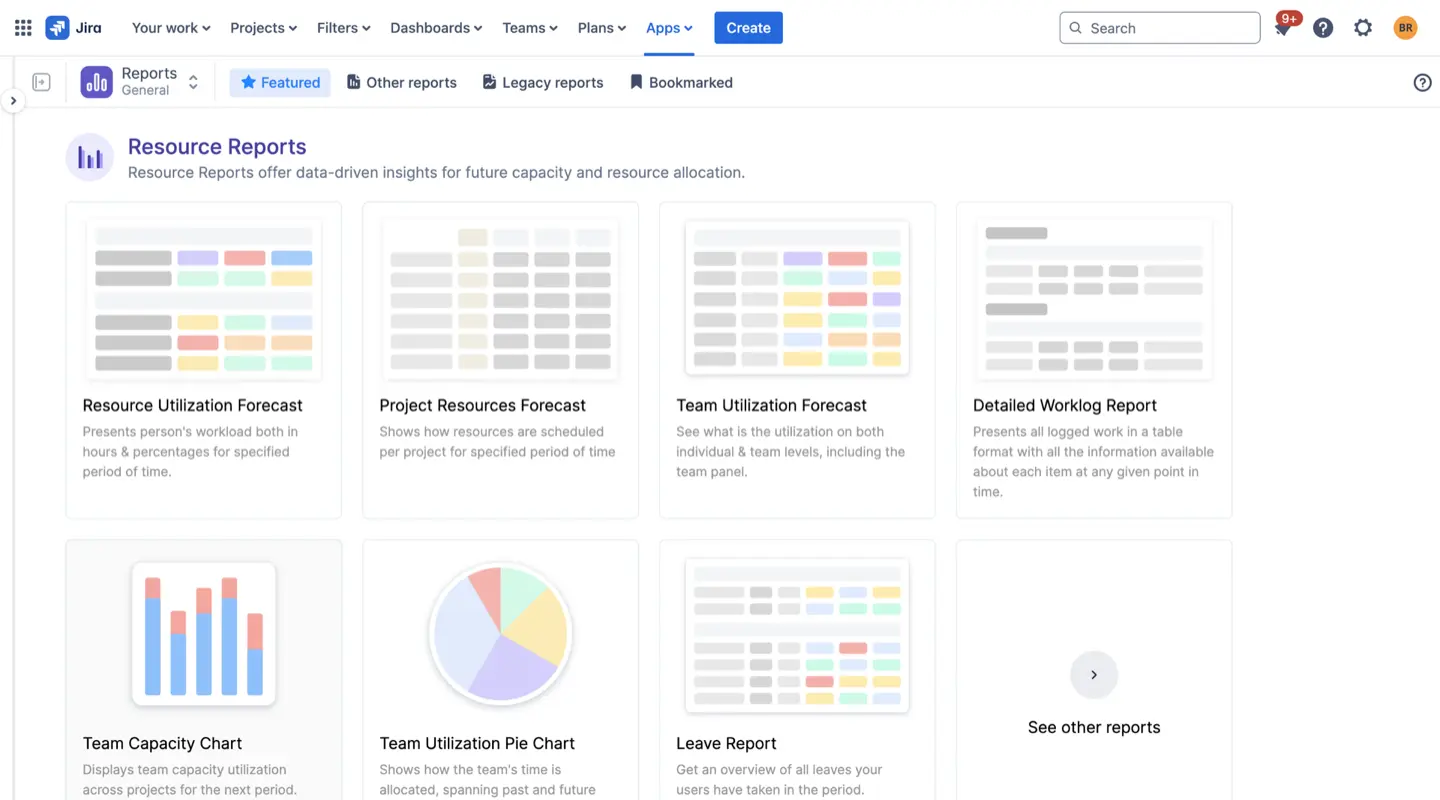
Le Rapports Ce module vous permet de découvrir des informations sur la capacité de l'équipe, l'utilisation du temps et la charge de travail future grâce à des rapports flexibles et personnalisables.
- Rapports sur les ressources : Inclure Rapport sur l'utilisation des ressources (charge de travail de la personne en heures/pourcentages) et Tableau des capacités de l'équipe (visualisation de la capacité par rapport à la demande).
- Rapports de suivi : Inclure Rapport prévu et rapport réel (comparaison du temps prévu avec les résultats enregistrés) et Rapport d'avancement du projet (suivi de la progression du projet).
- Personnalisation : Tous les rapports peuvent être personnalisés par calendrier, équipe, projet, et en appliquant un Filtre Jira.
💡 Comment cartographier les champs d'estimation pour les plans synchronisés : procédure pas à pas
Pour une synchronisation efficace dans Projets gérés par l'entreprise (Option B), le mappage correct de vos champs temporels n'est pas négociable. Cela garantit que lorsque vous planifiez une tâche dans ActivityTimeline, les dates sont reflétées dans Jira et la charge de travail provient correctement de vos estimations Jira.
Étape 1 : Accédez à la configuration de l'intégration de Jira
Accédez à Configuration > Intégration à Jira. C'est ici que vous contrôlez la synchronisation bidirectionnelle entre ActivityTimeline et Jira.
Étape 2 : Cartographier les dates d'émission prévues
En dessous Projets gérés par l'entreprise, utilisez les menus déroulants pour sélectionner les champs qu'ActivityTimeline doit lire et dans lesquels les dates doivent être écrites :
- Date de début de publication prévue (champ personnalisé Jira)
- Date de fin de publication prévue (champ personnalisé Jira)
Si vous utilisez la version native de Jira Date de début et Date d'échéance champs, sélectionnez-les. Si votre organisation utilise des champs personnalisés à cette fin (par exemple, dans BigPicture), mappez-les à la place.
Étape 3 : Cartographier les champs d'estimation de la durée
Plus bas, assurez-vous que votre unité d'estimation est correctement réglée.
- Estimation du temps : Sélectionnez Estimation du temps restant. Cela garantit que Chronologie des activités calcule la charge de travail future en fonction du travail restant, et non du total initial.
Étape 4 : Effectuez une synchronisation complète
Après avoir mis à jour un mappage, vous devez effectuer une synchronisation complète pour vider le cache et charger les nouvelles configurations.
- Naviguez vers Synchronisation > Problèmes d'actualisation.
- Sélectionnez Synchronisation complète des problèmes.
- Cliquez Problèmes d'actualisation.
Ce processus peut prendre jusqu'à 30 minutes pour les instances de grande taille, mais il est essentiel pour garantir la cohérence des données.
🎯 Le suivi précis du temps n'est pas magique, c'est de l'ingénierie
Jira conserve les données brutes. Mais précis suivi du temps, prévisions de charge de travail, et clair visibilité ne se produisent que lorsque Jira et ActivityTimeline sont configurés de manière intentionnelle.
Vous disposez désormais de :
- Un complet Liste de contrôle technique en 10 points de paramètres non négociables.
- Une bonne compréhension de la façon dont les modules d'AT transforment les données.
- Un plan pour la mise en place d'un système de reporting fiable.
Lorsqu'il est configuré correctement, ActivityTimeline devient la source unique de vérité pour le suivi du temps, la planification des capacités, les rapports financiers, les prévisions de projets et l'allocation des ressources. Les moyennes et grandes équipes en font confiance car il ne se contente pas d'afficher les données, il les rend fiables.
{{rich-cta-5}}