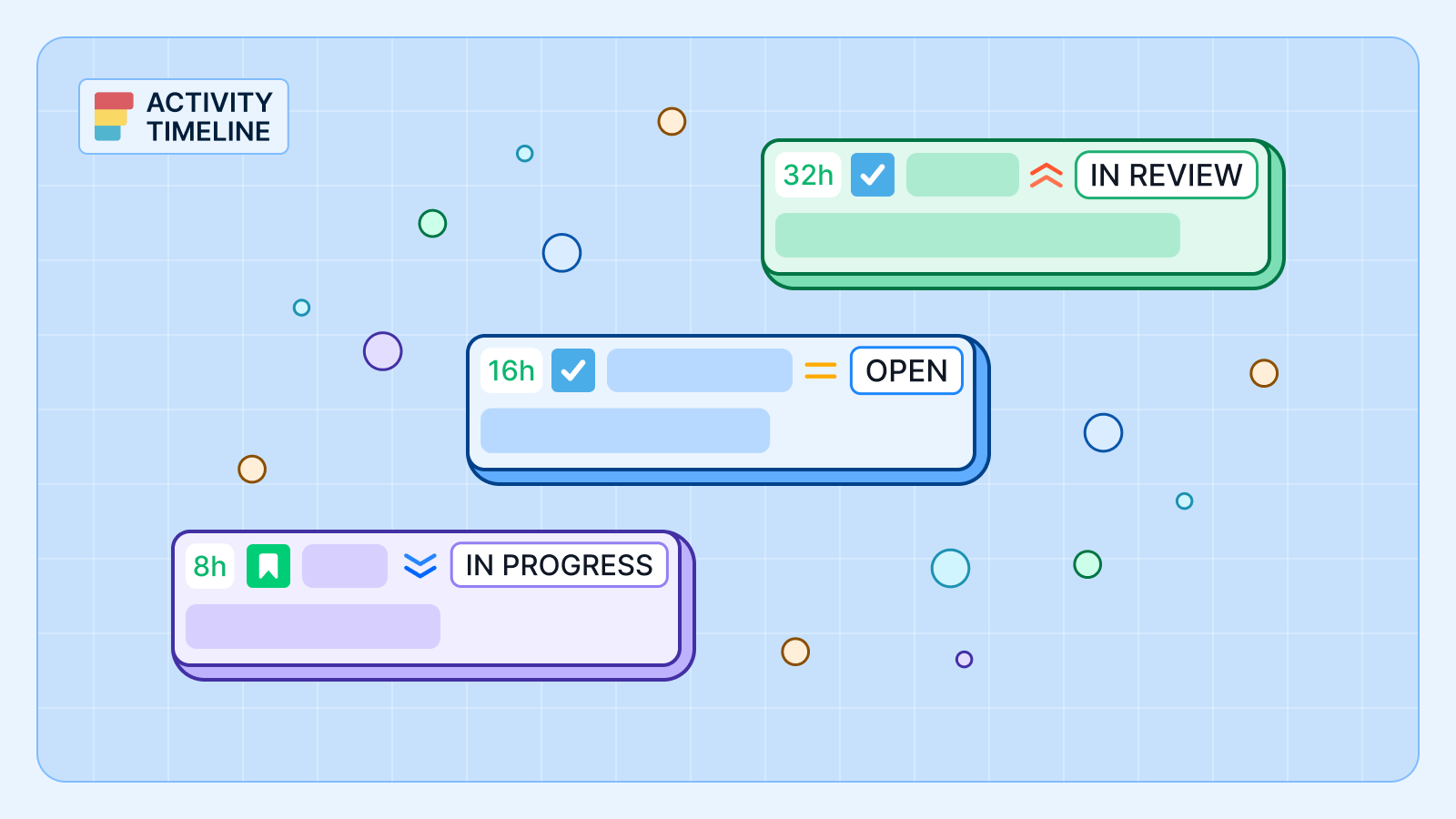

Já estamos em 2026 e tudo se move em alta velocidade. Resultados rápidos se tornaram um requisito padrão para toda equipe bem-sucedida. No entanto, o planejamento do Jira ainda está preso ao passado. Você quer mapear um projeto para os próximos meses, mas não tem espaço para rascunhos. Cada ticket que você cria para testar uma ideia se torna imediatamente um compromisso real. Esse processo atrapalha sua lista de pendências e destrói as estatísticas do seu projeto.
Você é forçado a escolher entre relatórios precisos e cronogramas realistas. Essa falta de flexibilidade é um problema significativo. Planejamento efetivo do projeto geralmente requer previsão, no entanto, no Jira, você não pode ver como um projeto em potencial afeta a capacidade da equipe até que as tarefas já estejam ativas. Isso geralmente leva a sobrecargas inesperadas e prazos perdidos.
O lado técnico do processo também é frustrante. Os gerentes devem se lembrar de códigos e sintaxe complexos para usar espaços reservados no Jira. Todo esse esforço manual é facilmente desperdiçado por causa de um único erro de digitação.
Como os placeholders funcionam no software Jira e suas limitações?
Entendendo a estrutura de espaços reservados no Jira
Os placeholders do Jira são variáveis dinâmicas usadas para representar informações que ainda não são conhecidas. Por exemplo, eles podem representar nomes, datas ou um valor futuro do orçamento. Ainda assim, não tem nada a ver com espaços reservados para tarefas que às vezes devem ser usados para previsões estratégicas para mapear trabalhos futuros quando detalhes específicos não são definitivos.
Sem espaços reservados para tarefas, você não pode ver como uma tarefa em potencial afeta a capacidade da sua equipe. O Jira padrão não fornece um indicador de carga de trabalho para visualizar esses impactos. É difícil identificar se um plano causará sobrecargas antes que a tarefa entre na lista de pendências.
Espaços reservados para tarefas do Jira no ActivityTimeline forneça o meio termo perfeito. Um espaço reservado é uma entidade interna temporária no AT que permite reservar o tempo de um membro da equipe para uma duração e um projeto específicos sem criar um problema correspondente no Jira. Ao usar esses eventos de planejamento especializados, você pode simular cargas de trabalho, visualizar a capacidade e dominar planejamento de cenários hipotéticos—tudo isso mantendo sua instância do Jira intacta.
Como otimizar o gerenciamento de recursos usando espaços reservados no ActivityTimeline?
Com o Jira padrão, você não pode ver como um plano potencial afeta a capacidade total. O ActivityTimeline fornece indicadores de carga de trabalho para visualizar esses impactos com clareza. Esse recurso permite que você veja se sua equipe está sobrecarregada ou tem tempo ocioso. Se o indicador mostrar uma sobrecarga, basta ajustar parâmetros como datas ou estimativas para criar um cronograma melhor.
O Jira padrão geralmente exige um tíquete existente para planejar o trabalho. Isso é ineficiente porque sobrecarrega as estatísticas do projeto com dados desnecessários. Em contraste, os espaços reservados para ActivityTimeline existem como elementos autônomos. Você pode planejar o trabalho com meses de antecedência sem adicionar uma única tarefa à sua lista de pendências do Jira. Por isso, os dados do Jira permanecem limpos até que o plano seja finalizado. Se você decidir continuar, poderá vincular o espaço reservado a um ticket real do Jira posteriormente.
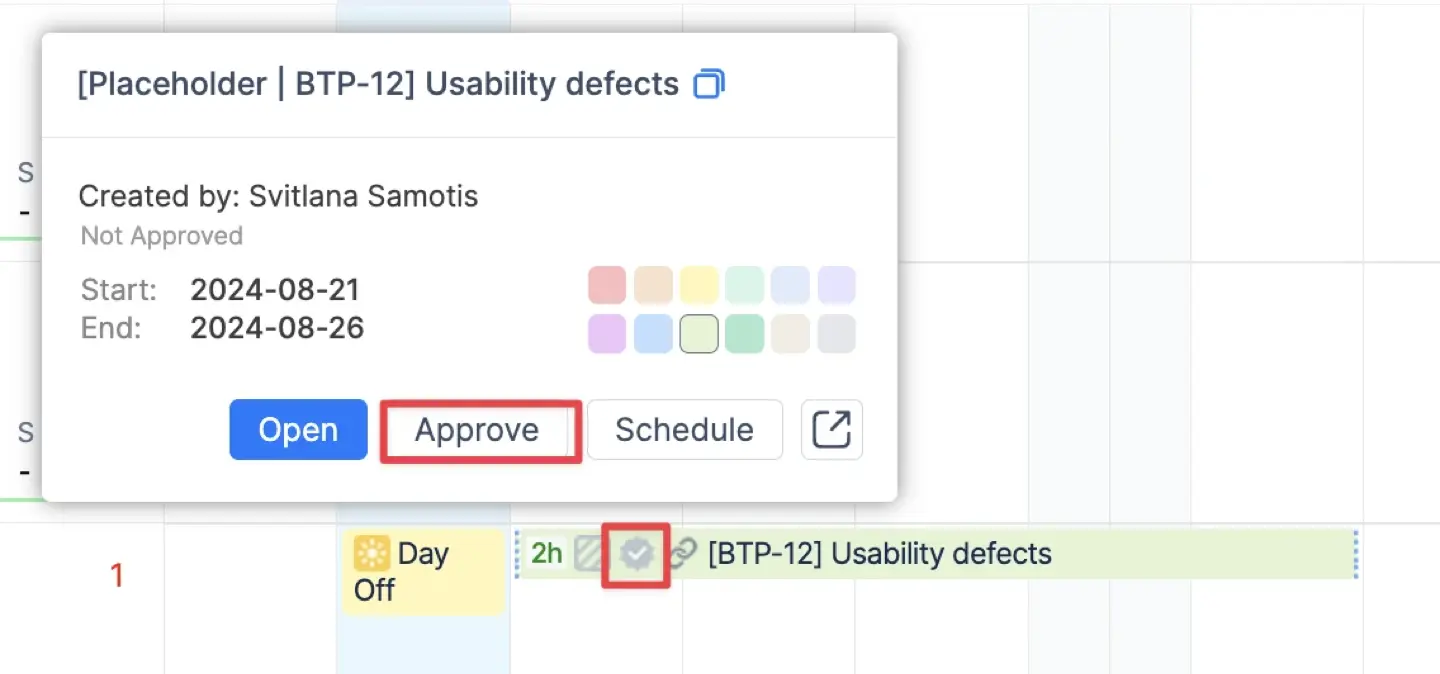
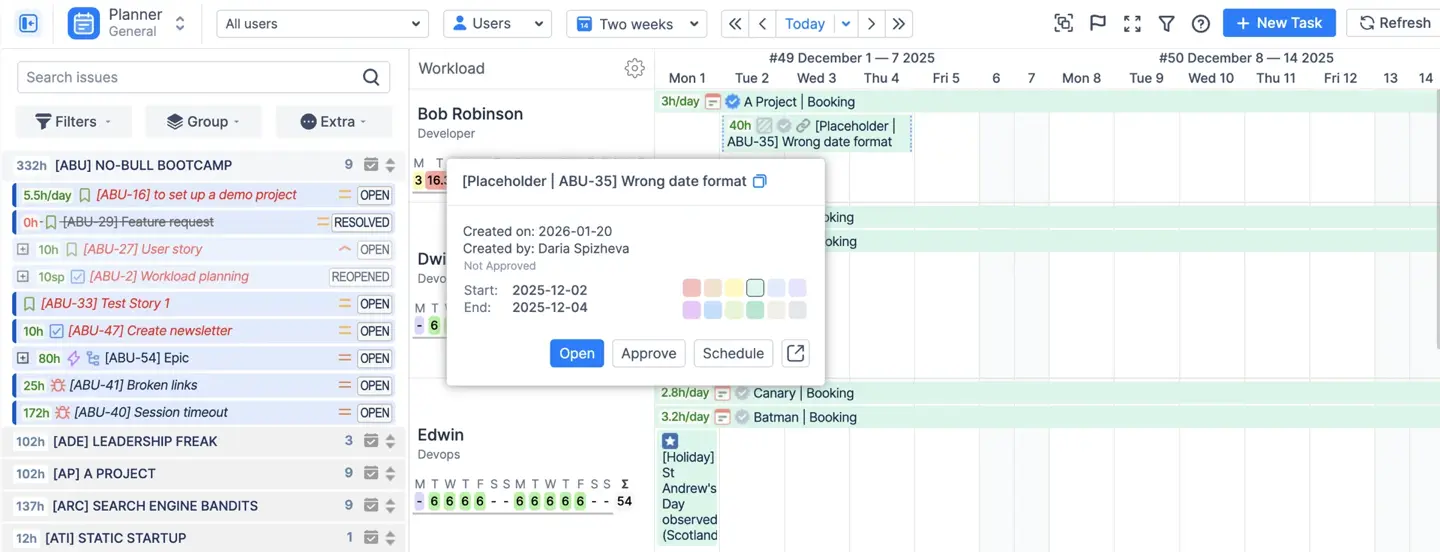
O ActivityTimeline oferece controle total sobre sua programação por causa do botão de aprovação. Você pode alterar os planos várias vezes até que estejam perfeitos. Só então você os aprova para converter o espaço reservado em uma tarefa real do Jira. Depois de selecionar o ícone de aprovação, o sistema substitui o espaço reservado pelo tíquete real. O destinatário muda para a pessoa cuja linha do tempo continha o espaço reservado. Isso cria uma transição suave de um plano para um projeto ativo.
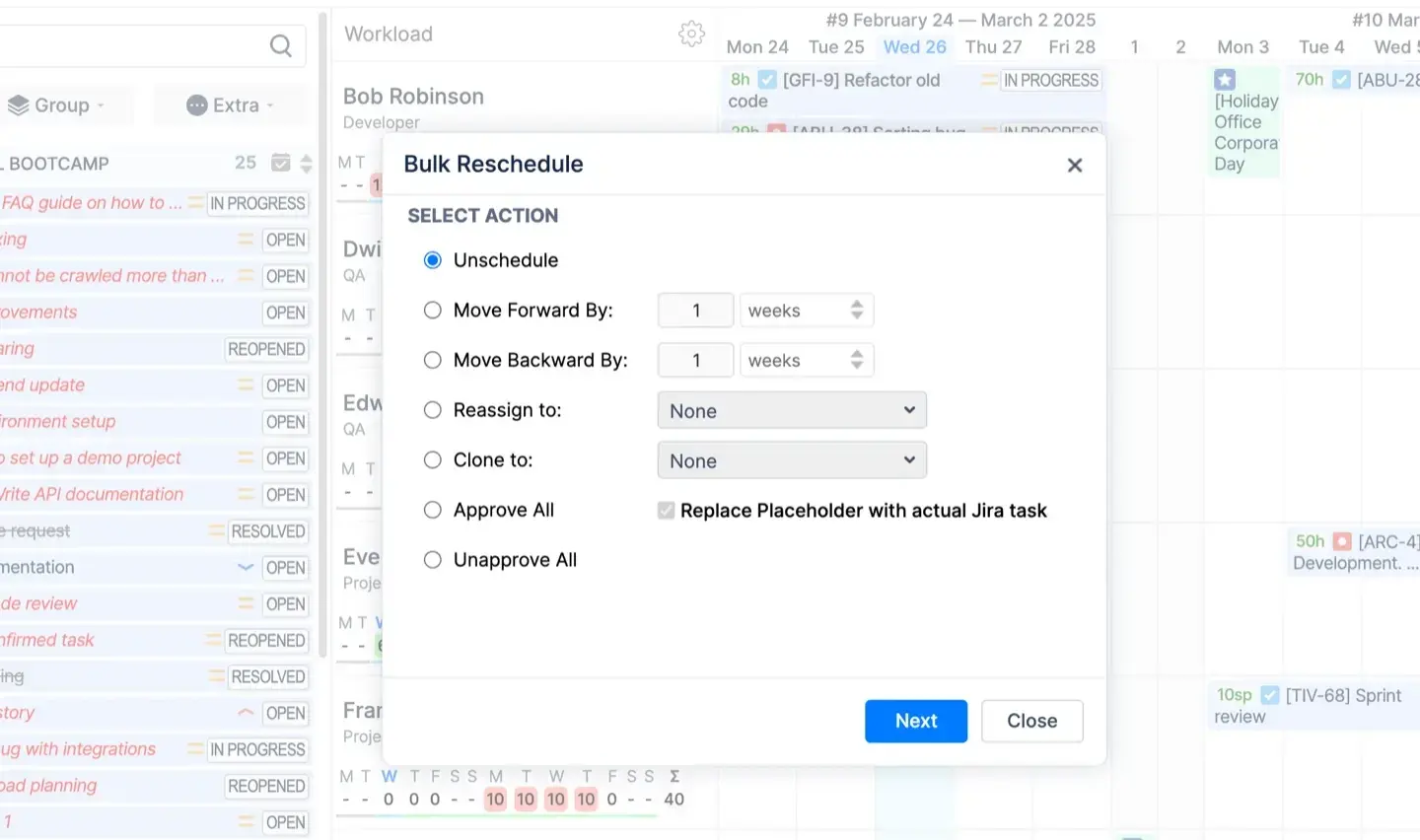
Os projetos geralmente mudam e você precisa de um recurso para alterar as datas. Reagendamento em massa suporta reatribuição em massa, desagendamento e clonagem. É útil quando os projetos estão atrasados ou avançam. Para economizar tempo, você pode até mesmo duplicar os planos existentes quantas vezes for necessário. A clonagem copia planos para diferentes datas ou usuários.
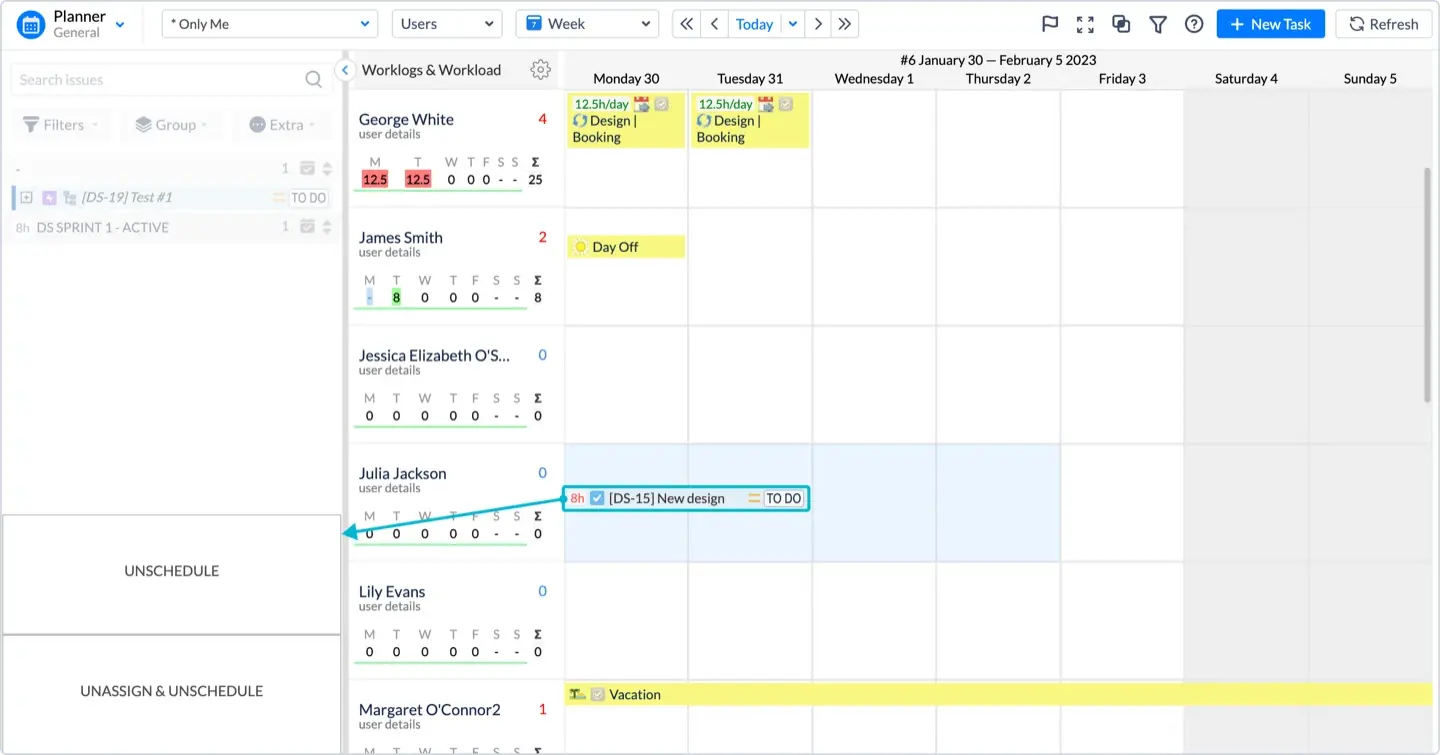
Além disso, você pode distribuir tarefas com base na disponibilidade da equipe usando o Agendador automático. Você pode configurar o sistema para criar espaços reservados em vez de tarefas reais. Isso permite que você revise a programação sugerida antes que ela afete suas estatísticas. Se um plano não for mais necessário, você poderá excluir o espaço reservado facilmente. Basta arrastá-lo até a zona de cancelamento de agendamento.
Finalmente, o ActivityTimeline oferece flexibilidade nos relatórios. Você pode excluir espaços reservados dos relatórios e previsões, se necessário. Você também pode incluí-los nos Relatórios de Disponibilidade e nas Previsões de Utilização usando filtros especiais. Isso ajuda você a adaptar os dados às necessidades específicas do seu projeto.
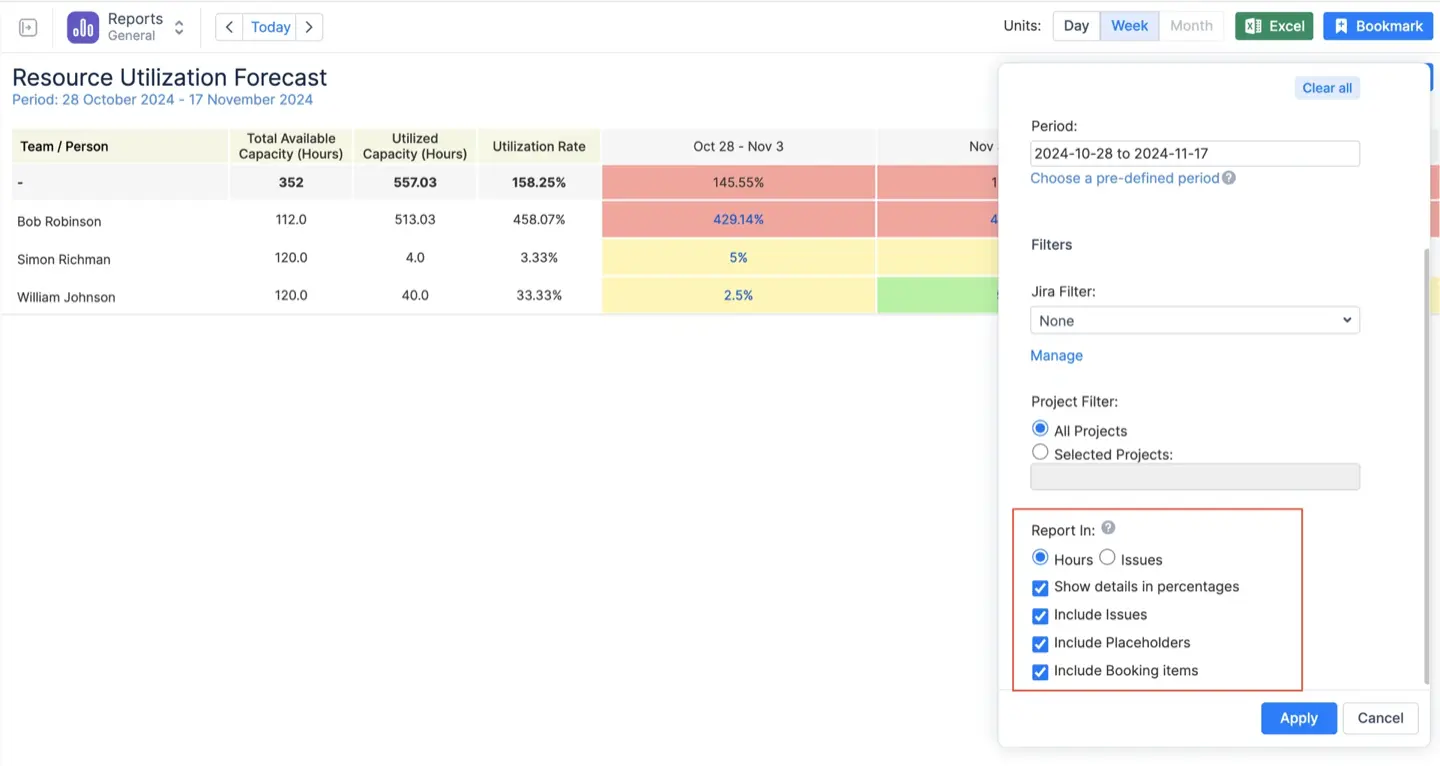
Agora, vemos como o ActivityTimeline aborda essas limitações oferecendo recursos avançados que o software Jira não possui.
Temos vários casos de uso para demonstrar como as empresas lidam com essas limitações. Um dos exemplos é Tecnologias Sirius. O principal problema deles era a falta de previsão. Isso significa que eles não conseguiam ver como o trabalho em potencial afetaria a capacidade da equipe antes de começar oficialmente.
A empresa resolveu isso implementando o ActivityTimeline para permitir o pré-planejamento das cargas de trabalho com uma semana de antecedência. Essa abordagem permite que eles identifiquem os possíveis bloqueadores precocemente e gerenciem os impactos do projeto com mais eficiência.
Quais são as maneiras mais fáceis de criar espaços reservados no ActivityTimeline?
A maneira mais fácil de criar um espaço reservado para um ticket existente do Jira é com alguns cliques usando o arrastar e soltar método. Para que esse método funcione, você precisa arrastar um problema pressionando a tecla Ctrl ou Command e soltá-lo na visualização da linha do tempo. Esse recurso cria um espaço reservado associado ao problema sem agendá-lo no Jira.
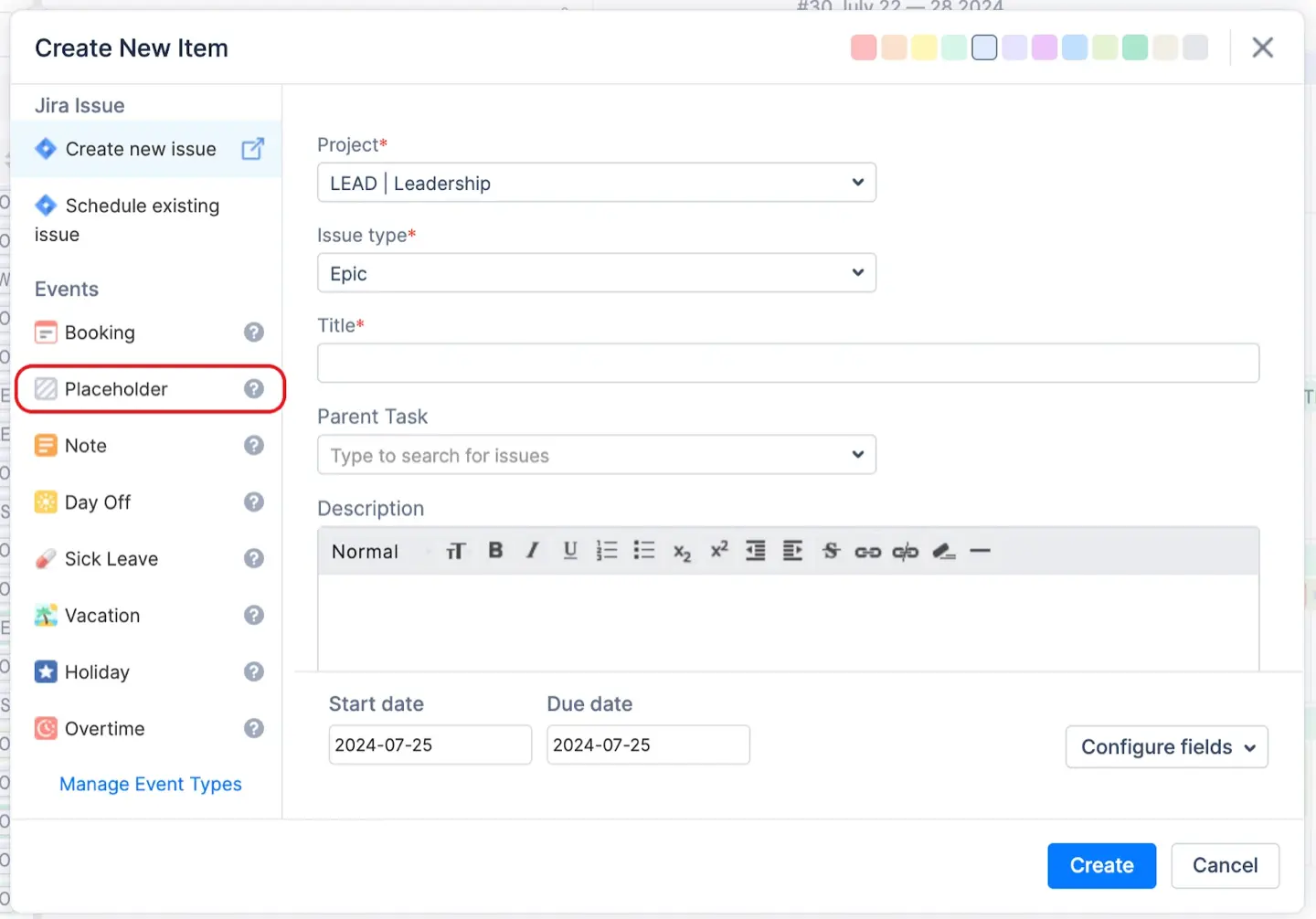
A próxima opção é criar itens manualmente. Você pode fazer isso usando o Botão Nova tarefa e clique na célula. Essa ferramenta oferece suporte a espaços reservados independentes que não precisam de um problema existente do Jira. É útil para gerentes que planejam com meses de antecedência, quando os detalhes não são definitivos. Você também pode pesquisar um problema existente do Jira para vinculá-lo ao seu novo espaço reservado.
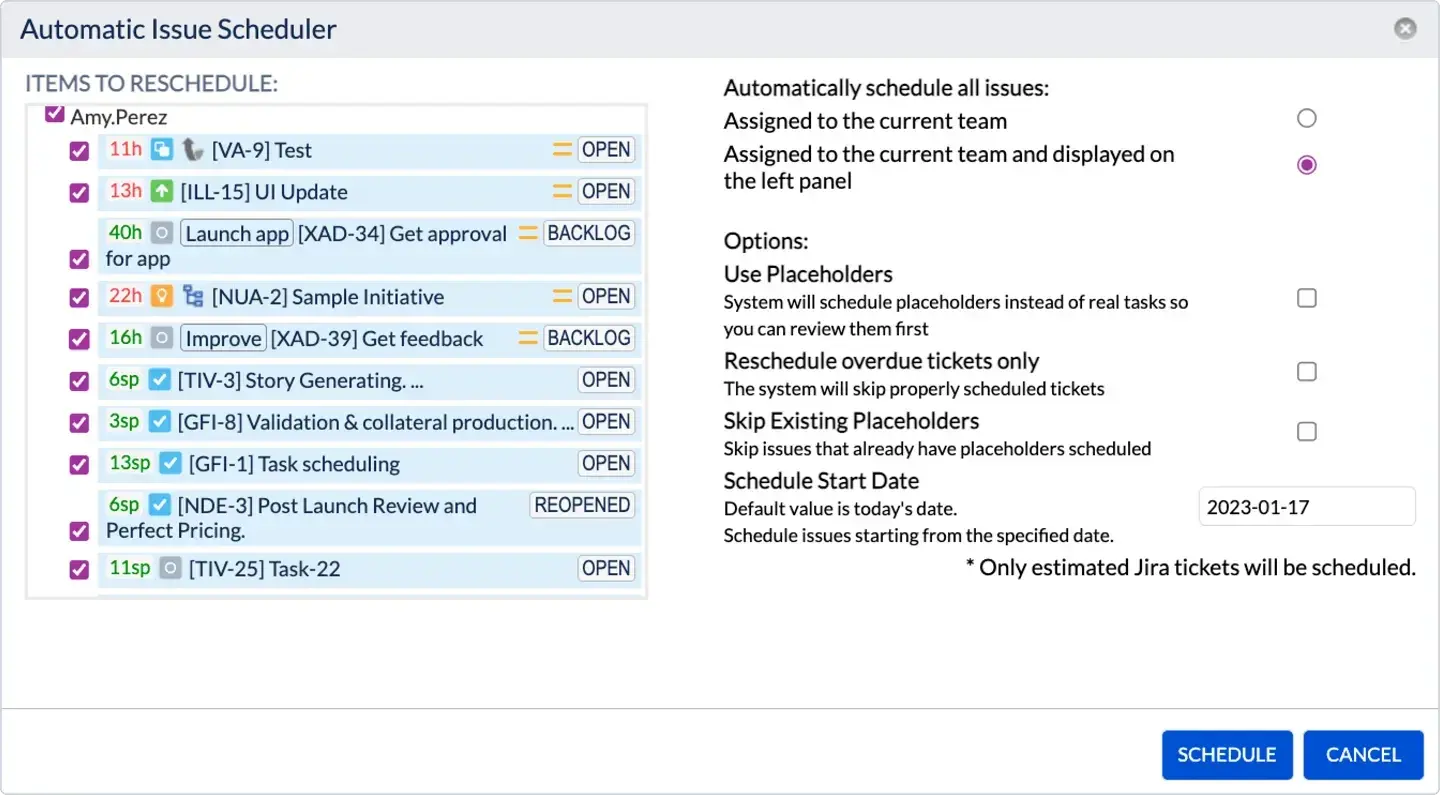
Um avançado Ferramenta de agendamento automático também está disponível. Essa ferramenta coloca o trabalho com base na disponibilidade da equipe e na prioridade da tarefa. Ele inclui a opção de usar espaços reservados para todo o plano preliminar. Isso permite uma revisão completa do cronograma antes que qualquer tarefa real seja criada no Jira.
Os administradores podem criar espaços reservados usando o API DE DESCANSO. Isso permite sincronizar dados entre diferentes plataformas de software.
Passo a passo: Gerenciando cenários hipotéticos com ActivityTimeline
Configurar um cenário hipotético usando espaços reservados é um processo simplificado que permite que você “experimente antes de comprar” com os recursos do seu projeto.
Etapa 1: criar um espaço reservado independente
Navegue até o Módulo Planner na linha do tempo de atividade. Clique em uma célula vazia na linha do tempo de um membro da equipe ou selecione a 'Nova tarefa' botão. Selecione 'Espaço reservado' da lista de eventos. Insira um título (por exemplo, “Possível reformulação do site”), selecione o projeto e forneça uma estimativa em horas.
Etapa 2: simular o impacto da carga de trabalho
Depois de criado, passe o mouse sobre o Indicador de carga de trabalho da equipe. O sistema mostrará exatamente como esse projeto provisório muda a capacidade da equipe. Agora você pode arrastar o espaço reservado para datas diferentes ou para diferentes membros da equipe para encontrar a configuração de pessoal mais eficiente.
Etapa 3: refinar e ajustar
Se o indicador de carga de trabalho ficar vermelho, você poderá redimensionar o espaço reservado para distribuir o trabalho por mais dias ou dividir a tarefa entre dois membros diferentes da equipe. Esse ambiente interativo de “sandbox” permite que você resolva conflitos de agendamento antes que eles se tornem problemas reais no Jira.
Etapa 4: converter para um problema ativo do Jira
Quando o projeto for confirmado e você estiver pronto para começar a execução, abra o espaço reservado. Na 'Aprovação' seção, assegure o “Crie um problema do Jira para este espaço reservado” a caixa está marcada e clique em 'Aprovar'. O ActivityTimeline substituirá automaticamente o espaço reservado interno por uma tarefa real do Jira, mantendo todas as datas de planejamento e responsáveis intactos.
Conclusão
Os placeholders padrão do Jira geralmente criam uma lista de pendências confusa porque não têm uma etapa de aprovação. Cada rascunho afeta imediatamente as estatísticas do projeto. Isso dificulta o planejamento de longo prazo do Jira. O ActivityTimeline corrige esses problemas oferecendo uma abordagem flexível. Você pode testar vários cenários e aprová-los somente quando o cronograma estiver pronto. Isso mantém seus dados limpos e sua equipe produtiva.
Atualize sua experiência com o Jira e obtenha a clareza de que você precisa. Comece seu teste gratuito do ActivityTimeline.
{{rich-cta-2}}