
L'heure des rapports approche. Vous ne disposez pas d'un mécanisme de reporting fiable et vous êtes stressé par les délais non respectés, les dépassements de budget et l'épuisement de l'équipe. La raison de ce défi est que vous planifiez en fonction d'hypothèses plutôt que de capacités réelles.
Dans ce guide, vous découvrirez les méthodes définitives pour créer un rapport de suivi du temps Jira, de l'extraction de données de base à la supervision stratégique avancée avec ActivityTimeline.
{{key-takeaways}}
Présentation du suivi du temps dans Jira
Le suivi du temps est un élément fondamental d'une gestion de projet efficace. Il permet aux équipes de suivre les progrès, d'allouer les ressources de manière judicieuse et de faire des estimations réalistes pour les travaux futurs. Dans Jira, le suivi du temps permet aux utilisateurs d'enregistrer le temps consacré à des tâches spécifiques, fournissant ainsi un enregistrement clair des efforts déployés pour chaque projet et chaque problème. Cette visibilité est cruciale pour la gestion de projet agile, dans laquelle les équipes doivent s'adapter rapidement et identifier les goulots d'étranglement avant qu'ils n'aient un impact sur la livraison.
Le suivi du temps natif de Jira propose des outils de base pour enregistrer et examiner le temps passé, afin d'aider les équipes à suivre les progrès et à comparer le travail réel avec les estimations. Par temps de suivi dans Jira, les chefs de projet obtiennent des informations sur la manière dont les ressources sont allouées, sur les tâches qui demandent le plus d'efforts et sur les domaines où des ajustements sont nécessaires pour maintenir les projets sur la bonne voie.
Bien que la version native de Jira constitue un bon point de départ, de nombreuses équipes améliorent leurs capacités de suivi du temps à l'aide de plug-ins tiers, ouvrant ainsi la voie à des fonctionnalités avancées de reporting et d'analyse. Le suivi du temps efficace dans Jira permet aux équipes de prendre des décisions fondées sur les données, d'améliorer les résultats des projets et de générer de la valeur de manière cohérente.
Le coût caché du suivi manuel du temps
Gérer une équipe sans suivi précis du temps, c'est comme naviguer sur un navire sans boussole. Vous déménagez peut-être, mais vous ne savez pas si vous arriverez à destination avant de manquer de provisions. Les conséquences courantes d'un mauvais suivi sont les suivantes :
- Invisibilité des ressources. La difficulté à visualiser la bande passante disponible empêche d'allouer efficacement les charges de travail pendant les absences des employés, en particulier lors du suivi du travail assigné à plusieurs utilisateurs. Il est essentiel de consigner les heures de travail de tous les membres de l'équipe afin de garantir une gestion précise de la charge de travail.
- Burn-out et stress. Surcharger les membres de l'équipe avec un taux d'utilisation de 100 % entraîne des erreurs et de l'épuisement ; une planification saine nécessite un temps tampon pour se concentrer pleinement.
- Fuite financière. Sans un suivi précis des heures facturables des heures non facturables et la possibilité de distinguer les heures facturables des heures de travail non facturables, les entreprises risquent de sous-facturer et rencontrent des difficultés pour facturer leurs clients avec précision, ce qui, en fin de compte, nuit à leur rentabilité globale.
- Erreurs de mémoire floue. Attendre la fin de la semaine pour enregistrer les heures entraîne des saisies inexactes et des informations manquantes, ce qui complique le processus de facturation.
Un suivi précis des heures de travail et des tâches assignées permet aux chefs de projet de faire des estimations réalistes, améliorant ainsi la planification et le respect des délais de livraison. En outre, le suivi du temps facilite l'analyse des performances, permettant aux équipes de fournir des commentaires précieux et d'augmenter la productivité pour atteindre les objectifs fixés.
Étape 1 : Activez l'infrastructure de suivi du temps
Avant de pouvoir générer un seul rapport, vous devez vous assurer que Jira est configuré pour capturer les données nécessaires.
- Activez la fonctionnalité. Accédez aux paramètres de votre projet pour vous assurer que le suivi du temps est activé. Assurez-vous que la fonctionnalité de suivi du temps global est activée dans Jira.
- Vérifier les autorisations. Assurez-vous que les utilisateurs disposent de l'autorisation « Work on Issues » pour soumettre leurs heures. Sélectionnez le schéma approprié pour définir les autorisations pour les différents rôles et groupes d'utilisateurs.
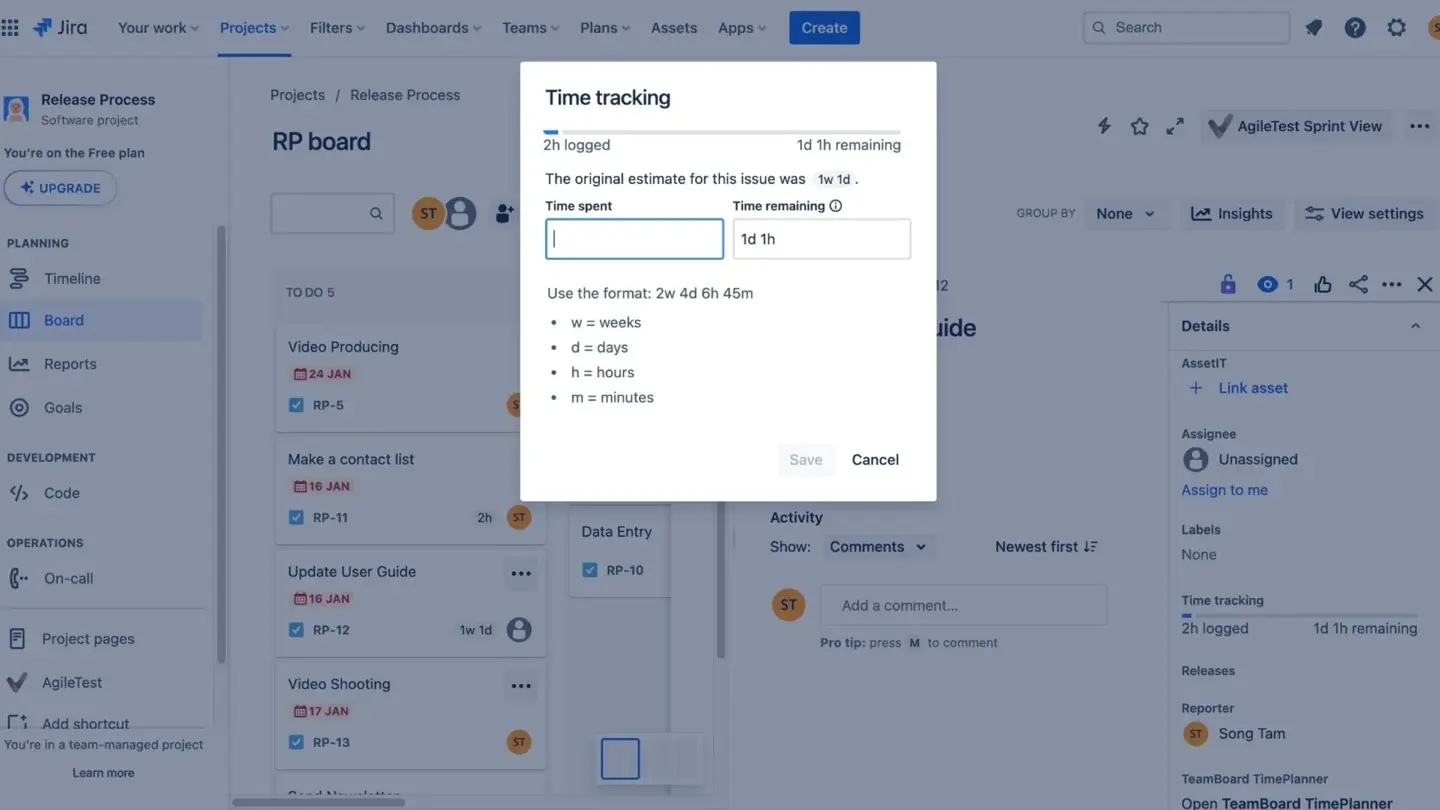
- Configurer les champs. Ajoutez les champs « Estimation initiale » et « Estimation restante » à vos écrans de problèmes. Le champ de suivi du temps doit être ajouté à chaque type de problème, ce qui nécessite des droits d'administrateur Jira. L'heure est généralement saisie manuellement par les utilisateurs, soit en saisissant les heures directement, soit à l'aide d'une minuterie.
Remarque : le suivi du temps natif de Jira ne prend pas en charge le suivi automatique du temps. Par conséquent, toutes les heures doivent être saisies manuellement, ce qui peut entraîner des inefficacités et des inexactitudes potentielles.
Étape 2 : Enregistrement de l'heure dans Jira
L'enregistrement du temps dans Jira est conçu pour être simple, afin que les membres de l'équipe puissent facilement enregistrer leurs efforts lorsqu'ils travaillent sur plusieurs projets et tâches. Chaque numéro de Jira inclut un champ de suivi du temps dans lequel les utilisateurs peuvent saisir manuellement le temps passé ou utiliser un chronomètre pour enregistrer leur travail en temps réel. Pour des conseils plus approfondis sur bonnes pratiques pour enregistrer les heures de travail dans Jira, les équipes peuvent adopter des flux de travail standardisés qui améliorent la cohérence et la qualité des données. Cette flexibilité permet un suivi précis des tâches courtes comme des tâches plus longues.
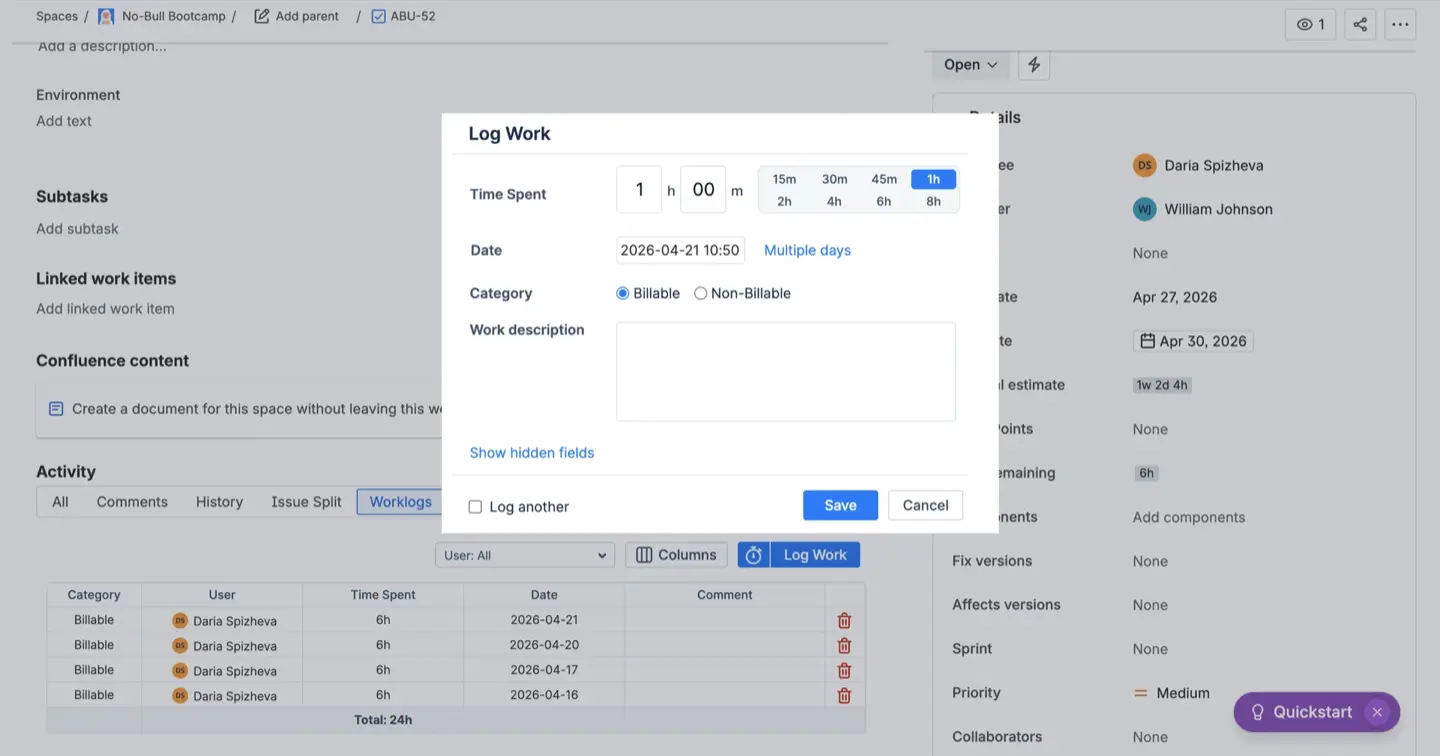
Lors de l'enregistrement du temps, les utilisateurs peuvent spécifier la durée, ajouter une description du travail effectué et indiquer si le temps est facturable ou non facturable. Cette distinction est particulièrement utile pour les équipes qui ont besoin de facturer des clients ou de fournir des rapports détaillés au service de la comptabilité. Le suivi du temps natif dans Jira permet d'enregistrer le temps consacré à divers projets et problèmes, ce qui facilite la gestion d'un enregistrement complet de toutes les tâches effectuées.
Étape 3 : Création de rapports avancés avec ActivityTimeline
Bien que les outils Jira de base fournissent des instantanés des tâches individuelles, ils ne fournissent souvent pas la supervision multi-projets dont les responsables modernes ont besoin. Les équipes de développement logiciel utilisent souvent des applications de marché comme ActivityTimeline pour améliorer les fonctionnalités de suivi du temps et de reporting de Jira. Cette application de place de marché fournit des fonctionnalités avancées telles que le suivi du temps au niveau de l'utilisateur, des rapports personnalisables et l'agrégation du temps enregistré par projet ou par épopée.
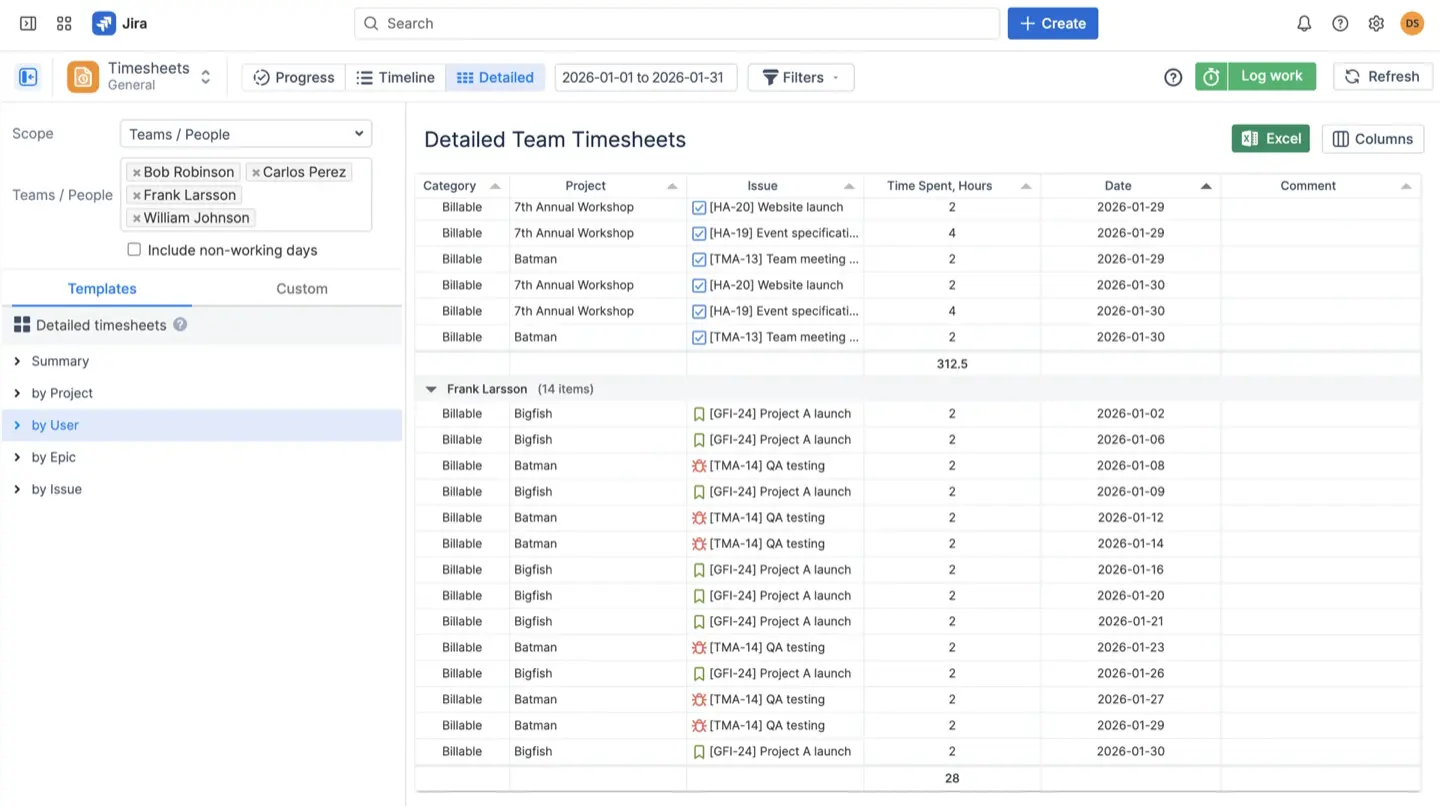
ActivityTimeline permet aux utilisateurs de créer des rapports de suivi du temps par utilisateur et par projet en quelques clics, tout en permettant de suivre le temps par rapport aux projets et aux épopées pour obtenir des informations sur les performances de l'équipe et l'allocation des ressources.
ActivityTimeline est un fournisseur complet de planification des ressources et de suivi du temps qui s'intègre directement à Jira. Il soutient les équipes agiles en incorporant des points d'histoire et des estimations temporelles, en aidant les équipes à prévoir les délais des projets et à gérer la charge de travail via planification à long terme et feuille de route stratégique dans Jira. Le rapport sur la charge de travail des utilisateurs dans ActivityTimeline permet de surveiller la capacité de l'équipe et l'allocation des ressources, en remédiant aux limites des rapports intégrés de Jira pour une visibilité multi-utilisateurs et personnalisable de la charge de travail.
Flux de travail d'approbation des feuilles de temps
Dans certains cas spécifiques, pour les audits par exemple, vous devrez peut-être exporter les données du rapport de suivi du temps, car il fournit un enregistrement vérifiable des journaux de travail. C'est pourquoi, dans AcitivityTimeline, vous pouvez activer une période d'approbation des feuilles de temps (par exemple, hebdomadaire) pour examiner et verrouiller les entrées tout en empêchant l'antidatation ou les modifications non autorisées.
L'approbation des feuilles de temps est un moyen structuré de gérer et d'appliquer les règles relatives au suivi du temps et à l'approbation des journaux de travail. Ces paramètres vous permettent de configurer la manière de verrouiller les périodes de reporting.
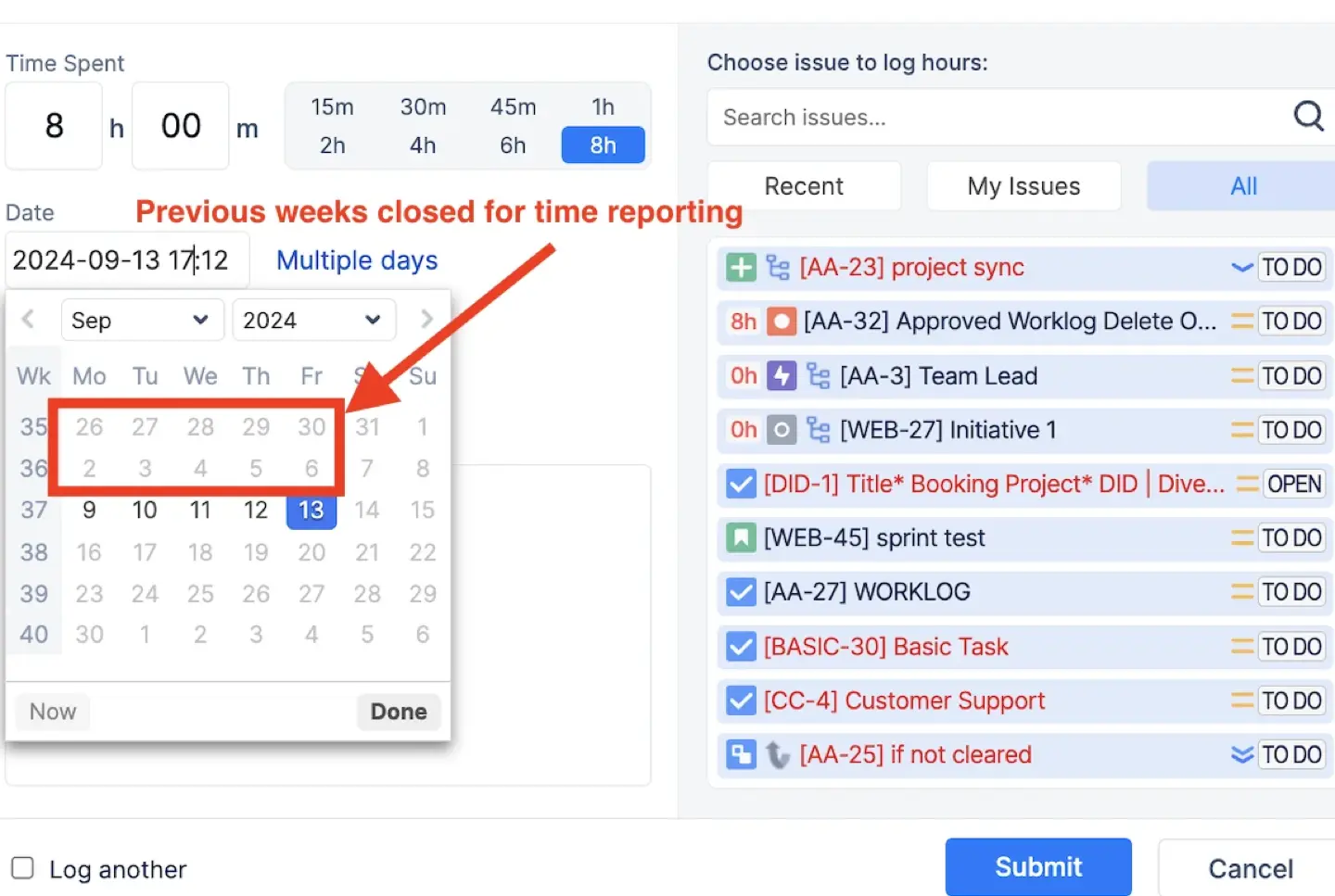
Le paramètre Période de grâce d'enregistrement du temps définit le nombre de jours supplémentaires après la fin d'une période de rapport que les utilisateurs peuvent encore enregistrer leur temps. Ce délai de grâce offre de la flexibilité, car il permet de faire des soumissions tardives sans que la période de déclaration reste ouverte indéfiniment.
- Le délai de grâce peut être configuré pour autoriser de
Pas de délai de grâcejusqu'à+30 joursaprès la fin de la période de référence. - Vous pouvez spécifier le point limite exact pour l'enregistrement en sélectionnant une combinaison de jours et d'une heure spécifique (par exemple,
+3 jours, 12h00).
Attributs du journal de travail
Les attributs des journaux de travail vous permettent d'ajouter des champs personnalisés aux journaux de travail, ce qui vous permet de saisir des informations supplémentaires telles que le centre de coûts, le nom du client ou l'emplacement. Ces attributs peuvent être utilisés pour améliorer les rapports, rationaliser les approbations et garantir une facturation précise.
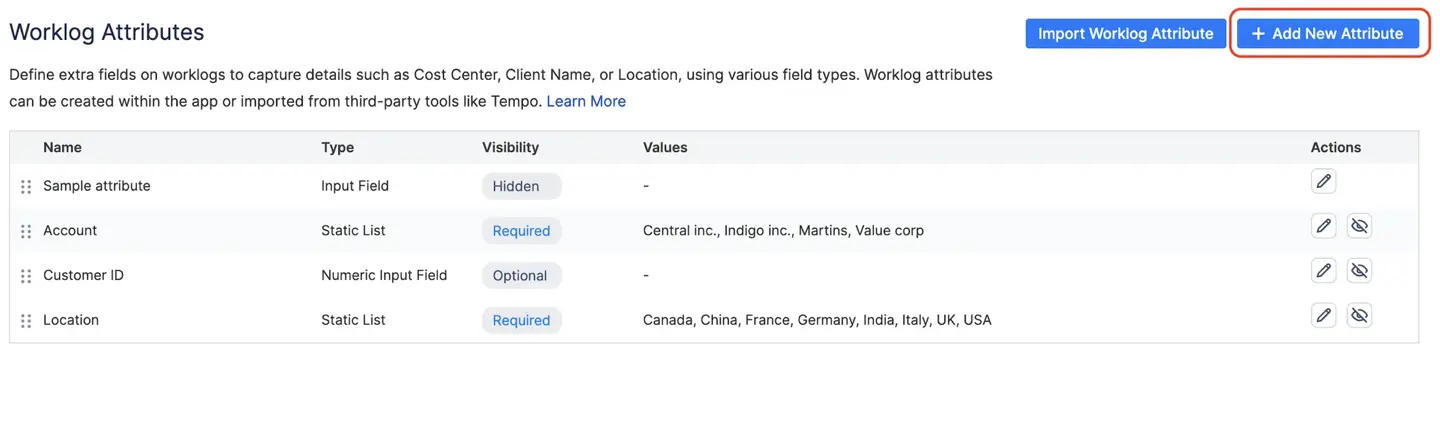
Pour rationaliser l'expérience utilisateur tout en préservant l'intégrité des données, vous pouvez appliquer des règles de visibilité spécifiques à chaque attribut. Ces règles dictent comment et quand les champs apparaissent à vos utilisateurs :
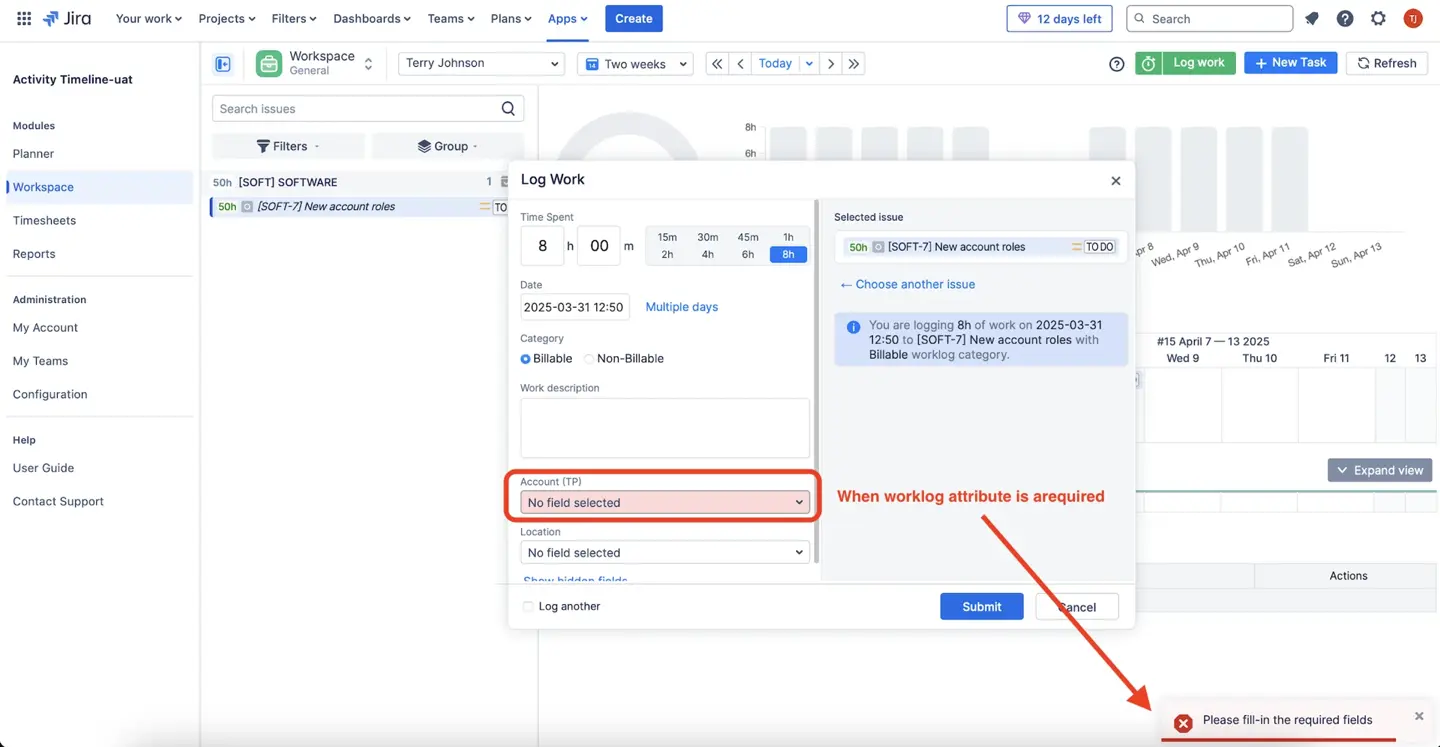
- Obligatoire : L'utilisateur doit remplir ce champ pour soumettre son journal de travail. Si ce champ est laissé vide, le système empêche la soumission et déclenche un message de validation, garantissant ainsi de ne jamais manquer des données critiques.
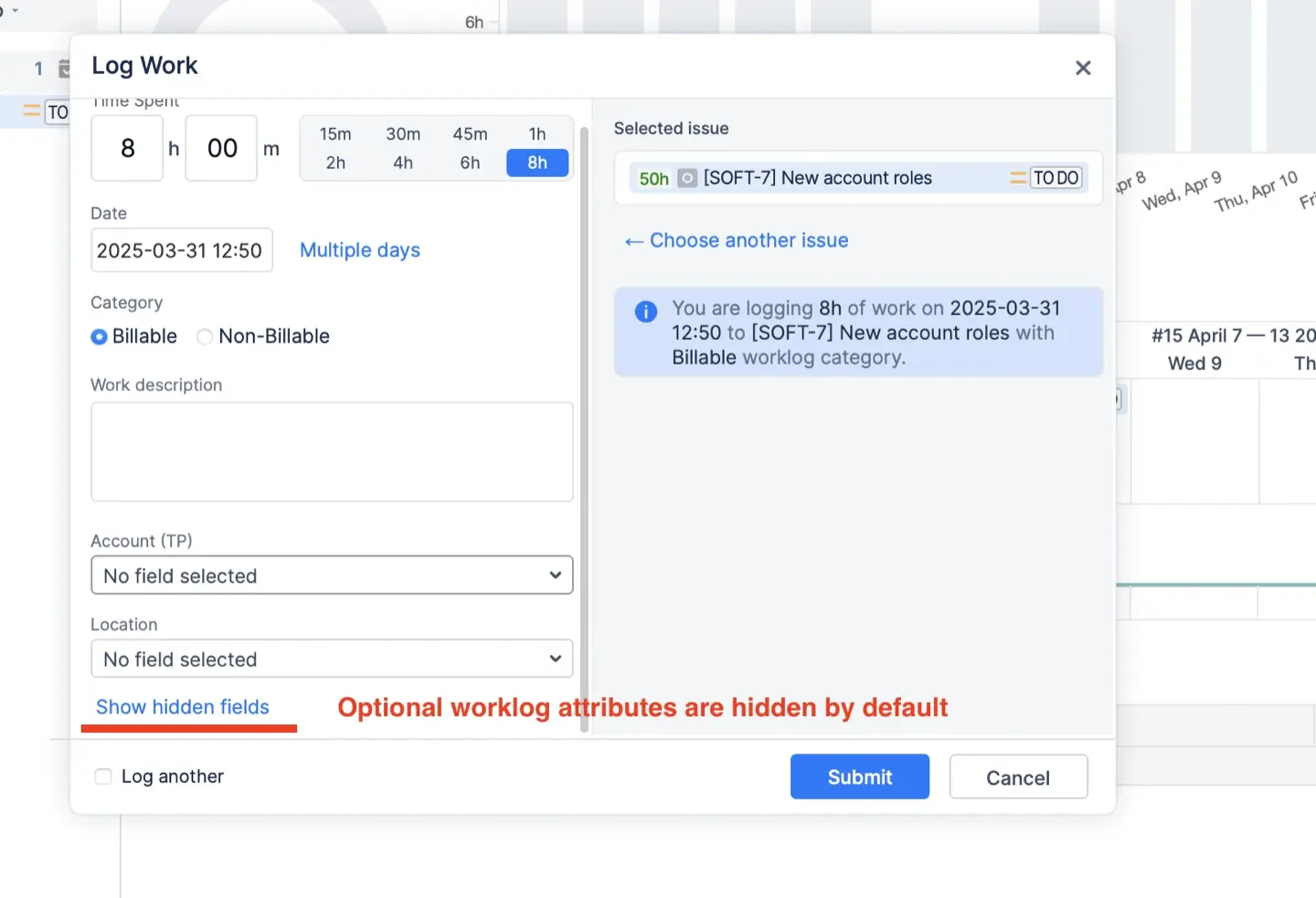
- Facultatif : Ces attributs sont masqués par défaut pour que la boîte de dialogue « Journal des travaux » reste propre. Les utilisateurs peuvent y accéder en cliquant sur « Afficher les champs cachés » s'ils ont besoin d'ajouter du contexte supplémentaire.
- Caché : Ce statut est utile pour déprécier les attributs. Le champ est supprimé de l'interface pour les nouvelles entrées, mais vos données historiques restent intactes pour les rapports.
Vous pouvez créer des attributs de journal de travail directement dans ActivityTimeline ou les importer depuis Tempo Timesheets Cloud si vous utilisez déjà cette intégration.
Étape 4 : Visualisation des progrès
Les données n'ont de valeur que si elles sont exploitables. Des rapports efficaces devraient traduire les chiffres bruts en récits visuels. Les rapports Jira natifs se concentrent principalement sur l'état des problèmes et la visualisation du flux de travail, offrant des informations sur l'avancement des tâches à travers les différentes étapes. Cependant, pour une analyse plus approfondie, les rapports temporels sont essentiels.
Feuilles de temps chronologiques
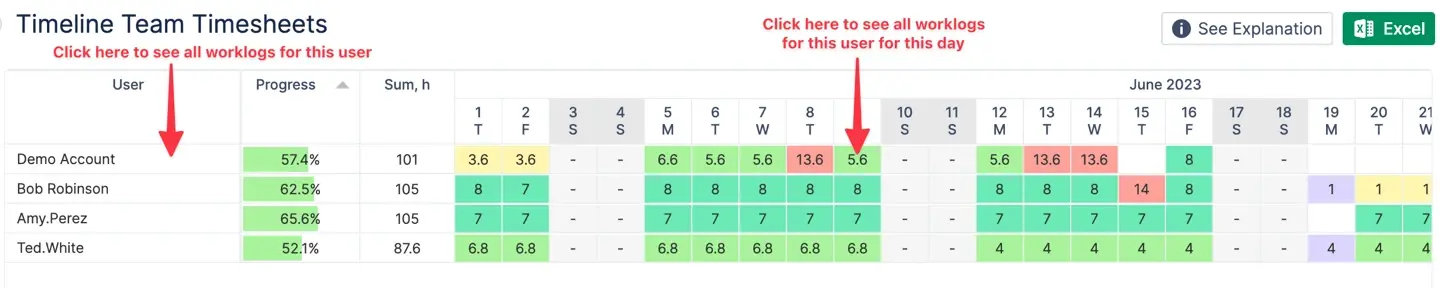
Timeline Team Timesheet fournit un moyen simplifié et visuellement intuitif de visualiser le temps passé. Cette vue vous permet de voir tous les utilisateurs en un coup d'œil et d'utiliser des indicateurs à code couleur pour évaluer rapidement si les utilisateurs ont enregistré trop ou trop peu de temps par rapport à leur implication. Consultez le nombre total d'heures enregistrées par les utilisateurs sur une période sélectionnée et suivez les heures enregistrées au jour le jour, ce qui permet une analyse détaillée des habitudes de travail quotidiennes et de la répartition du temps.
Comparaisons prévues et réelles
Le graphique prévu et réel est votre outil ultime pour mesurer la précision de l'estimation en comparant le temps estimé, le temps réel passé et le temps restant pour chaque tâche. Il met en évidence les écarts, en marquant les tâches comme « Sur la bonne voie » (vert), « Surestimées » (Jaune) ou « Sous-estimées » (Rouge). Cette comparaison vous aide à identifier les « trous noirs temporels » où les efforts sont gaspillés et fournit un aperçu de la charge de travail de l'équipe et de l'avancement des projets.
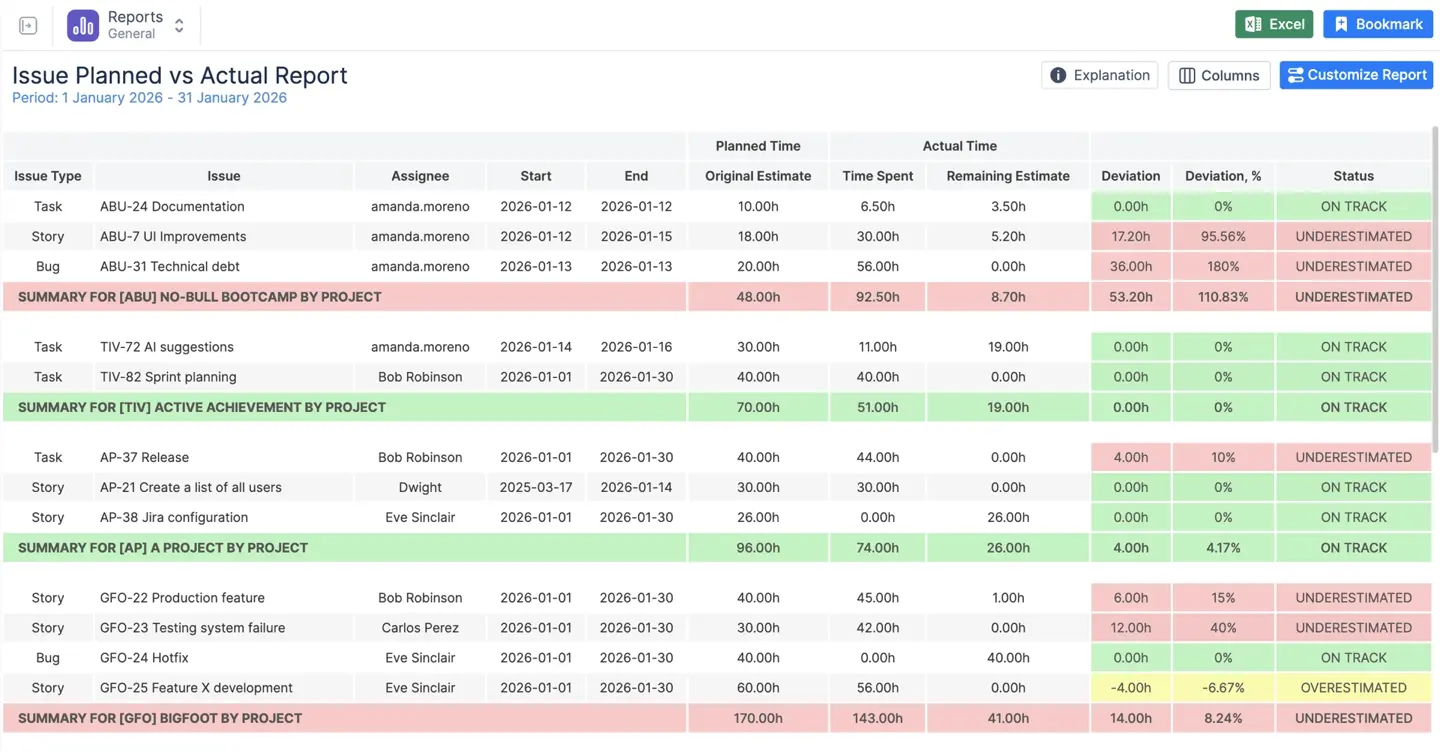
Les fonctionnalités de base de suivi du temps de Jira permettent aux utilisateurs d'enregistrer le travail manuellement et de générer ces comparaisons entre le temps estimé, le temps réel et le temps restant. Cependant, le suivi du temps de base peut ne pas disposer des fonctionnalités de prévision avancées que l'on trouve dans des plugins ou des outils plus sophistiqués. La précision des prévisions dans Jira est également facilitée par l'analyse des données historiques des sprints précédents, ce qui permet d'obtenir des estimations de livraison plus réalistes pour les sprints et itérations futurs.
Étape 5 : Création d'un rapport de feuille de temps réutilisable
Lors de la conception de rapports réutilisables, il est utile de comprendre comment Feuilles de temps Jira peuvent être optimisés pour la productivité et la facturation, y compris les flux de travail d'approbation et la visualisation avancée.
Procédez comme suit pour créer un rapport qui se met à jour automatiquement :
- Accédez au module: Ouvrez le module Track dans l'application et sélectionnez Feuilles horaires.
- Sélectionnez votre scope: choisissez si vous souhaitez créer un rapport par équipe, projet ou Epic pour affiner les données.
- Choisissez votre point de vue: utilisez la vue chronologique pour un résumé des progrès par code couleur, la vue calendrier pour une visualisation conviviale des saisies de temps et de la planification, ou la vue détaillée pour inspecter les journaux de travail individuels à des fins d'analyse granulaire.
- Appliquer des filtres: regroupez les données par champs personnalisés Jira ou par catégories de journal de travail, telles que « Facturable » et « Non facturable » pour affiner vos résultats. Vous pouvez également filtrer selon une plage de dates choisie en spécifiant une date de début et une date de fin, ce qui vous permet d'analyser le temps enregistré au cours d'une période spécifique.
- Économisez pour une utilisation future: Cliquez sur le bouton »Enregistrer la configuration sous» pour créer un tableau de bord enregistré qui peut être partagé avec les parties prenantes.
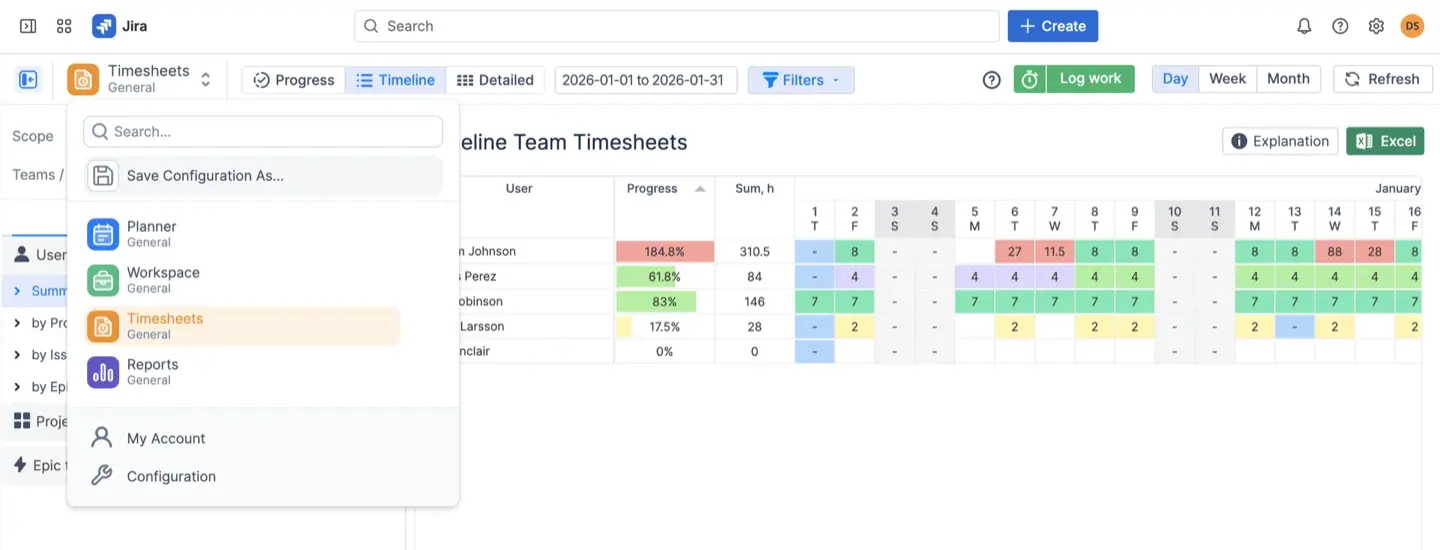
Pour une analyse plus approfondie ou pour la tenue de dossiers, vous pouvez utiliser la fonction d'exportation Excel pour exporter les données de votre feuille de temps, y compris les heures enregistrées, le nombre total d'heures et l'heure réelle, pour n'importe quelle plage de dates choisie, reflétant ainsi la plupart des fonctionnalités décrites dans cette présentation des rapports de suivi du temps Jira et de leur optimisation.
Meilleures pratiques en matière d'intégrité des données
Dans Jira, les administrateurs ont la possibilité de configurer les autorisations au niveau du projet, de déterminer qui peut enregistrer le temps, modifier les journaux de travail et accéder aux rapports de suivi du temps. Cela garantit que seuls les membres autorisés de l'équipe peuvent apporter des modifications aux données de suivi du temps, réduisant ainsi le risque d'erreurs ou de modifications non autorisées.
Pour garantir votre Rapports Jira sont exactes pour 2026, implémentez ces normes d'équipe pour les environnements Jira Cloud et Server :
- Habitudes d'exploitation quotidiennes. Apprenez à votre équipe à enregistrer le travail en temps réel ou à la fin de chaque journée afin de minimiser les erreurs de mémoire, en vous assurant que le rapport de suivi du temps reflète des données précises.
- Descriptions obligatoires. Configurez le système de manière à exiger une brève description pour chaque journal de travail, afin de garantir une piste d'audit pour la facturation des clients et de garantir l'intégrité des données.
- Traitez les réunions comme des journaux de travail. Utilisez « Réserver » les événements pour les activités non liées à JIRA, comme les formations ou les réunions, afin qu'ils soient pris en compte dans vos rapports d'utilisation totale, et assurez-vous qu'ils sont inclus lors de l'exportation des données pour des rapports complets, conformément aux meilleures pratiques en matière d'utilisation de Jira Log Work.
Conclusion
La création d'un rapport de suivi du temps Jira n'est plus seulement une question de conformité ; c'est une nécessité stratégique pour la réussite du projet. Alors que le suivi du temps natif de Jira constitue une base solide pour la journalisation des tâches et la génération de rapports de base, de nombreuses équipes trouvent qu'il n'est pas suffisamment approfondi pour une analyse complète.
En abandonnant les feuilles de calcul éparpillées et en adoptant des outils avancés tels qu'ActivityTimeline, vous obtenez la clarté nécessaire pour équilibrer les charges de travail et atteindre les objectifs des projets en toute confiance, en particulier lorsque vous tirez parti de ses fonctionnalités de gestion des capacités et d'utilisation des ressources et que vous suivez une approche structurée pour implémenter le suivi du temps dans Jira à l'aide de plugins avancés.
{{rich-cta-3}}