
Jira est l'un des outils de gestion de projet les plus utilisés au monde, et ce, pour de bonnes raisons. Il excelle dans le suivi des tâches, des sprints et de la progression des équipes. Mais lorsque les chefs de projet posent la question plus complexe — combien ce projet nous coûte-t-il réellement ? — Jira montre ses limites.
Jira ne dispose pas de fonctionnalités intégrées pour suivre les salaires des employés, les rémunérations ou les coûts de main-d'œuvre. Il n'a aucun moyen de distinguer les heures facturables des heures non facturables, aucun support natif pour les dépenses fixes d'un projet, et aucun rapport financier. Les équipes qui se fient uniquement à Jira pour le suivi des coûts n'ont qu'une vision partielle.
C'est là que le ActivityTimeline Finances module intervient. Conçu nativement sur Jira, il transforme vos données de suivi du temps existantes en un véritable système de gestion financière — sans vous obliger à changer d'outils ou à rapprocher manuellement des feuilles de calcul.
Pourquoi Jira seul ne suffit pas pour la gestion des coûts de projet
Jira suit l'effort. La finance suit l'argent. Ces deux aspects sont liés mais distincts.
Lorsque les équipes utilisent Jira pour enregistrer les heures passées sur des tâches, ces heures sont sans dimension ; la plateforme n'a aucune notion du coût de ces heures. Un ingénieur senior et un développeur junior enregistrant le même nombre d'heures apparaissent identiques dans Jira. La différence de coût peut être énorme.
Au-delà de la main-d'œuvre, les coûts réels d'un projet incluent les licences logicielles, les honoraires de sous-traitants, les frais de déplacement et d'autres dépenses fixes qui ne trouvent pas naturellement leur place dans un ticket Jira. Jira propose des champs personnalisés comme solution de contournement, et les équipes les créent souvent pour saisir des informations financières pour un projet spécifique, mais cela génère des données fragmentées et manuelles, difficiles à agréger et impossibles à exploiter de manière significative dans des rapports.
Les équipes s'appuient souvent sur des modules complémentaires de l' Atlassian Marketplace pour étendre Jira au suivi budgétaire et au reporting. Ces extras peuvent également introduire des coûts cachés par le biais de fonctionnalités payantes telles que des outils CRM ou de reporting.
Effectuer des analyses d'écart régulières, ou vérifier si les coûts réels correspondent aux prévisions budgétaires, est une bonne pratique en gestion de projet. Sans une couche financière dédiée, les utilisateurs de Jira ne peuvent tout simplement pas le faire au sein de la plateforme.
Le résultat est que les budgets de projet sont gérés dans des feuilles de calcul en parallèle de Jira, créant des doublons, des erreurs et des retards. ActivityTimeline Finances est conçu pour combler cette lacune.
À quoi sert concrètement ActivityTimeline Finances
ActivityTimeline Finances est un module de gestion financière intégré à ActivityTimeline, une application de planification des ressources pour Jira. Sa fonction principale est simple : il prend le travail que votre équipe enregistre déjà dans Jira et le convertit en données de coûts et de revenus en temps réel.

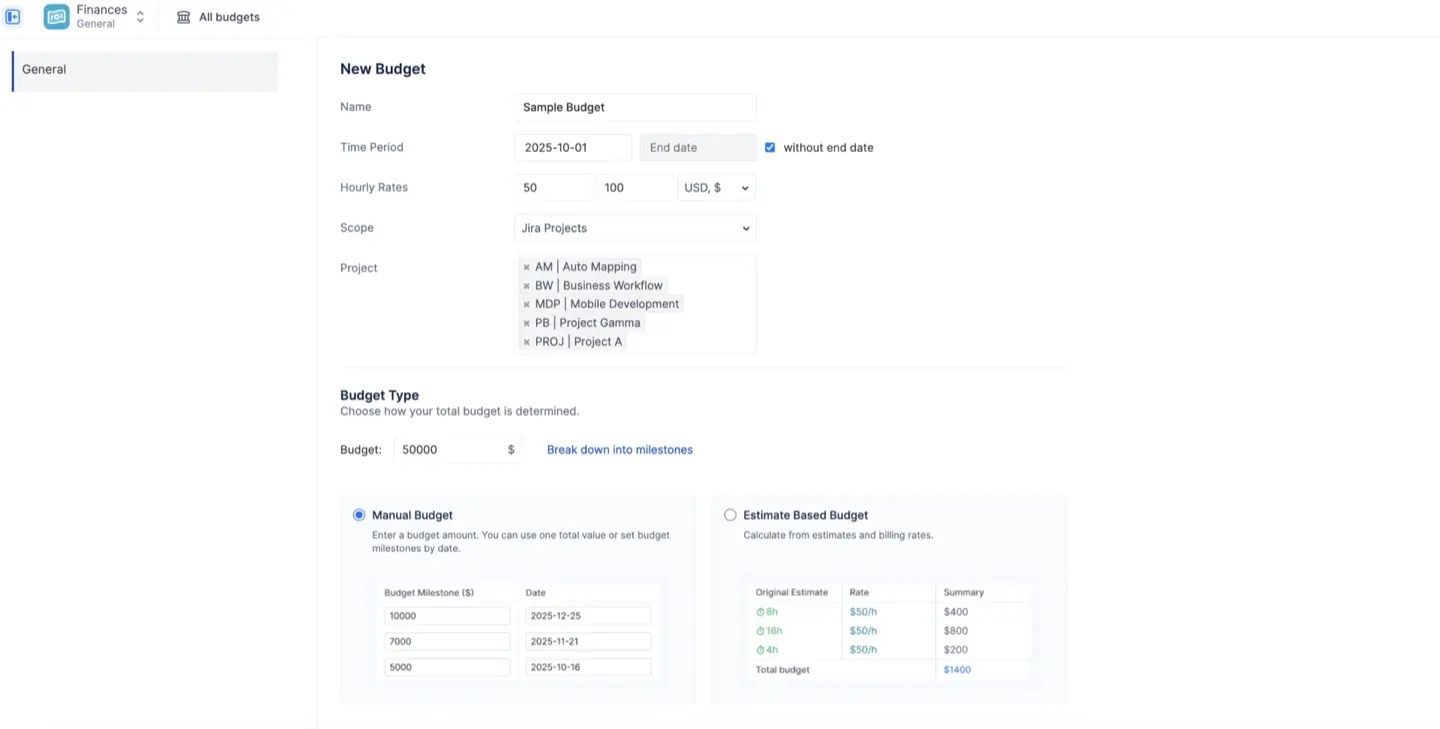
Un Budget dans ActivityTimeline sert de conteneur financier associé à un ensemble spécifique de tâches Jira. Vous définissez cette portée à l'aide de projets Jira, d'épopées ou d'un filtre JQL enregistré, ainsi, que vous gériez un seul projet ou un programme inter-équipes, le module s'adapte.
Une fois un budget créé, le système calcule automatiquement trois chiffres financiers :
- Budget (Prévu) : Le plafond monétaire que vous définissez, soit comme un montant manuel fixe, soit calculé à partir des estimations de tâches initiales.
- Dépenses réelles : Le coût réel engagé — heures Jira enregistrées multipliées par le taux de coût applicable, plus toutes les dépenses fixes saisies manuellement.
- Revenus réels : Les revenus générés — heures facturables multipliées par les taux de facturation, plus tous les éléments de revenus fixes que vous enregistrez.
Ce modèle à trois entités offre aux chefs de projet une vue complète des profits et pertes, et pas seulement un pourcentage d'achèvement des tâches.
Taux de main-d'œuvre et suivi du temps : Transformer les heures en argent
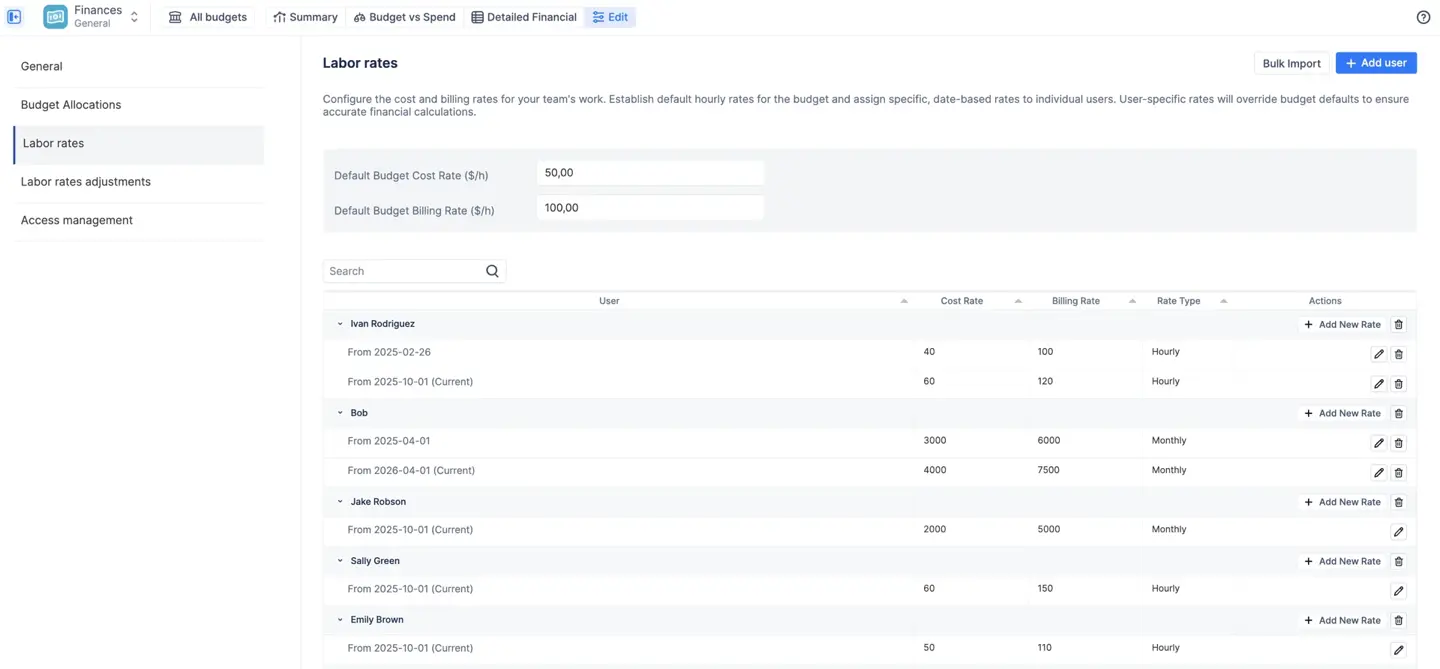
Le moteur qui assure la précision du suivi financier est le système de taux de main-d'œuvre. ActivityTimeline utilise une hiérarchie à trois niveaux pour déterminer quel taux horaire s'applique à chaque journal de travail :
- Taux par catégorie (priorité la plus élevée) — un taux lié à un type de travail spécifique, tel que « Support urgent » ou « Non facturable ». Vous pouvez les définir comme des montants fixes ou comme des multiplicateurs du taux de base d'un utilisateur.
- Taux utilisateur — un taux individuel attribué à un membre d'équipe spécifique.
- Taux budgétaire par défaut — le taux de repli pour toute personne sans taux spécifique attribué.
Cette hiérarchie gère la complexité financière que Jira ignore. Un développeur senior et un développeur junior représentent des coûts différents. Le travail d'urgence peut être facturé à un tarif majoré. Les réunions internes ne devraient pas gonfler vos revenus facturables. Le système de tarification gère tout cela automatiquement.
Le module prend également en charge les tarifs mensuels pour les employés salariés ou les forfaits fixes — un montant mensuel fixe qui est calculé au prorata des jours actifs du mois, indépendamment des heures enregistrées.
Une fonctionnalité essentielle ici est la datation effective. Lorsqu'un membre de l'équipe obtient une augmentation ou qu'un tarif contractuel change, vous ajoutez un nouveau tarif avec une date de début. Le système applique l'ancien tarif aux journaux de travail passés et le nouveau tarif pour l'avenir. Les données financières historiques restent exactes. C'est quelque chose qu'aucune approche basée sur des feuilles de calcul ne peut garantir de manière fiable.

Allocations budgétaires : Planifier où va l'argent
Un budget total de 100 000 $ est un plafond, pas un plan. Une gestion efficace des coûts exige de savoir comment cet argent est censé être distribué — et ensuite de comparer ce plan à la réalité.
Les allocations budgétaires vous permettent de diviser votre budget total en objectifs selon n'importe quelle dimension disponible dans vos données Jira : Catégorie, Projet, Épopée, Composant ou Assigné. Vous pouvez définir des objectifs comme des montants fixes ou des pourcentages, et le système calcule automatiquement l'inverse. Elles prennent également en charge une allocation des coûts plus claire, par exemple en séparant les coûts directs en catégories de type CAPEX et OPEX là où des registres financiers standardisés sont nécessaires.
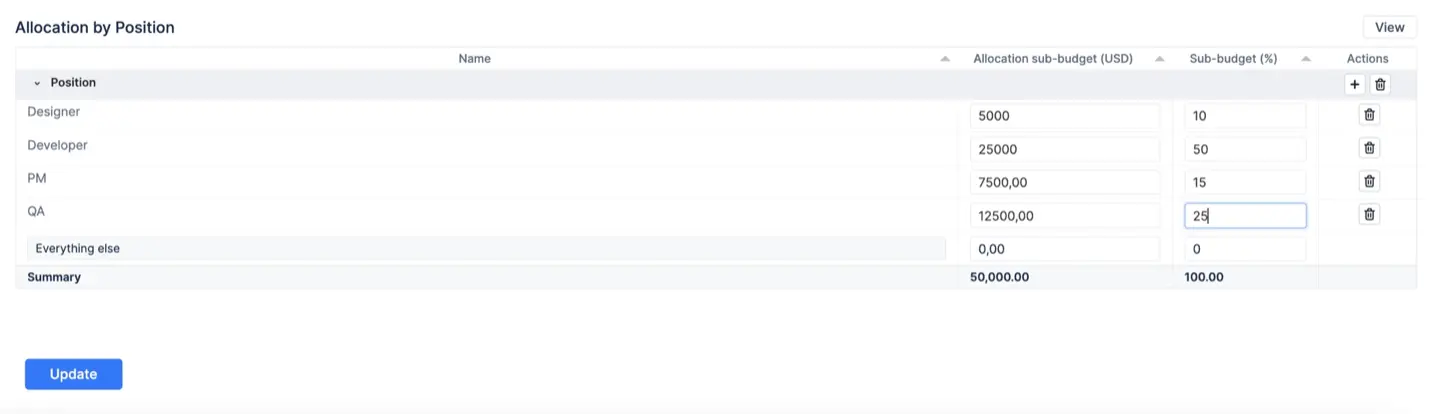
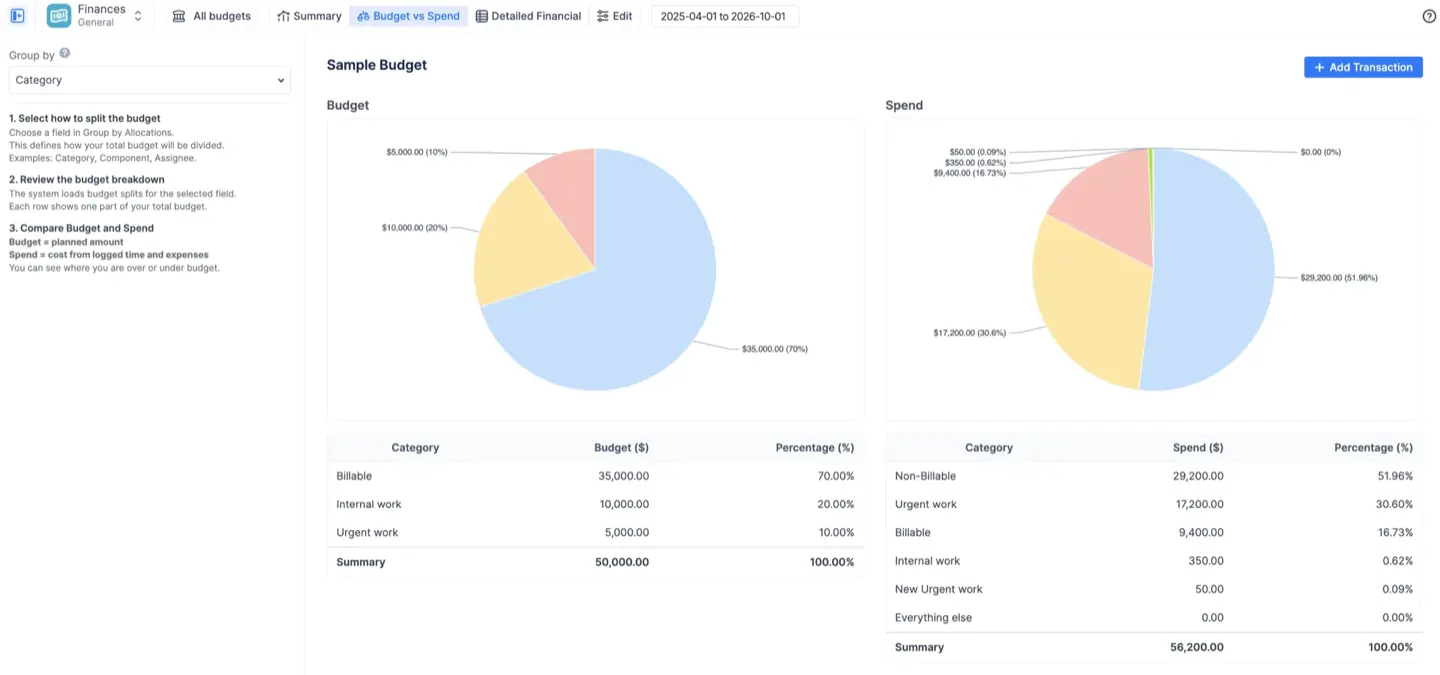
Ces allocations alimentent ensuite le rapport Budget vs Dépenses — l'outil de comparaison stratégique du module. Le côté gauche du rapport montre votre plan ; le côté droit montre où l'argent va réellement, calculé automatiquement à partir des journaux de travail et des dépenses fixes.
Vous pouvez créer plusieurs répartitions d'allocations pour le même budget. Un seul budget peut être ventilé par Catégorie (Facturable vs Non-facturable) et séparément par Projet — et vous basculez entre les vues avec un simple menu déroulant.
Trois rapports pour chaque niveau de l'organisation
Une fois qu'un budget est en cours, ActivityTimeline génère trois rapports financiers distincts. Chacun répond à une question différente.
Tableau de bord récapitulatif
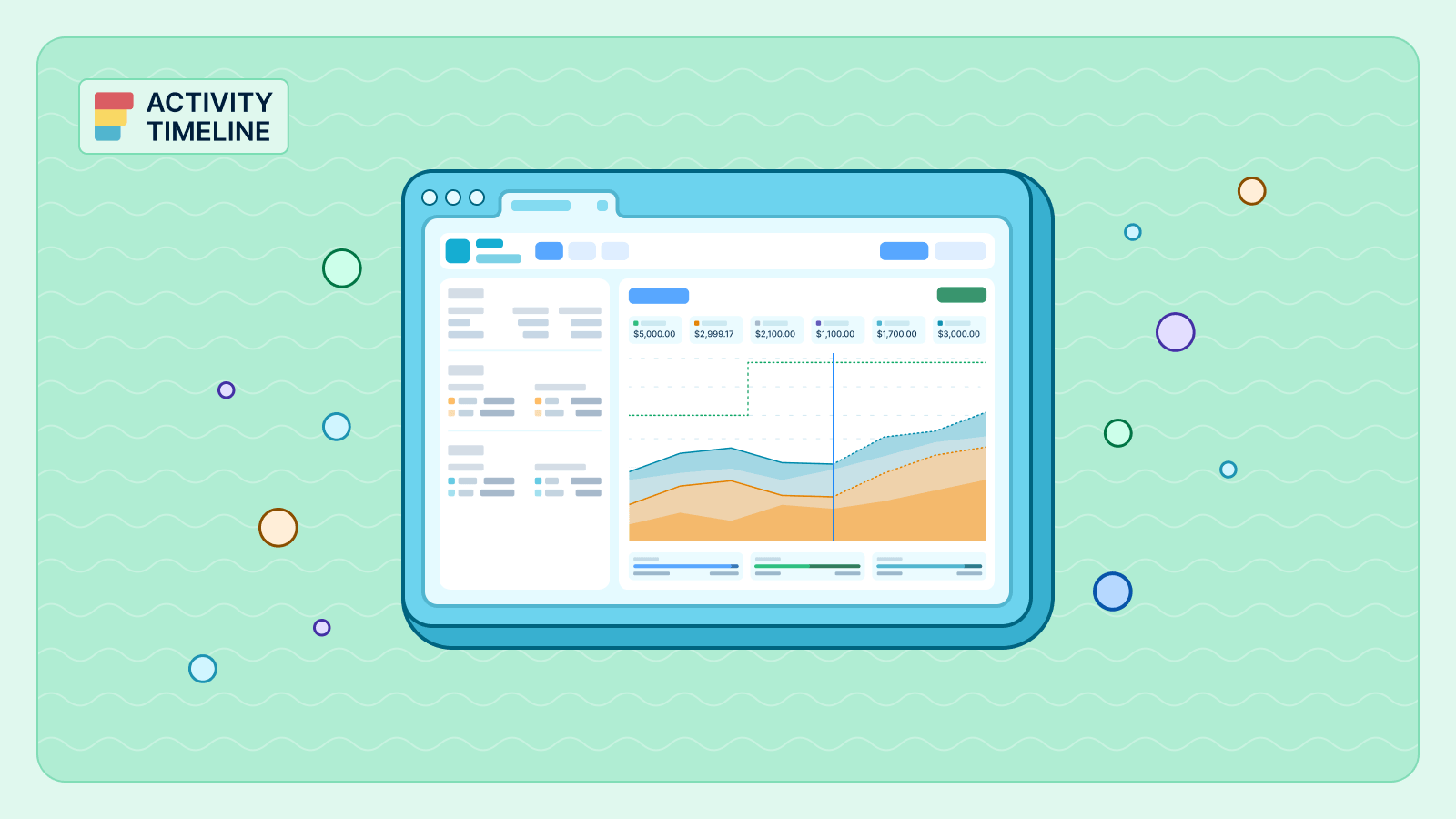
L'aperçu exécutif. En un coup d'œil, vous voyez six indicateurs clés : Budget actuel, Budget restant, Dépenses réelles, Dépenses prévues, Revenus réels et Revenus prévus. Un graphique de tendance cumulatif montre votre taux de consommation au fil du temps, avec une ligne en pointillés projetant où vous vous situerez à la fin du projet.
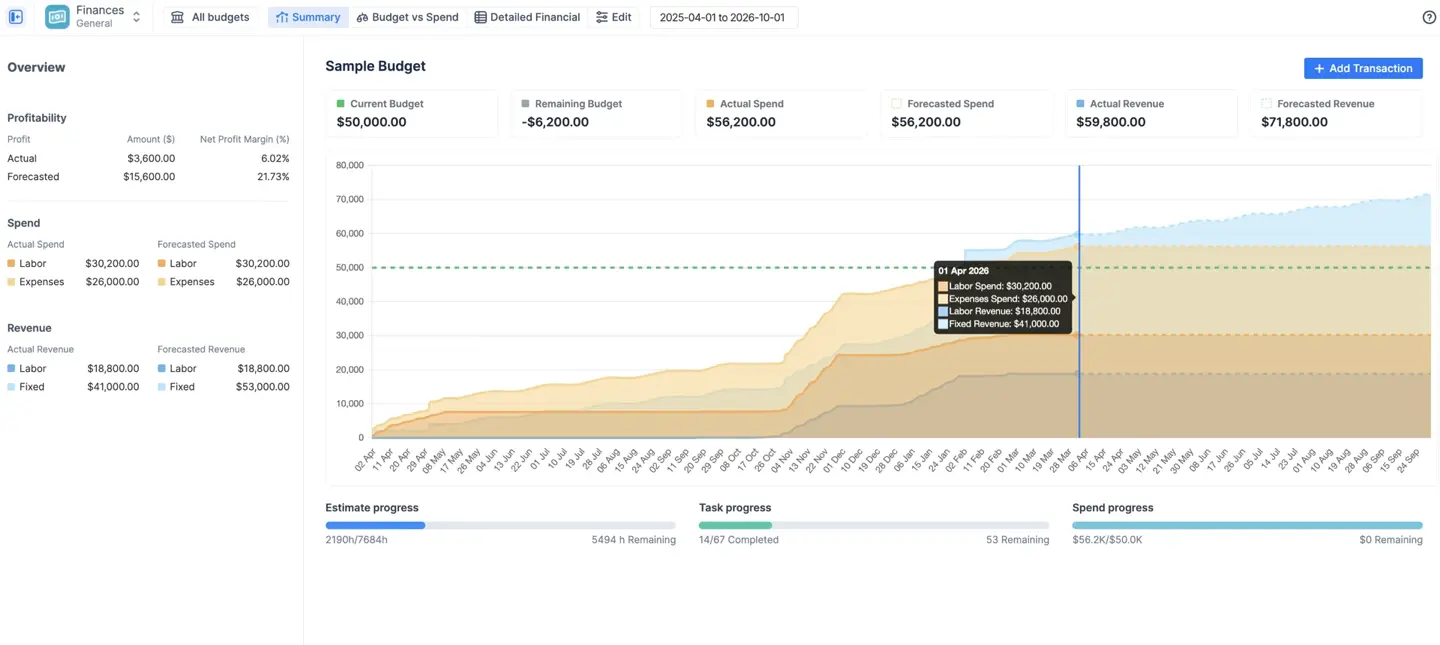
Les prévisions sont établies à partir de données concrètes et planifiées — journaux de travail futurs déjà enregistrés, dépenses fixes récurrentes et tarifs utilisateurs mensuels — et non à partir d'estimations abstraites. Si la ligne des dépenses prévues dépasse votre ligne budgétaire, vous disposez d'un avertissement précoce visible.
Trois barres de progression en bas comparent côte à côte l'avancement des estimations, l'achèvement des tâches et la consommation des dépenses. Si vos dépenses sont à 80 % mais que l'achèvement des tâches est à 40 %, vous avez un problème — et ce rapport le rend impossible à ignorer.
Suivi budgétaire : Budget vs Dépenses
L'outil de comparaison stratégique. Ce rapport mérite d'être compris en profondeur, car il révèle un piège courant.
Une vue en graphique circulaire montre les dépenses proportionnelles par catégorie. Cela peut sembler sain même quand ce ne l'est pas : si votre allocation prévue pour le travail facturable était de 80 % et que les dépenses facturables réelles sont de 82 %, les proportions semblent correctes. Mais une vue en graphique à barres ajoute l'axe Y en montants monétaires — et peut révéler que les dépenses totales ont déjà dépassé l'ensemble du budget, même si les ratios semblent corrects.
Les deux vues sont disponibles avec un seul bouton bascule. N'en utiliser qu'une seule donne une image incomplète.
Rapport financier détaillé
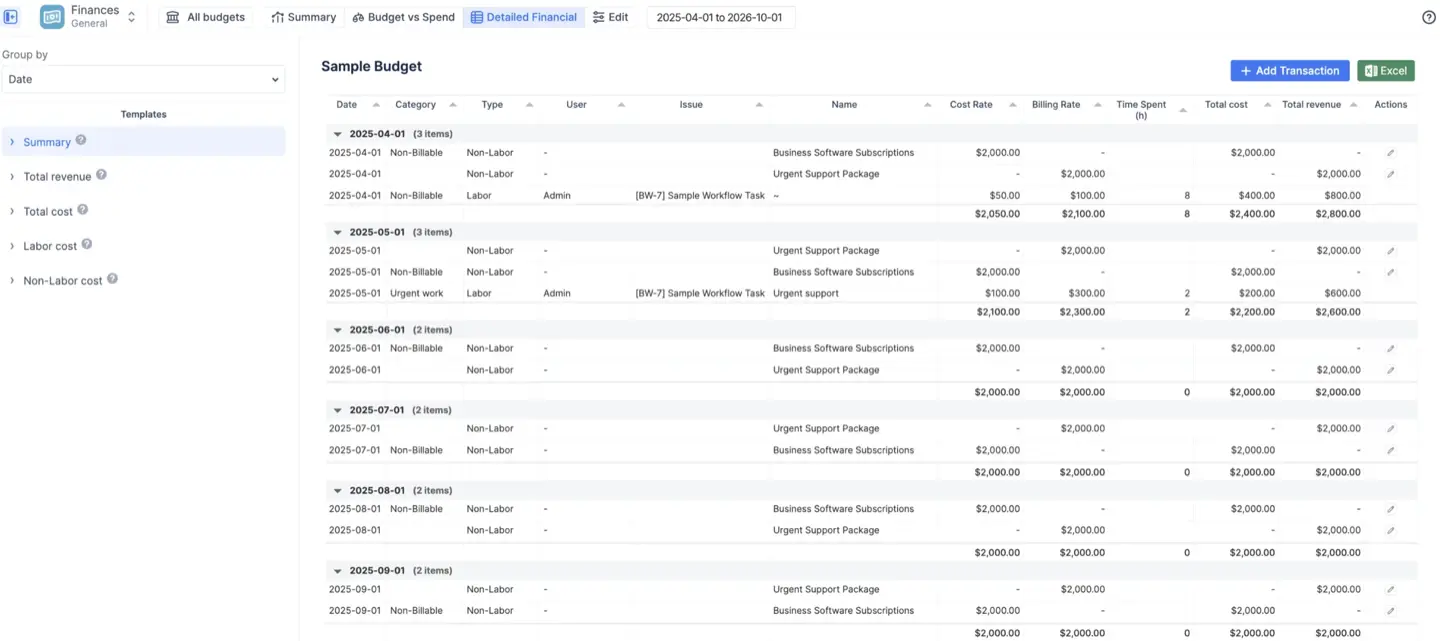
Le grand livre auditable. Chaque heure enregistrée et chaque transaction manuelle apparaît comme un poste, avec le taux appliqué, le temps passé, et le coût et les revenus résultants clairement indiqués. Des modèles prédéfinis filtrent la vue instantanément : Coût de la main-d'œuvre, Coût hors main-d'œuvre, Revenu total, ou un Résumé combiné.
Ce rapport est la bonne source pour la facturation. Filtrez par Revenu total, définissez votre plage de dates et exportez vers Excel — vous disposez d'une ventilation claire, ligne par ligne, de chaque heure facturable et de chaque élément de revenu fixe, prête à être jointe à une facture client.
Transactions manuelles : Saisir les coûts inconnus de Jira
Toutes les dépenses de projet ne proviennent pas des heures enregistrées. Les licences logicielles, les frais de déplacement, les factures de sous-traitants, le matériel et les paiements d'étapes sont des coûts de projet réels auxquels aucun journal de travail Jira n'est associé.
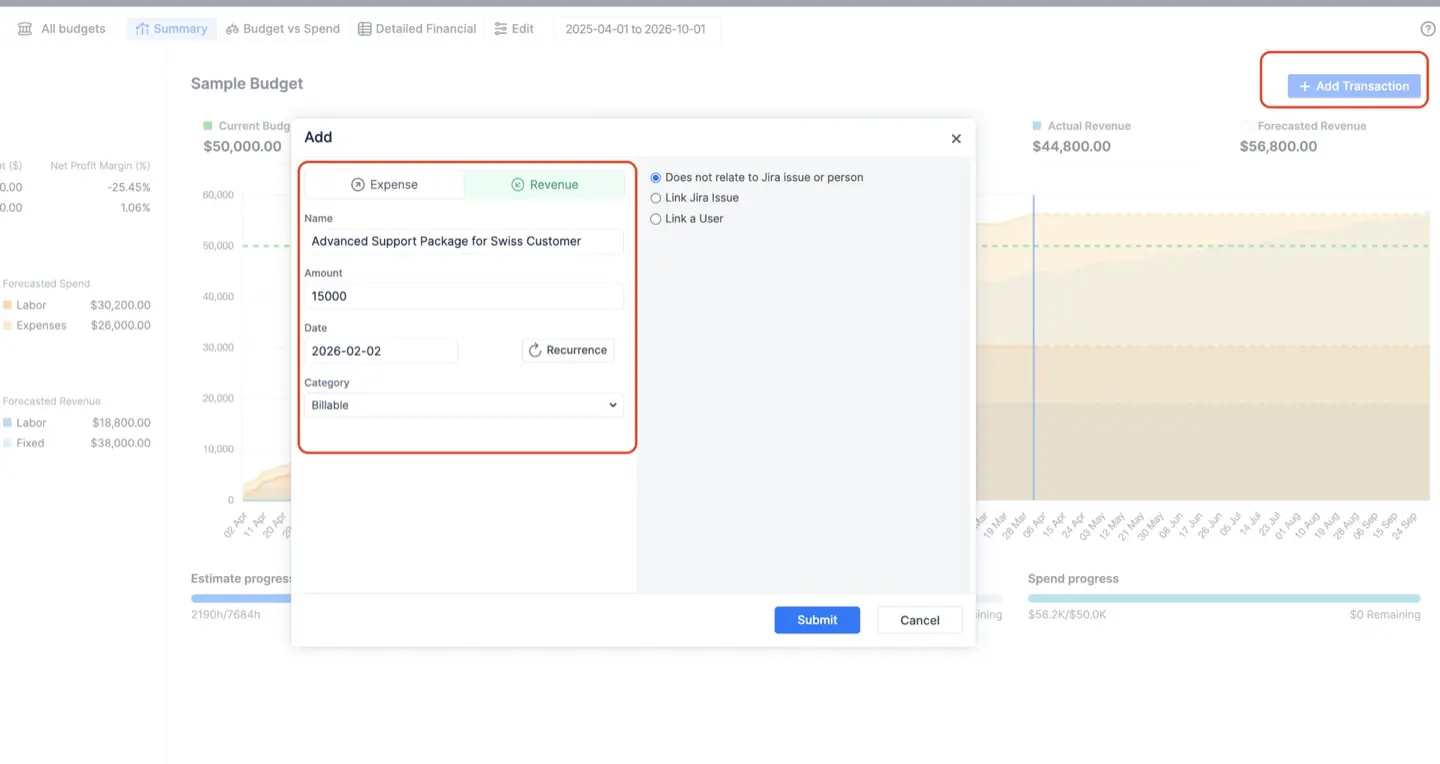
La fonction de transactions manuelles vous permet de les enregistrer directement dans votre budget comme un élément de Dépense ou de Revenu. Chaque transaction a une date, un montant et une catégorie facultative — ce qui garantit qu'elle apparaît correctement dans votre rapport Budget vs Dépenses.
Les transactions peuvent également être configurées pour être récurrentes. Des frais d'hébergement de serveur mensuels, enregistrés une seule fois avec un modèle de récurrence, génèrent automatiquement des entrées futures qui apparaissent dans vos dépenses prévues. Cela rend vos projections financières bien plus fiables que les estimations basées uniquement sur la vélocité de l'équipe.
Vous pouvez lier une transaction à un problème Jira spécifique pour des pistes d'audit granulaires, ou la lier à un utilisateur — auquel cas la transaction est reclassée comme un élément de Main-d'œuvre, et non Hors main-d'œuvre. Ceci est important pour les équipes qui doivent inclure les primes, les honoraires fixes des sous-traitants ou les allocations dans le coût total d'un individu pour le projet.
Contrôle d'accès : Protection des données financières sensibles
Les données financières sont sensibles. Tous les utilisateurs Jira travaillant sur un projet ne devraient pas voir ce que coûtent leurs coéquipiers.
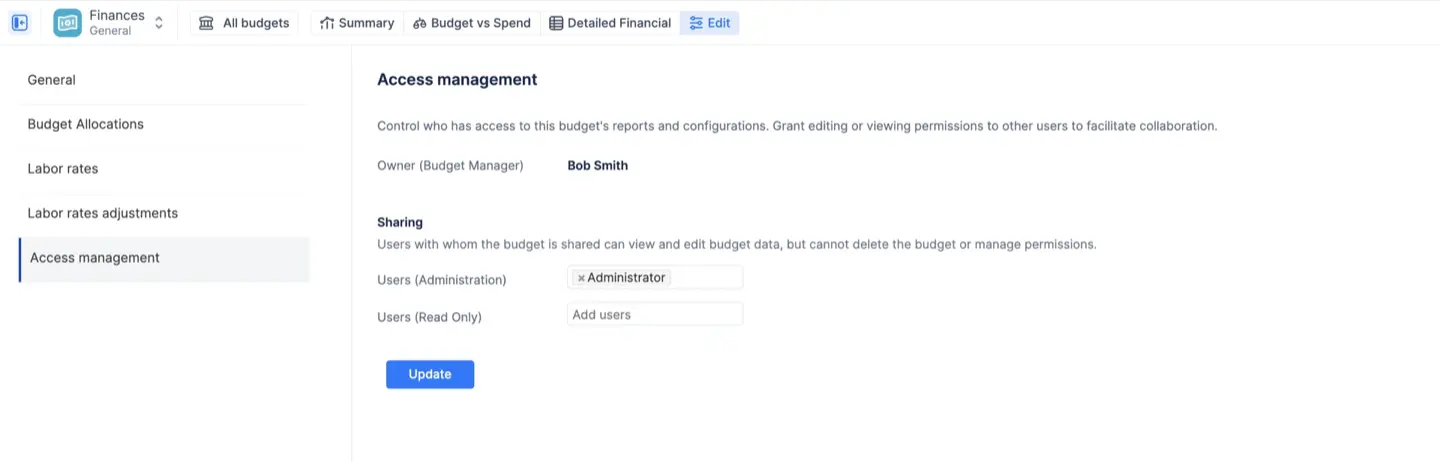
ActivityTimeline Finances dispose d'un modèle d'accès en couches. Chaque budget a un seul Propriétaire (le créateur, dont le rôle est fixe), Administrateurs qui peuvent modifier les configurations et les transactions, et Lecture seule utilisateurs qui peuvent consulter les rapports et exporter les données, mais ne peuvent rien modifier.
- Point essentiel : les parties prenantes en lecture seule peuvent voir les résultats des rapports financiers — coûts, revenus, taux de consommation — sans voir les grilles tarifaires sous-jacentes. Elles obtiennent les informations sur la santé du projet dont elles ont besoin pour prendre des décisions éclairées, sans être exposées à des données salariales sensibles.
- Au niveau de l'organisation, le module Finances peut être restreint à une liste spécifique d'utilisateurs, contournant entièrement l'accès basé sur les rôles. Pour les entreprises où la supervision financière est confiée à une petite équipe (directeurs financiers, contrôleurs ou chefs de service), tous les autres utilisateurs ne voient aucun module Finances.
- Un dernier niveau : ActivityTimeline reflète le propre système de permissions de Jira. Si un utilisateur n'a pas l'accès « Parcourir le projet » dans Jira pour un projet donné, il ne verra pas les données financières des journaux de travail de ce projet dans aucun budget — même s'il a eu accès au budget lui-même. Le périmètre de sécurité de Jira n'est jamais contourné.
Cas d'utilisation : quelle configuration convient à votre équipe
ActivityTimeline Finances est conçu pour s'adapter à différents modèles commerciaux sans nécessiter d'outils distincts.
- Les agences de services et les cabinets de conseil l'utilisent pour suivre les marges facturables en comparant ce qu'ils paient à leur équipe avec ce qu'ils facturent aux clients, les tarifs par catégorie appliquant automatiquement une tarification premium aux travaux urgents ou spécialisés.
- Les services internes l'utilisent pour un contrôle strict des coûts par rapport à un budget fixe accordé par la direction. Le suivi des revenus est souvent entièrement désactivé ; l'objectif est simplement de confirmer que la livraison reste dans les limites des dépenses approuvées.
- Les entreprises de produits et de SaaS l'utilisent pour comprendre le coût réel de la création et de la maintenance d'un produit par rapport aux revenus d'abonnement qu'il génère, y compris les transactions de revenus mensuels récurrents.
- Les chefs de projet à prix fixe l'utilisent en dissociant les heures des revenus, en définissant le montant du contrat comme une transaction de revenu fixe unique tout en continuant à suivre les coûts de main-d'œuvre internes pour surveiller la marge réelle réalisée.
Pour les travaux en cours sans date de fin précise, tels que les contrats de maintenance, les opérations de plateforme, l'informatique interne, des budgets peuvent être créés sans date de fin, accumulant des données financières indéfiniment.