Les équipes financières et les chefs de projet partagent une frustration commune : Jira vous indique ce qui se passe, mais pas son coût.
Jira, dans sa version native, est conçu pour le suivi des tâches, et non pour le reporting financier. Il n'intègre pas les notions de taux horaires de main-d'œuvre, de marges bénéficiaires ou de consommation budgétaire. Obtenir une vue des coûts implique généralement d'exporter les journaux de travail vers une feuille de calcul, d'appliquer manuellement les données salariales et de rapprocher les dépenses fixes — un processus lent, sujet aux erreurs et déjà obsolète au moment où il est terminé.
Le module Finances d'ActivityTimeline est conçu pour combler les lacunes du reporting Jira pour les équipes financières. Il s'appuie sur vos données Jira existantes et transforme le temps enregistré par votre équipe en informations financières en temps réel — sans nécessiter d'outil financier distinct, d'exportation manuelle ou de calculs complexes.
La Base de Données : Comment les Coûts et les Revenus sont Calculés
Avant d'explorer les rapports de gestion des coûts , il est utile de comprendre ce qui les alimente. Trois éléments alimentent le module Finances : le périmètre, les taux et les transactions.
Périmètre définit les travaux Jira que le budget surveille. Vous délimitez un ensemble de travaux spécifique — un ou plusieurs projets Jira, un ensemble d'Epics, ou un filtre JQL enregistré pour un suivi très personnalisé (par exemple, "toutes les tâches à haute priorité assignées à l'équipe de développement ce trimestre"). Tout ce qui se trouve à l'intérieur de ce périmètre est suivi. Tout ce qui est à l'extérieur ne l'est pas.
Les taux de main-d'œuvre sont ce qui convertit les heures enregistrées en argent. Chaque membre de l'équipe peut avoir deux taux : un Taux de Coût (ce qu'ils coûtent à l'entreprise) et un Taux de Facturation (ce que l'entreprise facture au client). Lorsqu'un journal de travail est enregistré dans Jira, ActivityTimeline multiplie les heures par le taux applicable et ajoute le résultat à vos totaux financiers.
Le système utilise une hiérarchie de taux stricte. Les taux spécifiques aux catégories sont prioritaires — utile pour tarifer différemment le travail urgent ou non facturable. Les taux spécifiques aux utilisateurs s'appliquent ensuite. Le taux par défaut du budget est la solution de repli. Cette hiérarchie signifie que le taux le plus spécifique l'emporte toujours, sans nécessiter de remplacements manuels.
Les taux sont également à date d'effet. Si un membre de l'équipe obtient une augmentation, vous définissez une date de début pour le nouveau taux. Les journaux de travail passés restent valorisés à l'ancien taux, tandis que le travail futur utilise le nouveau. Les rapports historiques restent précis sans aucun recalcul.
Transactions manuelles couvrent ce que les journaux de travail Jira ne peuvent pas : licences logicielles, frais de déplacement, factures de sous-traitants, paiements d'étapes fixes, acomptes, abonnements récurrents. Ceux-ci sont ajoutés directement dans le module Finances et sont intégrés à chaque rapport aux côtés des données de main-d'œuvre, vous offrant une vue complète des profits et pertes plutôt qu'un simple aperçu des coûts de main-d'œuvre.
Trois rapports, trois perspectives sur votre budget
Une fois que le périmètre, les taux et les transactions sont configurés, le plugin de reporting d'ActivityTimeline génère trois rapports financiers en temps réel, contrairement aux outils de reporting intégrés de Jira, dont les fonctionnalités standard aident souvent les équipes métier à suivre des indicateurs clés de performance (KPI) tels que le temps de cycle d'approbation et le volume de requêtes pour suivre les progrès. Chacun répond à une question différente.
Le tableau de bord récapitulatif : la vue exécutive
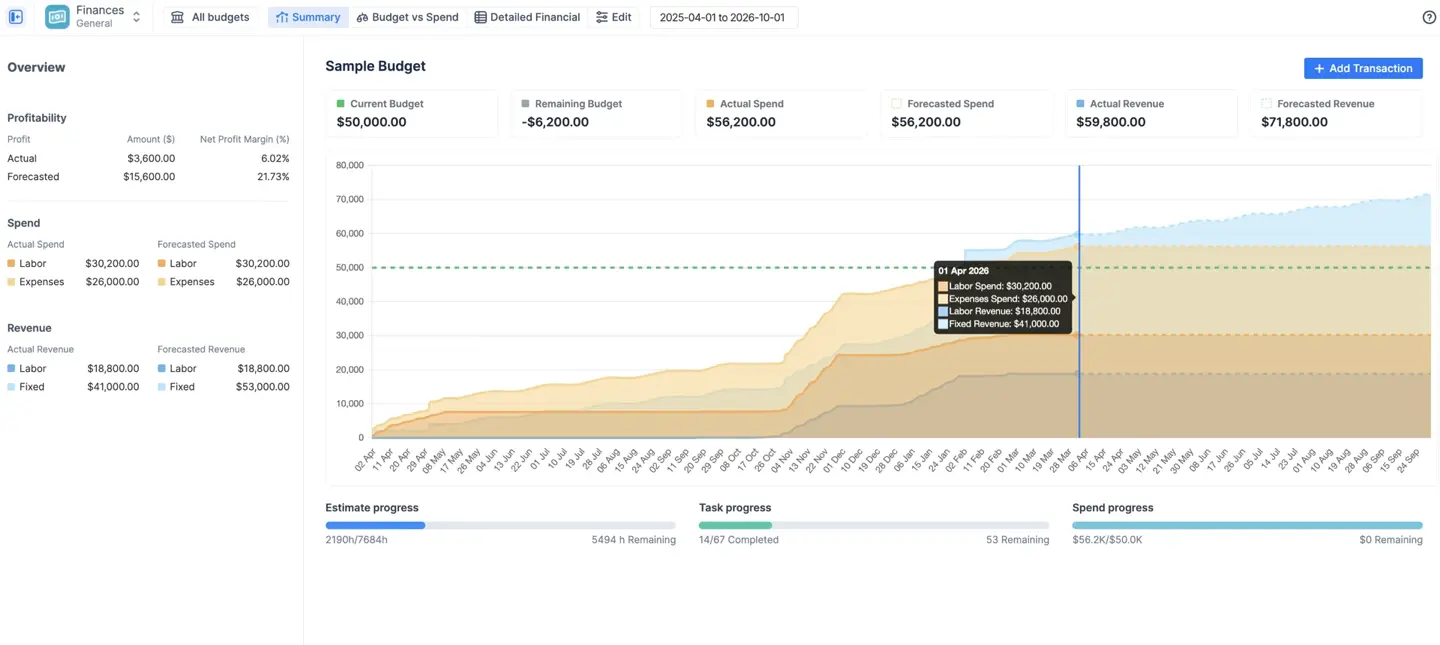
Le tableau de bord récapitulatif est la première chose que vous voyez lorsque vous ouvrez un budget. Il est conçu pour répondre à la question la plus critique en matière de finances de projet : Sommes-nous dans les temps, ou allons-nous manquer d'argent ?
Six cartes KPI en haut vous donnent l'essentiel instantanément : Budget actuel, Budget restant, Dépenses réelles, Dépenses prévues, Revenus réels et Revenus prévus. En dessous, un graphique de tendance cumulée représente les dépenses et les revenus sur la durée du projet, avec un avertissement visuel clair si les dépenses prévues sont en passe de dépasser le plafond budgétaire.
Le tableau de bord comprend également trois barres de progression qui comparent la consommation financière aux progrès physiques — indiquant le pourcentage d'heures estimées enregistrées, le pourcentage de tâches terminées et le pourcentage du budget dépensé. Un projet où 80 % du budget est consommé mais seulement 40 % des tâches sont réalisées est un signal d'alarme qui apparaît immédiatement, sans avoir à fouiller dans les tickets Jira.
Budget vs Dépenses : Détecter les dérives d'allocation et la santé du projet
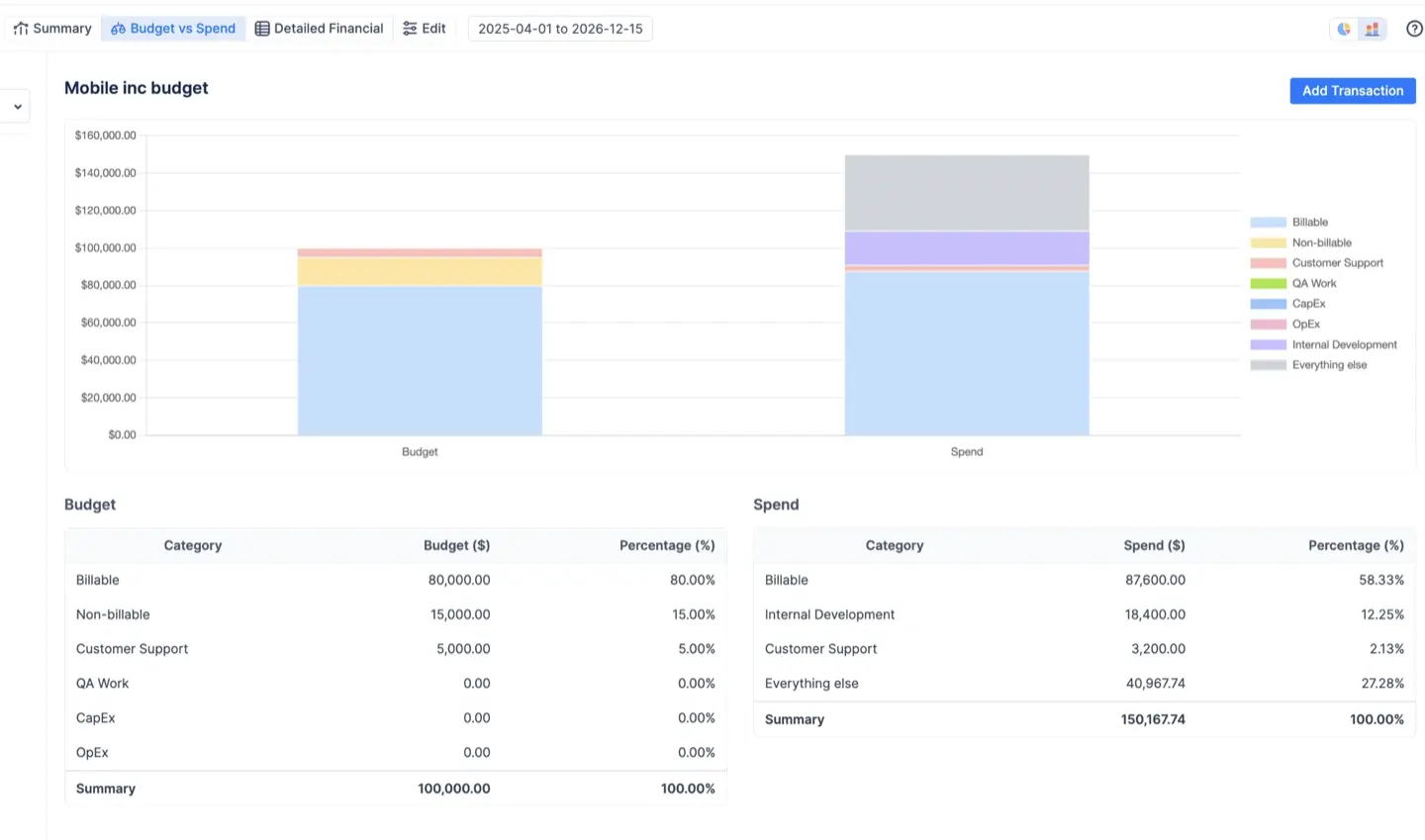
Le rapport Budget vs Dépenses est l'outil de comparaison stratégique. Il répond à une question différente : Dépensons-nous aux bons endroits ?
Les chefs de projet allouent souvent les budgets par catégorie (travail facturable vs non facturable), par équipe ou par projet Jira. Ce rapport compare ces allocations planifiées aux dépenses réelles en temps réel, regroupées selon la dimension la plus pertinente à l'instant T, ce qui est particulièrement utile lorsque les responsables financiers doivent gérer plusieurs projets et des priorités changeantes.
L'intérêt ici est la visibilité sur dérive — situations où les dépenses s'écartent du plan avant que cela ne devienne une crise. Par exemple : vous aviez prévu de consacrer 20 % de votre budget au travail interne non facturable. Le rapport montre que le temps non facturable représente actuellement 48 % de vos coûts. C'est un signal d'action, visible immédiatement, sans attendre le rapport de fin de mois, aidant les équipes à identifier les goulots d'étranglement, à repérer les retards et à faire apparaître les risques avant la fin du mois.
Le rapport propose deux vues. Les diagrammes circulaires montrent la distribution proportionnelle — utile pour comprendre où l'effort est dirigé par rapport à l'ensemble. Les histogrammes montrent les valeurs monétaires absolues — essentiel pour détecter les cas où les proportions semblent saines, mais où les dépenses totales ont déjà dépassé le plafond budgétaire. Les deux vues sont nécessaires, car un pourcentage stable peut masquer un dépassement de budget significatif en termes absolus.
Rapport financier détaillé : Le grand livre vérifiable
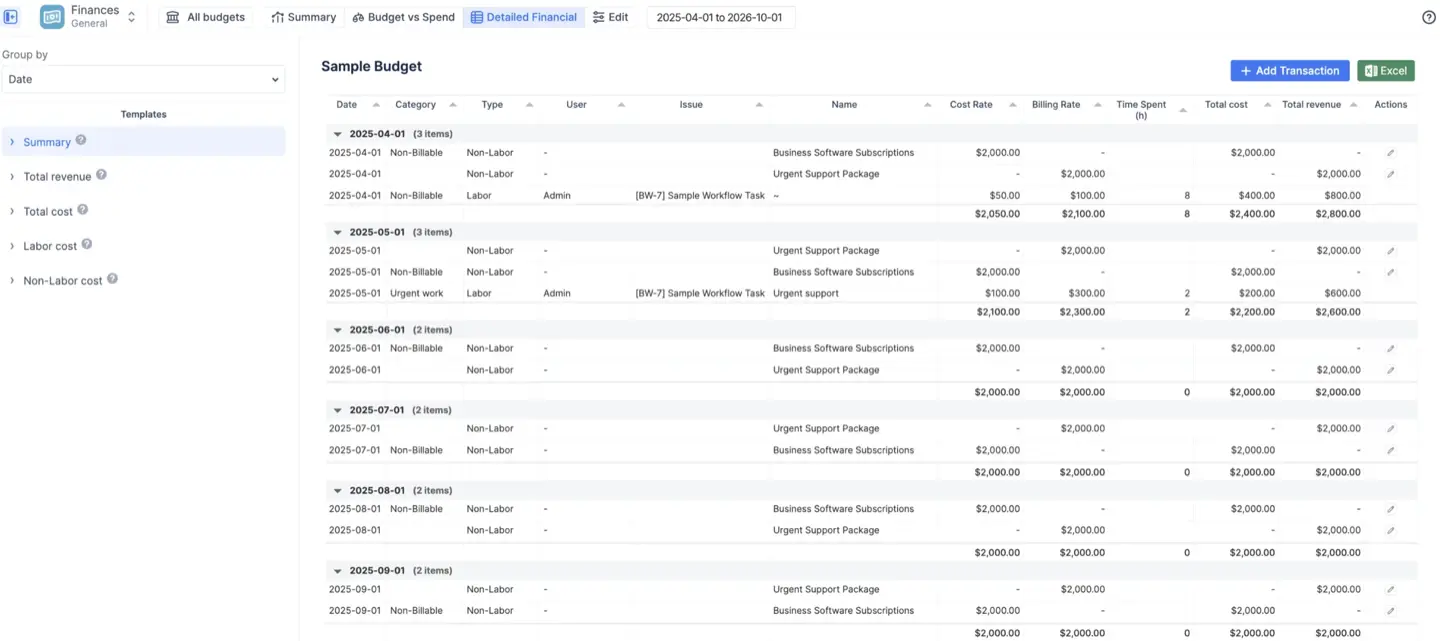
Le rapport financier détaillé est l'enregistrement ligne par ligne de tout ce qui compose vos totaux financiers. Chaque enregistrement d'activité, chaque transaction manuelle, chaque entrée de salaire mensuel au prorata apparaît sur sa propre ligne, avec le taux applicable, les heures enregistrées, ainsi que le coût et les revenus qui en résultent, offrant des informations plus approfondies et un contexte supplémentaire pour chaque entrée financière.
Ce rapport s'adresse à deux publics. Les chefs de projet l'utilisent pour vérifier précisément qui a travaillé sur quoi et quel en a été le coût. Les équipes financières l'utilisent pour préparer les factures — en filtrant les revenus facturables, en définissant une plage de dates et en exportant vers Excel en un seul clic pour les factures des sous-traitants, le suivi des achats ou les demandes d'approvisionnement.
Des modèles prédéfinis rendent les vues les plus courantes instantanées : revenus totaux uniquement, coût total, coût de la main-d'œuvre uniquement (en excluant les dépenses fixes), ou coût hors main-d'œuvre uniquement (en excluant les enregistrements d'activité). La fonction « Regrouper par » condense le grand livre par catégorie, projet, utilisateur ou Epic, avec des sous-totaux pour chaque groupe afin d'aider les équipes à communiquer plus clairement les détails financiers aux parties prenantes.
Sécurité des données : Partager des rapports sans révéler les salaires
Les données financières sont sensibles. ActivityTimeline y répond avec un modèle d'accès hiérarchisé, et ces contrôles d'accès sont importants pour la conformité au sein du service financier.
Chaque budget a un Propriétaire (le créateur), des Administrateurs (co-gestionnaires pouvant modifier les configurations et les transactions), et des utilisateurs en lecture seule (parties prenantes pouvant consulter les rapports et exporter les données, mais ne pouvant rien modifier). Il est crucial de noter que les utilisateurs en lecture seule voient les coûts et les revenus résultants dans les rapports — mais ils ne peuvent pas accéder à l'onglet de configuration des Taux de main-d'œuvre, où se trouvent les grilles tarifaires et la logique des multiplicateurs sous-jacentes. Cela signifie que vous pouvez partager les données de santé du projet avec un client ou un chef de service sans exposer les structures salariales internes.
Le module reflète également le propre système de permissions de Jira. Si un membre de l'équipe n'a pas accès à un projet Jira particulier, il ne verra pas les données financières associées aux enregistrements d'activité de ce projet, même s'il a obtenu un accès en lecture seule au budget. La visibilité financière ne contourne jamais les contrôles d'accès déjà établis dans Jira, ce qui est particulièrement important dans Jira Service Management ou d'autres configurations de gestion de services où les demandes financières passent par des processus contrôlés.
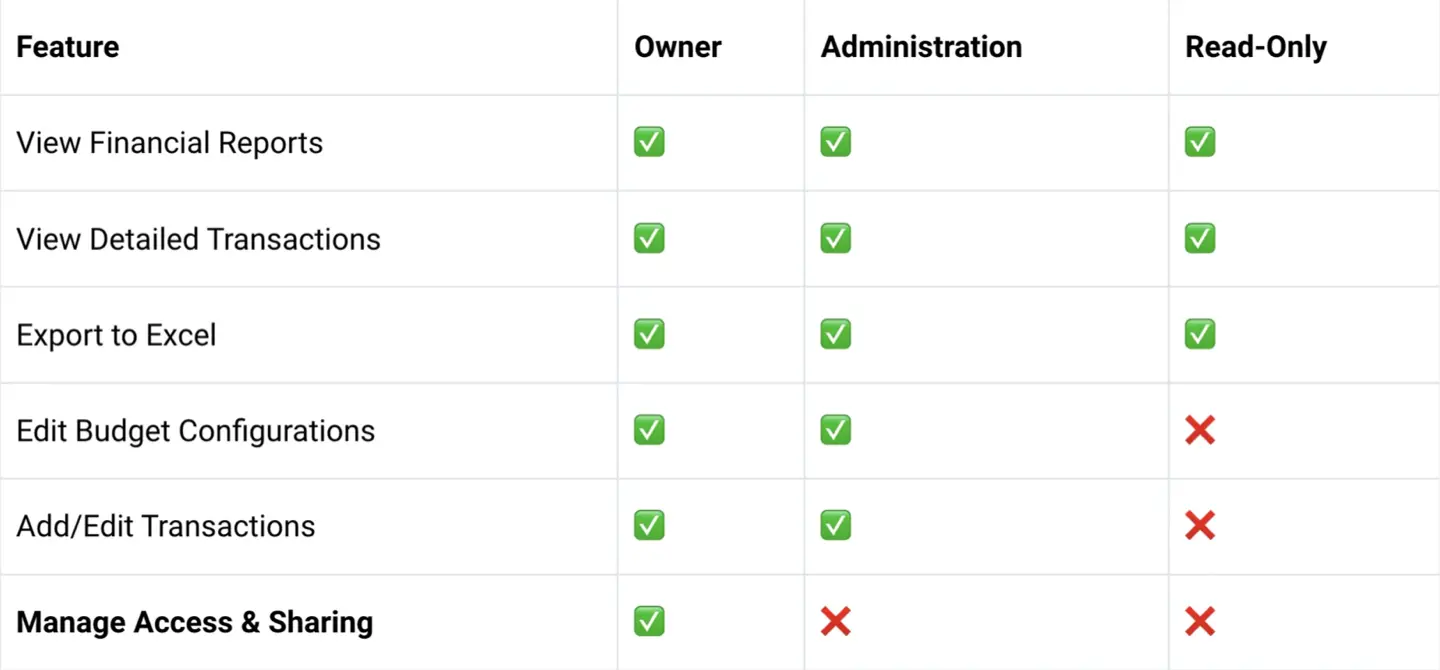
Pour les organisations qui ont besoin d'un contrôle plus strict sur l'accès au module Finances, une configuration globale restreint l'accès à une liste d'utilisateurs nommés spécifique — bloquant l'accès même pour les utilisateurs ayant des rôles de Manager ou de Chef d'équipe.
Mettre en place votre premier rapport financier : Un aperçu étape par étape
Passer de zéro à un rapport financier opérationnel se fait en cinq étapes, et vous pourrez ensuite améliorer la configuration avec l'automatisation.
Étape 1 — Définir le périmètre.
Créez un budget, donnez-lui un nom et une période, et sélectionnez les projets Jira, les Epics ou le filtre JQL qui définit le périmètre du travail. Choisissez si le plafond budgétaire est un montant manuel fixe (un chiffre approuvé par la direction) ou basé sur des estimations (calculé automatiquement à partir des estimations de tâches Jira multipliées par les taux).
Étape 2 — Importer et configurer les taux.
Ajoutez votre équipe via l'importation en masse depuis un groupe Jira ou une équipe ActivityTimeline existante. Les utilisateurs sont par défaut aux taux de base du budget ; des taux individuels peuvent être définis par édition en ligne avant la finalisation. Les taux horaires lient le coût au temps enregistré. Les taux mensuels sont préférables pour les employés salariés — un montant mensuel fixe qui est automatiquement calculé au prorata sur les jours actifs, quel que soit le nombre d'heures enregistrées par la personne dans Jira.
Étape 3 — Ajoutez les coûts externes et les revenus.
Enregistrez tous les éléments financiers qui ne sont pas liés aux tickets Jira — une facture fournisseur, un paiement d'étape à prix fixe, un abonnement logiciel récurrent. Chaque transaction peut être liée à un problème Jira ou à un utilisateur spécifique pour des rapports plus détaillés, et les transactions récurrentes peuvent être configurées pour être générées automatiquement à n'importe quel intervalle.
Étape 4 — Ouvrez le tableau de bord récapitulatif.
Une fois le périmètre, les taux et les transactions initiales définis, le tableau de bord se remplit automatiquement. Les dépenses et revenus réels sont mis à jour au fur et à mesure que l'équipe enregistre son travail dans Jira. Jira Automation utilise des règles sans code pour gérer plus efficacement les tâches récurrentes comme les approbations budgétaires et les demandes d'approvisionnement, ce qui favorise une exécution plus fluide.
Étape 5 — Configurez les objectifs d'allocation.
Pour activer le rapport Budget vs Dépenses, définissez comment vous comptez répartir le budget total entre les catégories, les projets ou d'autres dimensions. Ces objectifs manuels constituent le côté "Budget" du graphique comparatif. Sans eux, le graphique n'a pas de base de référence à laquelle se comparer.
{{rich-cta-1}}
À qui s'adresse cette solution
Le module Finances est pertinent pour plusieurs structures de projet courantes.
Les agences de services et les cabinets de conseil l'utilisent principalement pour la rentabilité et le suivi budgétaire — en comparant ce qu'ils paient à leur équipe avec ce qu'ils facturent aux clients, et en vérifiant si les taux de facturation couvrent les coûts.
Les départements internes (informatique, marketing, opérations) l'utilisent pour un contrôle strict des coûts — en réalisant le travail sans dépasser un budget prédéterminé approuvé par la direction, sans nécessiter de suivi des revenus. Cela améliore la concentration et la productivité en permettant aux équipes de s'appuyer sur des outils connectés plutôt que sur des consolidations manuelles. Des rapports précis dépendent également de directives strictes concernant le temps passé, avec un temps enregistré de manière cohérente par rapport aux bonnes Epics ou Stories.
Les entreprises de produits l'utilisent pour comprendre le coût réel de la création et de la maintenance d'un produit par rapport aux revenus qu'il génère, y compris l'effort horaire et les coûts fixes récurrents.
Les chefs de projet à prix fixe l'utilisent pour dissocier l'effort horaire du rapport sur les revenus, en enregistrant le montant du contrat comme une transaction de revenu fixe unique tout en suivant séparément les coûts de main-d'œuvre internes pour surveiller la marge.
Conclusion
Jira suit le travail. ActivityTimeline Finances suit le coût de ce travail.
Les rapports Jira pour les équipes financières ne nécessitent pas de système financier distinct ni de processus de rapprochement manuel. Ils lisent les journaux de travail que votre équipe crée déjà, appliquent la logique de tarification que vous configurez une seule fois, et produisent des rapports financiers en temps réel suffisamment précis pour être partagés avec les parties prenantes et suffisamment détaillés pour être utilisés pour la facturation.
Pour les équipes qui utilisent déjà ActivityTimeline pour la planification des ressources, le module Finances est une extension naturelle — transformant les mêmes données de planification qui alimentent la planification des capacités en la visibilité sur les coûts et les revenus dont les équipes financières et les chefs de projet ont tous deux besoin.